
U ovom članku su navedeni neki brzi saveti za prilagođavanje SharePoint sajtova:
- Prilagođavanje logotipa
- Prilagođavanje navigacije
- Prilagođavanje teme
- Prilagođavanje rasporeda na stranici
- Prilagođavanje pomoću veb segmenata
Prilagođavanje logotipa
Prijavite se na sajt.
Izaberite stavku "Postavke
 " u gornjem desnom uglu SharePoint lokacije. Zatim izaberite "Promeni izgled".
Otvoriće se tabla "Promena izgleda". Izbor zaglavlja
Izaberite stavku "Promeni " u okviru "Sličica logotipa lokacije " da biste promenili sličicu logotipa lokacije. Izaberite stavku "Promeni" u okviru logotipa lokacije da biste promenili logotip lokacije.
Preporučene veličine:
- Za sličicu logotipa: 64px x 64px.
- Za logo: 192px x64px
Ovde pogledajte više informacija o preporukama za slike zaglavlja lokacije.
Pregledajte ažurirani logotip.
Prilagođavanje navigacije
Prijavite se na sajt.
Izaberite stavku "Uredi" na kraju postojećih veza navigacije lokacije. U zavisnosti od rasporeda na lokaciji, navigacija može biti na vrhu ili na levoj strani lokacije.
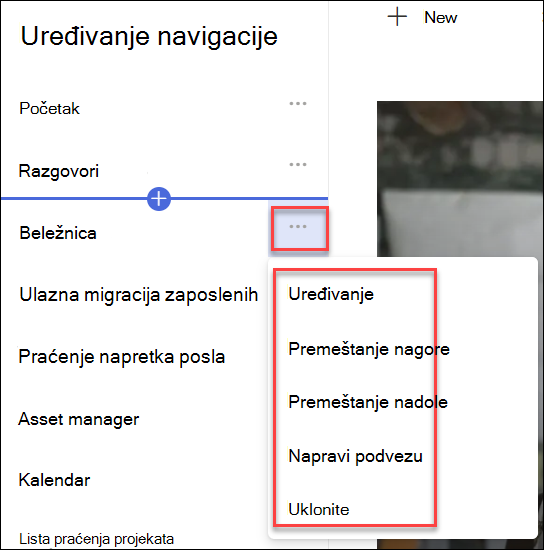
Da biste uredili postojeće veze, izaberite tri tačke (...) pored veze. Zatim izaberite neku od sledećih opcija iz kontekstualnog menija
- Edit – Menja adresu i/ili ime za prikaz
- Premesti nagore – premešta vezu nagore
- Premesti nadole – premešta vezu nadole
- Napravi podvezu – Pravi vezu podvezom veze iznad nje
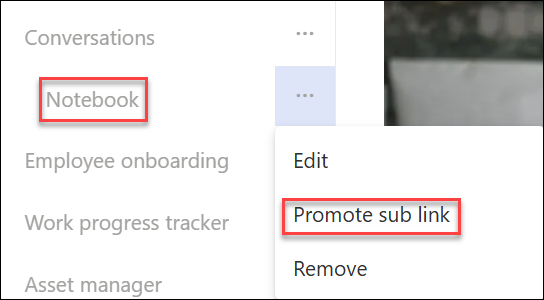
- Podići nivo podveze – Konvertuje podvezu u vezu najvišeg nivoa
- Remove – Briše stavku menija
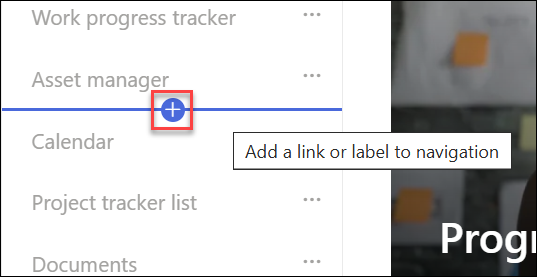
Da biste dodali novu vezu ili oznaku u navigaciju, zadržite pokazivač iznad veza, a zatim izaberite znak plus. U dijalogu koji se pojavljuje odaberite URL da biste dodali prilagođenu vezu ili odaberite neku od podrazumevanih stavki povezanih sa lokacijom. Zatim izaberite stavku U redu.
Prilagođavanje teme
- Prijavite se na sajt.
- Izaberite stavku "Postavke " u gornjem desnom uglu SharePoint lokacije. Zatim izaberite "Promeni izgled".
- Otvoriće se tabla "Promena izgleda". Izaberite temu.
- Izaberite temu koju želite da koristite, a zatim kliknite na dugme "Sačuvaj". Ako birate neku gotovu temu, možete da prilagodite i glavnu i naglašenu boju.
Prilagođavanje rasporeda na stranici
Raspored na SharePoint stranici možete da prilagodite dodavanjem odeljaka sa različitim rasporedima ili uređivanjem rasporeda postojećih odeljaka.
Ako niste, idite na stranicu sa kojom želite da promenite raspored.
Raspored na stranici možete da promenite tako što ćete:
Prilagođavanje pomoću veb segmenata
Prilikom dizajniranja stranice možete da dodate različite veb segmente da biste izgradili jedinstven i uticajan veb sadržaj. Da biste dodali veb segmente, izaberite ikonu + koja se pojavljuje kada zadržite pokazivač miša iznad stranice ili u okviru odeljka na stranici.
Evo nekih najčešće korišćenih veb segmenata
- Tekst: dodavanje teksta i tabela na stranicu
- Slika: Dodajte sliku iz biblioteke, otpremite novu ili je potražite na mreži
- Veza: Koristite veb segment veze da biste dodali vezu sa pregledom ka internom ili spoljnom sadržaju
- Ugradi: Obogatite stranicu prikazivanjem sadržaja sa drugih veb lokacija
- Istaknuti sadržaj: Dinamički prikaz sadržaja na osnovu tipa sadržaja, filtriranja ili niske za pretragu
- Datoteke i mediji: Umetnite mnoštvo različitih tipova datoteka na stranicu
Dostupno je mnogo više veb segmenata.
Kompletnu listu možete videti ovde.