
Kad isplanirate i izgradite SharePoint sajt za komunikaciju, vreme je da ga pokrenete. Proslavite pokretanje sajta i saznajte kako da upravljate sajtom.
Treba da kreirate sajt tima? I dalje možete da pratite uputstva u ovom članku, ali imajte na umu da lokacija tima obično ima mnogo manju publiku sa veoma specifičnim ciljevima i zadacima koje treba obaviti. Sajtovi za komunikaciju su dizajnirani za široku komunikaciju.
Pokrenite sajt i upravljajte njime
Pregledajte kvalitet i doslednost sajta Kada konfigurišete novi sajt za komunikaciju i dodate sav početni sadržaj, postoji nekoliko stvari koje treba da uradite pre pokretanja:
- Dvaput proverite sadržaj sa prethodne lokacije. Ako je stara lokacija i dalje bila aktivna, proverite da li postoji neki sadržaj koji je ažuriran na staroj lokaciji od kada ste počeli da konfigurišete novu lokaciju i ažurirajte sadržaj na novoj lokaciji.
- Uverite se da su komentari isključeni na svim stranicama na kojima ne želite komentare.
- Uverite se da su sve stranice lokacije prijavljene i objavljene.
- Kada lokacija bude aktivna, planirajte da prestanete sa upotrebom svih postojećih lokacija koje više nisu potrebne.
- Proverite performanse na stranicama sa velikim prometom kao što je matična stranica. Koristite alatku za dijagnostiku stranice za SharePoint da biste analizirali ključne stranice sajta u odnosu na unapred definisani skup kriterijuma performansi. Alatka generiše izveštaj za svaku stranicu i prikazuje detaljne informacije o tome kako da pozitivno utiče na performanse stranice.
Odobravanje pristupa drugima
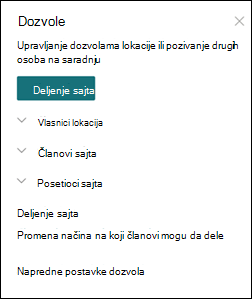
Verovatno ste odobrili pristup samo nekolicini osoba dok ste gradili sajt. Kada budete spremni za pokretanje, dodajte osobe ili grupe koje ste identifikovali kada ste planirali dozvole u grupe "Vlasnici", "Članovi" i "Posetioci" na svojoj lokaciji.
Uredite dozvole za lokaciju u postavkama > Dozvole za lokaciju:
Pomozite ljudima da pronađu vaš sajt
Kada vaš sajt bude pokrenut, poželećete da se uverite da će biti pronađen!
- Dodavanje u čvorište. Ako sajt niste kreirali iz čvorišta, da li bi sajt trebalo da bude povezan sa postojećim čvorištem? Ako je to slučaj, obratite se vlasniku čvorišta i razgovarajte o tome da li bi vaš sajt trebalo da bude istaknut u navigaciji čvorišta i da li bi trebalo da dodate dozvole za čitanje čvorišta na sajt.
- Veze sa postojećih lokacija. Da li treba da dodate vezu do lokacije sa postojeće lokacije? Ako je to slučaj, obratite se vlasnicima lokacija za svaku lokaciju na koju vam treba veza kako bi veza do lokacije mogla da se doda.
- Globalna navigacija. Ako intranet uključuje globalnu navigaciju, koristite odgovarajući proces da utvrdite da li je prikladno dodati lokaciju u navigaciju intraneta.
- Vesti na glavnoj matičnoj stranici intraneta. U saradnji sa vlasnicima intranet matične lokacije utvrdite da li novinski članak na matičnoj stranici može da se koristi za promovisanje vašeg sajta.
- Kreiranje obeleživača za pretragu. Da li postoje određene ključne reči koje su povezane sa vašim sajtom? Ako je to slučaj, zatražite obeleživač za pretragu za ove termine.
Najbolje prakse održavanja lokacije
Sajtovi za komunikaciju obično su namenjeni za pružanje informacija širokoj publici. Kada kreirate ili posedujete sajt za komunikaciju, obavezujete se pred širokom publikom da ćete sadržaj održavati ažurnim.
- Vlasnici i autori sajta vozova. Uverite se da svi vlasnici i autori lokacije imaju odgovarajuću obuku za održavanje lokacije.
- Potražite resurse za podršku organizacije. Resursi kao što je Microsoft 365 lokacija putanja učenja mogu da se konfigurišu za vašeg zakupca. Potražite i uputstva za upravljanje koja je organizacija pripremila kako biste obezbedili da vlasnici i autori budu upoznati sa propisanim sadržajem i praksama dizajna i da ih prate.
- Pregledajte prethodno utvrđenu metriku nakon pokretanja. Koristite uvide iz analize lokacija da biste promovisali sadržaj na matičnoj stranici, ažurirali navigaciju ili ponovo napisali sadržaj radi jasnoće.
- Budite uključeni u tekuću obuku i komunikaciju. Ako vaša organizacija ima zajednicu vlasnika lokacije ili intranet šampiona, pridružite se zajednici da biste se povezali sa kolegama i bili u toku sa novim mogućnostima i uputstvima.
- Povremeno pregledajte postavke lokacije. Kada kreirate sajt u sistemu SharePoint, možete da menjate postavke, informacije o sajtu i dozvole za sajt.
Resursi sajta za modernu komunikaciju:
Planiranje lokacije:
Planirajte SharePoint sajt za komunikaciju
Budite inspirisani uz SharePoint look book
Vođeni postupci: Kreiranje sajta za komunikaciju za organizaciju
Izgradite sajt:
Pravljenje SharePoint sajta za komunikaciju
Kreirajte i koristite moderne stranice na SharePoint sajtu
Prilagođavanje SharePoint sajta
Promena navigacije na SharePoint sajtu
Korišćenje veb segmenata na Microsoft Office SharePoint Online stranicama
Upravljanje sajtom:
Upravljanje i životni ciklus moderne SharePoint stranice