
Sve vrste Bluetooth uređaja mogu se upariti sa Windows uređajem, uključujući:
- Tastature i miševi.
- Telefoni.
- Zvučnici i slušalice.
- Štampači i skeneri.
- Mnogo više tipova uređaja.
Da biste uparili Bluetooth uređaj sa operativnim sistemom Windows, Windows uređaj mora da ima Bluetooth. Većina Windows uređaja već ima ugrađen Bluetooth. Ako Windows uređaj nema Bluetooth, USB Bluetooth adapter može da se priključi na USB port na Windows uređaju da biste dodali Bluetooth.
Pre nego što počnete, uverite se da Windows 11 uređaj podržava Bluetooth. Više informacija o tome kako da to proverite potražite u članku "Rešavanje problema sa Bluetooth vezom u operativnom sistemu Windows". Pomoć za dodavanje uređaja koji nisu Bluetooth potražite u članku "Dodavanje hardverskog uređaja na Windows uređaj".
Imate problema pri reprodukovanju video zapisa? Gledajte na YouTube-u.
Uključite Bluetooth iz postavki/trake zadataka za Windows 11
Nakon što proverite da li Windows uređaj podržava Bluetooth, Bluetooth mora da se uključi. Evo kako:
U aplikaciji Postavke:
Da biste uključili Bluetooth u aplikaciji "Postavke ":
Na Windows uređaju izaberite stavku "Start"
 , a zatim izaberite stavku
 >Bluetooth & uređaji
 .
.Ili
Izaberite sledeću prečicu za Bluetooth & uređaje :
U prozoru Bluetooth & uređaja, pored
Bluetooth, uverite se da je Bluetooth uključen.
U brzim postavkama:
Da biste pronašli brze postavke za Bluetooth:
Izaberite ikonu "
 ",
",  " ili "Baterija
 pored vremena i datuma.
 Izaberite
pločicu da biste uključili i isključili Bluetooth.Ako je Bluetooth isključen, pločica nije istaknuta i možda kaže "Isključeno".
Ako je Bluetooth uključen, na pločici se markira i piše "Povezano", "Nije povezano" ili se prikazuje uređaj sa kojim je povezan putem Bluetooth veze.

Važno
Možda ćete morati da dodate Bluetooth ako nije vidljiva u brzim postavkama. Više informacija potražite u odeljcima "Obaveštenja" i "Ne uznemiravaj" u operativnom sistemu Windows.
Uparivanje Bluetooth uređaja
Uključite Bluetooth uređaj i podesite ga da bude podložan prepoznavanju. Način na koji ćete Bluetooth uređaj moći da učinite podložnim prepoznavanju zavisi od uređaja. Da biste saznali kako da Bluetooth uređaj učinite podložnim prepoznavanju, proverite dokumentaciju uređaja ili posetite veb lokaciju proizvođača.
Na Windows uređaju izaberite ikonu
, ili pored vremena i datuma na traci zadataka.Izaberite ševron "Upravljanje Bluetooth uređajima
 podešavanju Bluetooth , a zatim izaberite uređaj u okviru "Novi uređaji". Možda ćete morati da se pomerate kroz vaše uređaje da bi novi uređaji postali dostupni.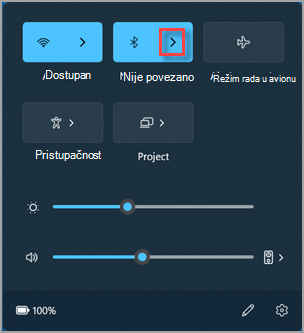
Pratite dodatna uputstva ako se pojave, a zatim kliknite na dugme "Gotovo".
Kada je Bluetooth uključen, Bluetooth uređaj i Windows uređaj se automatski povezuju uvek kada su uređaji u međusobnom dometu.
Savet
Ako Bluetooth uređaj nije prikazan na listi, postavka otkrivanja Bluetooth uređaja možda treba da se podesi na "Napredno". Da biste saznali kako, pogledajte članak "Rešavanje problema sa Bluetooth vezom u operativnom sistemu Windows".
Uparivanje Bluetooth štampača ili skenera
Uključite Bluetooth štampač ili skener i podesite ih da bude podložan prepoznavanju. Način na koji ćete Bluetooth štampač ili skener moći da otkrijete zavisi od uređaja. Da biste saznali kako da Bluetooth štampač ili skener budu podložni prepoznavanju, proverite dokumentaciju uređaja ili posetite veb lokaciju proizvođača.
Na Windows uređaju izaberite stavku "Start"
, a zatim izaberite stavku>Bluetooth & uređaji>štampači & skeneri Štampanje .
.Ili
Izaberite sledeće Bluetooth & uređaje > Prečica za štampače & skenere :
U prozoru "Štampači & skeneri" Bluetooth & uređaja>, pored stavke "Dodaj štampač ili skener" kliknite na dugme "Dodaj uređaj".
Windows traži i prikazuje sve lokalne štampače ili skenere koje pronađe. Ovaj proces može potrajati nekoliko minuta.
Kada pronađete štampače ili skenere, kliknite na dugme "Dodaj uređaj " pored željenog štampača ili skenera.
Ako postoje problemi prilikom instaliranja štampača ili skenera, pogledajte članak "Rešavanje problema sa štampačem " ili "Instaliranje i korišćenje skenera u operativnom sistemu Windows".
Uparivanje Bluetooth uređaja pomoću usluge Swift Pair
Brzo uparivanje u operativnom sistemu Windows omogućava brzo uparivanje podržanog Bluetooth uređaja sa Windows uređajem. Ako Bluetooth uređaj podržava Swift Pair, obaveštenje se prikazuje u operativnom sistemu Windows kada:
- Bluetooth uređaj je u blizini.
- Ona je u režimu uparivanja i podložna je prepoznavanju.
- Uključite Bluetooth uređaj koji podržava Swift Pair i omogućite njegovu prepoznavost. Način na koji ćete Bluetooth uređaj moći da učinite podložnim prepoznavanju zavisi od uređaja. Da biste saznali kako da Bluetooth uređaj učinite podložnim prepoznavanju, proverite dokumentaciju uređaja ili posetite veb lokaciju proizvođača.
- Ako uređaj prvi put koristi Swift Pair, pojavljuje se obaveštenje koje traži da dozvolite korišćenje Swift Pair. Izaberite opciju " Da" da biste koristili Swift Pair.
- Kada se pojavi obaveštenje da je pronađen novi Bluetooth uređaj, izaberite "Poveži se".


Savet
Ako ste vlasnik malog preduzeća i tražite više informacija o tome kako da podesite Microsoft 365, posetite stranicu pomoći & učenju za mala preduzeća.