
Stranica za zaštitu od virusa i pretnji u aplikaciji Windows bezbednost dizajnirana je da vam pomogne da zaštitite uređaj od raznih pretnji kao što su virusi, malver i ransomver. Stranica pruža pristup nekoliko funkcija i postavki kako bi se obezbedila sveobuhvatna zaštita i podeljena je na sledeće odeljke:
- Trenutne pretnje: Ovaj odeljak prikazuje sve pretnje koje su trenutno pronađene na uređaju, vreme poslednjeg pokretanja skeniranja, koliko dugo je trajalo i koliko je datoteka skenirano. Takođe možete da započnete novo brzo skeniranje ili da odaberete neku od drugih opcija skeniranja za obuhvatnije ili prilagođeno skeniranje
- Postavke zaštite od virusa & pretnji: U ovom odeljku možete da upravljate postavkama za Microsoft Defender antivirusni program i antivirusne proizvode nezavisnih proizvođača
- Ažuriranja zaštite od virusa & pretnji: Ovaj odeljak je posvećen obezbeđivanju zaštite uređaja pomoću najnovijih ispravki bezbednosnih informacija
- Zaštita od ransomvera: U ovom odeljku možete da konfigurišete kontrolisani pristup fascikli, koji sprečava nepoznate aplikacije da menjaju datoteke u zaštićenim fasciklama. Ona takođe nudi opcije za konfigurisanje usluge OneDrive kako bi vam pomogao da se oporavite od ransomver napada
U aplikaciji  na računaru, izaberite Zaštita od virusa & pretnji ili koristite sledeću prečicu:
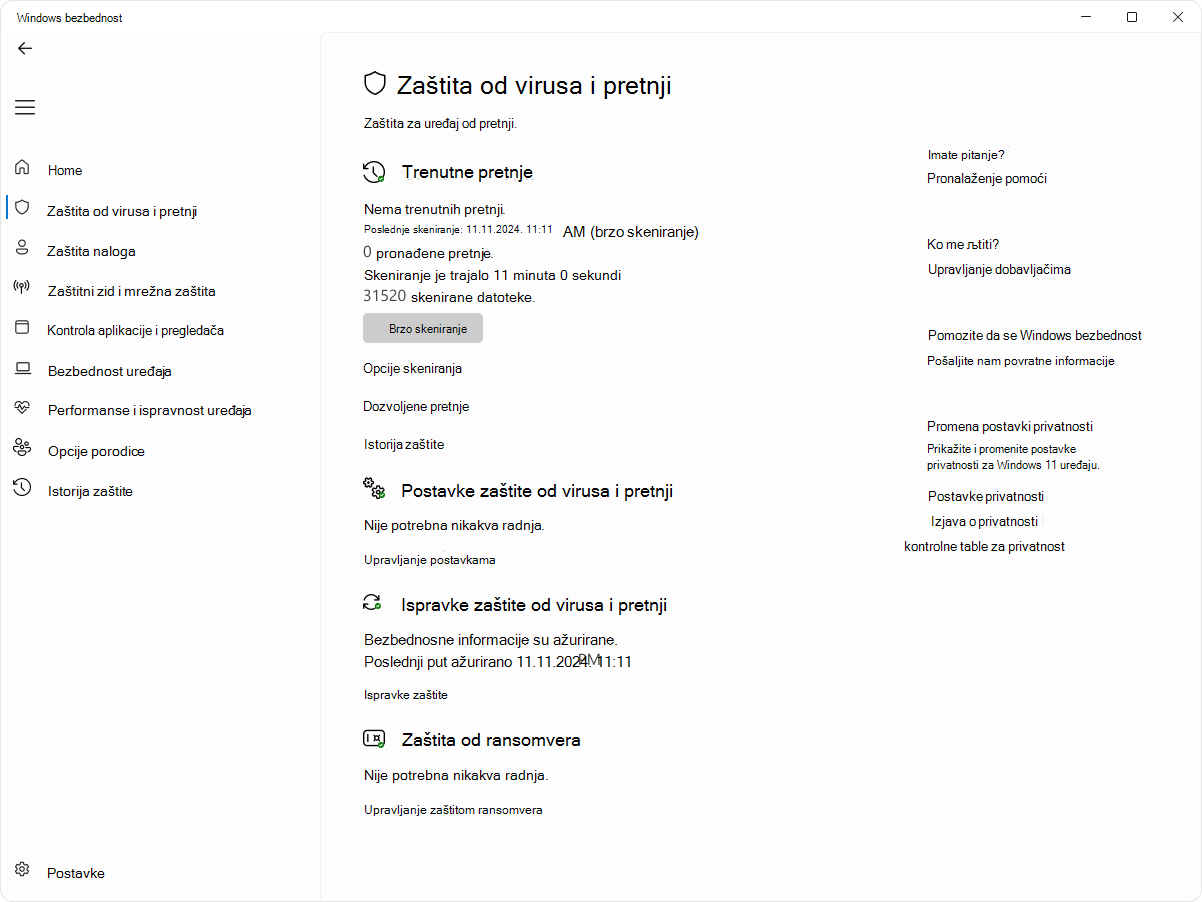
Trenutne pretnje
U okviru trenutnih pretnji možete da:
- Pogledajte sve pretnje koje su trenutno pronađene na vašem uređaju
- Pogledajte kada je skeniranje poslednji put pokrenuto na uređaju, koliko je dugo trajalo i koliko je datoteka skenirano
- Pokretanje novog brzog skeniranja ili otvorite Opcije skeniranja za pokretanje obuhvatnijeg ili prilagođenog skeniranja
- Pregledajte pretnje koje su smeštene u karantin pre nego što mogu da utiču na vas i sve što je identifikovano kao pretnja čije ste dozvoljavanje pokretanju na uređaju
Opcije skeniranja
Iako je Windows bezbednost uključena i automatski skenira uređaj, možete da izvršite dodatno skeniranje kad god poželite.
Brzo skeniranje: Ova opcija je korisna kada ne želite da trošite vreme na kompletno skeniranje svih datoteka i fascikli. Ako vam Windows bezbednost preporuči da pokrenete neki drugi tip skeniranja, bićete obavešteni kada se brzo skeniranje završi
Kompletno skeniranje: skenira svaku datoteku i program na uređaju
Prilagođeno skeniranje: skenira samo datoteke i fascikle koje izaberete
Microsoft Defender Antivirus (skeniranje van mreže): koristi najnovije definicije za skeniranje uređaja u potrazi za najnovijim pretnjama. To se događa nakon ponovnog pokretanja, bez učitavanja operativnog sistema Windows, tako da svaki uporni malver teže može da se sakrije ili odbrani. Pokrenite ga kada sumnjate da je vaš uređaj izložen malveru ili virusu ili ako želite da skenirate uređaj bez veze sa internetom. Ovo će ponovo pokrenuti uređaj, pa obavezno sačuvajte datoteke koje ste možda otvorili. Microsoft Defender van mreže će se učitati i izvršiti brzo skeniranje računara u Windows okruženju za oporavak. Kada se skeniranje završi, računar se automatski ponovo pokreće
Napomena
Da biste videli rezultate skeniranja van mreže, otvorite aplikaciju Windows bezbednost
na Windows uređaju i izaberite Istorija zaštite.
Dozvoljene pretnje
Stranica "Dozvoljene pretnje" prikazuje listu stavki koje je Windows bezbednost identifikovala kao pretnje, ali ste vi odlučili da ih dozvolite. Windows bezbednost neće preduzeti nikakve radnje protiv pretnji koje ste dozvolili.
Ako ste slučajno dozvolili pretnju i želite da je uklonite, izaberite je sa liste, a zatim izaberite dugme " Nemoj da dozvoliš ". Pretnja će biti uklonjena sa liste i Windows bezbednost će ponovo reagovati na nju sledeći put kada uoči tu pretnju.
Postavke zaštite od virusa & pretnji
Koristite postavke zaštite od virusa & pretnji kada želite da prilagodite svoj nivo zaštite, pošaljete uzorke datoteka korporaciji Microsoft, izuzmete pouzdane datoteke i fascikle iz ponovljenog skeniranja ili privremeno isključite zaštitu.
U aplikaciji na računaru, izaberite Zaštita > od virusa & pretnjiUpravljajte postavkama ili koristite sledeću prečicu:
Zaštita u realnom vremenu
Zaštita u realnom vremenu je nova funkcija u aplikaciji Windows bezbednost koja neprekidno nadgleda uređaj u potrazi za potencijalnim pretnjama kao što su virusi, malver i špijunski softver. Ova funkcija obezbeđuje aktivnu zaštitu uređaja skeniranjem datoteka i programa dok im se pristupa ili izvršava. Ako se otkrije bilo kakva sumnjiva aktivnost, zaštita u realnom vremenu će vas upozoriti i preduzeti odgovarajuće radnje kako bi sprečila pretnju da nanese štetu.
Možete da koristite postavku zaštite u realnom vremenu da biste je privremeno isključili; Međutim, zaštita u realnom vremenu će se automatski uključiti posle kratkog vremena da bi se nastavila zaštita uređaja. Dok je zaštita u realnom vremenu isključena, datoteke koje otvorite ili preuzmete neće biti skenirane na prisustvo pretnji. Imajte na umu da ako to uradite, uređaj može biti podložan pretnjama i da će planirana skeniranja nastaviti da se izvršavaju. Međutim, datoteke koje se preuzmu ili instaliraju neće biti skenirane do sledećeg planiranog skeniranja.
Zaštitu u realnom vremenu možete da uključite ili isključite pomoću preklopnog dugmeta.
Napomena
- Ako želite samo da izuzmete jednu datoteku ili fasciklu iz antivirusnog skeniranja, to možete uraditi tako što ćete dodati izuzetak. Ovo je bezbednije od isključivanja celokupne antivirusne zaštite
- Ako instalirate kompatibilan antivirusni program koji nije Microsoft, Microsoft Defender antivirusni program će se automatski isključiti
- Ako je uključena zaštita od neovlašćenog korišćenja , moraćete da je isključite da biste mogli da isključite zaštitu u realnom vremenu
Zaštita pogonske jedinice za projektante
Napomena
Zaštita pogonske jedinice za projektante nije dostupna u operativnom sistemu Windows 10.
Zaštita pogonske jedinice za projektante pruža projektantima bezbedan i izolovan prostor za skladištenje kôda i rad na njemu, obezbeđujući da je njihovo razvojno okruženje zaštićeno od potencijalnih pretnji i ranjivosti.
Zaštita pogonske jedinice za projektante uključuje režim performansi koji asinhrono skenira pogonsku jedinicu za projektante. To znači da se bezbednosna skeniranja odlažu do završetka operacije datoteke, umesto da se vrše sinhronizovano dok se operacija datoteke obrađuje. Ovaj asinhroni režim skeniranja pruža ravnotežu između zaštite od pretnji i performansi, obezbeđujući da projektanti mogu efikasno da rade bez značajnih kašnjenja zbog bezbednosnih skeniranja.
- Zaštitu pogonske jedinice za projektante možete da uključite ili isključite pomoću preklopnog dugmeta
- Izaberite stavku "Prikaži količine " da biste pregledali listu svezaka za koje je omogućena zaštita pogonske jedinice za projektante
Da biste saznali više, pogledajte članak "Zaštita pogonske jedinice za projektante pomoću režima performansi".
Zaštita isporučena u oblaku
Ova postavka omogućava programu Microsoft Defender da dobija stalno ažurirana poboljšanja od korporacije Microsoft dok ste povezani na internet. To će rezultirati preciznijim identifikovanjem, zaustavljanjem i ispravljanjem pretnji.
Automatsko prosleđivanje uzoraka
Ako ste povezani sa oblakom pomoću zaštite koja se isporučuje u oblaku, možete da podesite da Defender automatski šalje sumnjive datoteke korporaciji Microsoft da bi proverio da li u njima ima potencijalnih pretnji. Microsoft će vas obavestiti ako treba da pošaljete dodatne datoteke i ako tražena datoteka sadrži lične informacije kako biste mogli da odlučite da li želite da pošaljete tu datoteku ili ne.
Ako ste zabrinuti za datoteku i želite da budete sigurni da je prosleđena na procenu, možete da izaberete opciju "Ručno prosledi uzorak " da biste nam poslali bilo koju datoteku koju želite.
neovlašćeno neovlašćeno korišćenje
Zaštita od neovlašćenog korišćenja je funkcija koja pomaže u sprečavanju zlonamernih aplikacija da promene važne postavke Microsoft Defender Antivirusnog programa. Ovo obuhvata postavke kao što su zaštita u realnom vremenu i zaštita koja se isporučuje u oblaku. Obezbeđivanjem nepromenjenog korišćenja ovih postavki, zaštita od neovlašćenog korišćenja pomaže u održavanju integriteta bezbednosne konfiguracije uređaja i sprečava zlonamerne aplikacije da onemogućavaju kritične bezbednosne funkcije.
Ako je uključena zaštita od neovlašćenog korišćenja i ako ste administrator na uređaju, i dalje možete da promenite te postavke u aplikaciji Windows bezbednost. Međutim, druge aplikacije ne mogu da promene ove postavke.
Zaštitu od neovlašćenog korišćenja možete da uključite ili isključite pomoću preklopnog dugmeta.
Napomena
Zaštita od neovlašćenog korišćenja ne utiče na to kako funkcionišu antivirusne aplikacije nezavisnih proizvođača niti na način na koji se registruju u Windows bezbednost.
Kontrolisani pristup fasciklama
Koristite postavku kontrolisanog pristupa fasciklama da biste upravljali kojim fasciklama nepouzdane aplikacije mogu da vrše promene. Takođe možete dodati dodatne aplikacije na listu pouzdanih tako da mogu da unose promene u tim fasciklama. Ovo je moćna alatka da svoje datoteke učinite bezbednijim od ransomvera.
Kada uključite kontrolisani pristup fasciklama, mnoge fascikle koje najčešće koristite imaju podrazumevanu zaštitu. To znači da sadržaj u bilo kojoj od ovih fascikli ne može da se promeni od strane nepoznatih ili nepouzdanih aplikacija. Ako dodate još fascikli, one takođe postaju zaštićene.
Saznajte više o korišćenju kontrolisanog pristupa fasciklama
Izuzeci
Antivirusni program Microsoft Defender podrazumevano radi u pozadini i skenira datoteke i procese koje otvorite ili preuzmete u potrazi za malverom.
Može se desiti da određena datoteka ili proces ne želite da se skeniraju u realnom vremenu. Kada se to desi, možete da dodate izuzetak za tu datoteku, tip datoteke, fasciklu ili proces.
Oprez
Dodavanje izuzetka u Windows bezbednost znači da Microsoft Defender Antivirus više neće proveravati da li ti tipovi datoteka sadrže pretnje, koje bi mogle učiniti uređaj i podatke ranjivim. Uverite se da zaista želite da to uradite pre nego što nastavite.
Izuzeci se primenjuju samo na skeniranje u realnom vremenu pomoću antivirusnog programa Microsoft Defender. Sva planirana skeniranja pomoću antivirusnog programa Microsoft Defender ili antimalver proizvoda nezavisnih proizvođača mogu i dalje skenirati ove datoteke ili procese.
Dodavanje izuzetka
- Izaberite stavku "Dodaj ili ukloni izuzetke"
- Odaberite jednu od četiri opcije u zavisnosti od tipa izuzetka koji pokušavate da dodate:
Datoteka: Izuzima određenu datoteku
Fascikla: Izuzima određenu fasciklu (i sve datoteke unutar te fascikle)
Tip datoteke: Isključuje sve datoteke navedenog tipa, kao što su .docx ili .pdf
Proces: Dodavanje izuzetka za proces znači da će svaka datoteka koju taj proces otvori biti izuzeta iz skeniranja u realnom vremenu. Te datoteke će i dalje skenirati sva skeniranja na zahtev ili planirana skeniranja, osim ako nije kreiran i izuzetak datoteke ili fascikle koji ih izuzima
Savet
Preporučuje se da koristite punu putanju i ime datoteke da biste izuzeli određeni proces. To smanjuje verovatnoću da malver može da koristi isto ime datoteke kao pouzdani i izuzeti proces i da izbegne otkrivanje.
Da biste uklonili izuzetak
Oprez
Isključivanje datoteke ili procesa iz antivirusnog skeniranja može učiniti uređaj ili podatke ranjivijima. Uverite se da želite to da uradite pre nego što nastavite.
- Izaberite stavku "Dodaj ili ukloni izuzetke"
- Izaberite izuzetak koji želite da uklonite i izaberite stavku "Ukloni"
Korišćenje džoker znakova ili promenljivih okruženja
Možete da koristite džoker znak "*" da biste ga zamenili sa bilo kojim brojem znakova.
U izuzecima tipova datoteka: Ako koristite zvezdicu u oznaci tipa datoteke, ona će se ponašati kao džoker za bilo koji broj znakova. "*st" će isključiti .test, .past, .invest i sve druge tipove datoteka u kojima se oznaka tipa datoteke završava na st
Izuzeci u toku:
- C:\MyProcess\* će isključiti datoteke koje otvaraju svi procesi koji se nalaze u C:\MyProcess ili bilo kojoj potfascikli C:\MyProcess
- Test.* će isključiti datoteke koje su otvorili svi procesi pod imenom "Test", bez obzira na oznaku tipa datoteke
Promenljive okruženja možete koristiti i u izuzecima procesa. Na primer:
- %ALLUSERSPROFILE%\CustomLogFiles\test.exe
Ovo će isključiti sve datoteke koje je C:\ProgramData\CustomLogFiles\test.exe otvorio. Kompletnu listu Windows promenljivih okruženja potražite u članku: Prepoznatljive promenljive okruženja.
Ažuriranja zaštite od virusa & pretnji
Bezbednosno obaveštavanje (ponekad se naziva definicijama) je datoteka koja sadrži informacije o najnovijim pretnjama koje mogu zaraziti uređaj. Windows bezbednost koristi bezbednosno obaveštavanje svaki put kada se skenira skeniranje.
Windows automatski preuzima najnovije bezbednosne informacije u sklopu usluge Windows Update, ali možete i ručno da ih proverite.
U Windows bezbednost aplikaciji na računaru, izaberite Zaštita > od virusa & pretnjiIspravke>zaštite Proverite da li postoje ispravke ili koristite sledeću prečicu:
Zaštita od ransomvera
Stranica za zaštitu od ransomvera u Windows bezbednost ima postavke za zaštitu od ransomvera i oporavak ako vas napadnu.
U aplikaciji na računaru, izaberite Zaštita > od virusa & pretnjiUpravljajte zaštitom od ransomvera ili koristite sledeću prečicu:
Kontrolisani pristup fasciklama
Kontrolisani pristup fasciklama je dizajniran da zaštiti vaše dragocene podatke od zlonamernih aplikacija i pretnji, kao što je ransomver. Ova funkcija funkcioniše tako što proverava aplikacije sa listom poznatih, pouzdanih aplikacija i blokira neovlašćene ili nebezbedne aplikacije da pristupe datotekama u zaštićenim fasciklama ili da ih promene u njima.
Kada je kontrolisani pristup fasciklama omogućen, on pomaže u zaštiti podataka tako što ćete:
- Blokiranje neovlašćenih promena: Samo pouzdanim aplikacijama je dozvoljeno da menjaju datoteke u zaštićenim fasciklama. Ako se utvrdi da je aplikacija zlonamerna ili sumnjiva, biće joj blokirano da vrši bilo kakve promene
- Zaštita važnih fascikli: Kontrolisani pristup fasciklama podrazumevano štiti uobičajene fascikle kao što su dokumenti, slike, video zapisi, muzika i radna površina. Možete i da dodate dodatne fascikle koje će biti zaštićene
- Pružanje obaveštenja: Ako je aplikacija blokirana da unosi promene, primićete obaveštenje koje vam omogućava da preduzmete odgovarajuće radnje
Da biste dodali ili uklonili zaštićene fascikle, izaberite stavku Zaštićene fascikle ili koristite sledeću prečicu:
Da biste dodali ili uklonili aplikaciju putem kontrolisanog pristupa fascikli, izaberite "Dozvoli aplikaciji putem kontrolisanog pristupa fascikli " ili koristite sledeću prečicu:
Oprez
Pažljivo razmotrite koje aplikacije ćete dodati. Sve dodate aplikacije će moći da pristupe datotekama u zaštićenim fasciklama, a ako ta aplikacija bude ugrožena, podaci u tim fasciklama mogu biti ugroženi.
Ako dobijete poruku da je aplikacija blokirana kada pokušate da koristite poznatu aplikaciju, možete da je deblokirate na sledeći način:
- Zabeležite putanju blokirane aplikacije
- Izaberite poruku, a zatim izaberite stavku Dodaj dozvoljenu aplikaciju
- Potražite program kojem želite da dozvolite pristup
Napomena
Ako pokušate da sačuvate datoteku u fascikli, a fascikla je blokirana, to znači da je aplikaciji koju koristite blokirano čuvanje na toj lokaciji. Ako se to desi, sačuvajte datoteku na drugoj lokaciji na uređaju. Zatim koristite prethodne korake za deblokiranje aplikacije i moći ćete da sačuvate datoteke na željenoj lokaciji.
Više detalja o kontrolisanom pristupu fasciklama potražite u članku "Zaštita važnih fascikli pomoću kontrolisanog pristupa fasciklama".
Oporavak rensomver podataka
Odeljak "Oporavak podataka o ransomveru" dizajniran je da vam pomogne da oporavite datoteke u slučaju napada ransomvera. On pruža nekoliko ključnih funkcionalnosti kako bi se osiguralo da vaši podaci ostanu bezbedni i da se mogu vratiti ako ih šifruje ili blokira ransomver.
Odeljak "Oporavak podataka o ransomveru" integrisan je sa uslugom Microsoft OneDrive. To vam omogućava da napravite rezervnu kopiju važnih datoteka u usluzi OneDrive, čime se osigurava da imate bezbednu kopiju podataka koja se može vratiti u slučaju napada ransomvera. Ako ransomver utiče na vaše datoteke, aplikacija Windows bezbednost će vas voditi kroz proces vraćanja datoteka u prethodno stanje iz usluge OneDrive. To vam pomaže da brzo oporavite podatke bez plaćanja otkupnine.
Primićete obaveštenja i upozorenja ako se otkrije ransomver ili ako postoje problemi sa rezervnom kopijom u usluzi OneDrive. Na ovaj način ste uvek svesni statusa zaštite svojih podataka.