
Ako imate problema na računaru, posebno u vezi sa uslugom Windows Update, možete da koristite opciju "Rešavanje problema pomoću usluge Windows Update za oporavak da biste ponovo instalirali trenutnu verziju operativnog sistema Windows.
Ovaj proces:
- Ponovo instalira istu verziju operativnog sistema Windows na računaru
- Popravlja sistemske datoteke i komponente
- Čuva aplikacije, datoteke i postavke
Važno
Održavajte računar povezan sa izvorom napajanja i internetom tokom čitavog procesa ponovne instalacije.
Koraci za ponovnu instalaciju operativnog sistema Windows
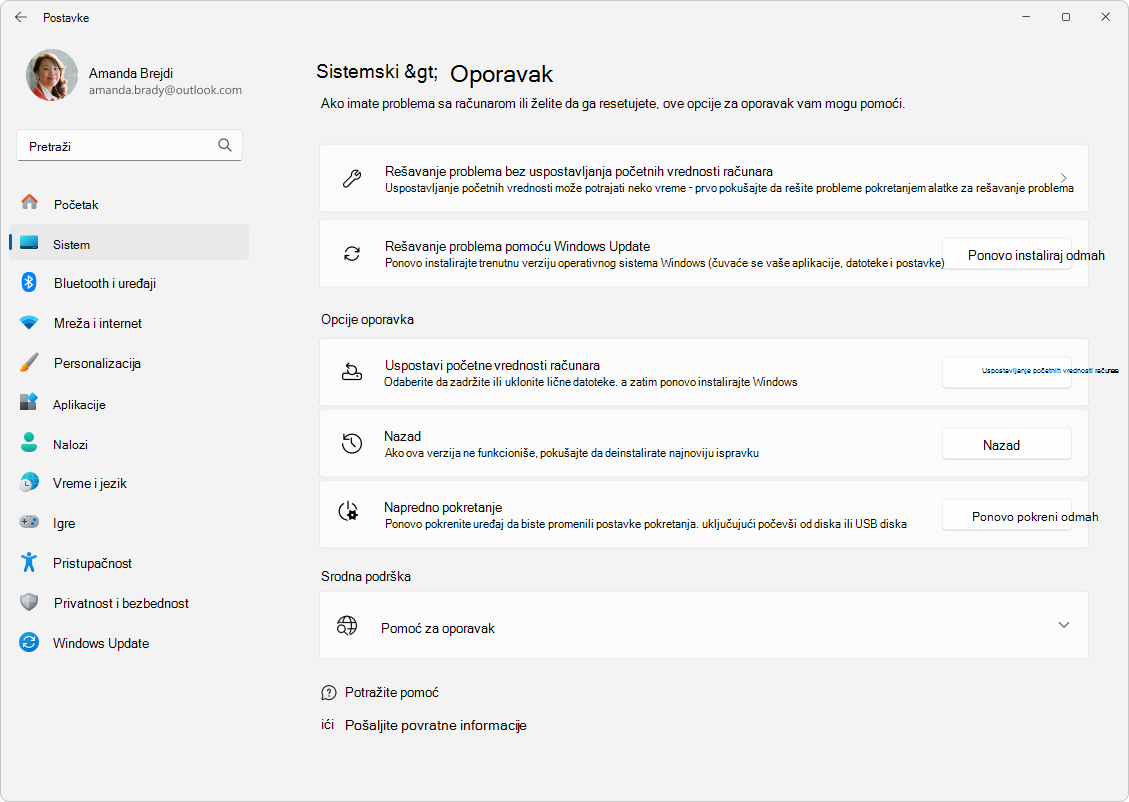
Izaberite stavku "Pokreni>postavke>", "Oporavaksistema>" ili koristite sledeću prečicu:
U okviru "Rešavanje problema pomoću usluge Windows Update izaberite stavku Ponovo instaliraj odmah.
U prozoru "Rešavanje problema pomoću usluge Windows Update odaberite da li želite da omogućite računaru da se automatski ponovo pokrene 15 minuta nakon završetka instalacije.
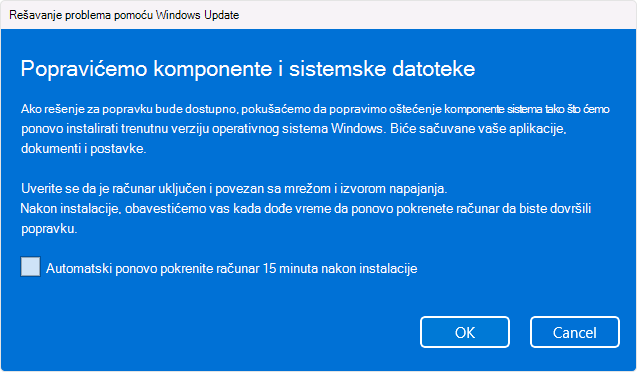
Kliknite na dugme U redu kada budete spremni da započnete instalaciju.
Ponovno instaliranje će vas odvesti na stranicu Windows Update u postavkama. Počeće preuzimanje verzije za popravku poslednje ispravke operativnog sistema koja je uspešno instalirana na računaru. Kada se preuzimanje dovrši, verzija za popravku ispravke se instalira.
Kada se ponovno instaliranje završi, ponovo pokrenite računar ako niste odabrali da dozvolite automatsko ponovno pokretanje.
Windows Update preporučuje ponovnu instalaciju kada instalacija ispravke ne uspe
Ako instaliranje ispravke ne uspe zbog problema vezanih za sistemske datoteke ili komponente, možda ćete videti sledeću poruku na stranici Windows Update u okviru stavke "Postavke":
"Ponovo instalirajte trenutnu verziju operativnog sistema Windows da biste popravili sistemske datoteke i komponente."
- Ako izaberete opciju "Ponovo instaliraj odmah", otvara se opcija "Rešavanje problema pomoću usluge Windows Update. Odaberite da li želite da dozvolite da se računar automatski ponovo pokrene 15 minuta nakon završetka instalacije.
- Kliknite na dugme U redu kada budete spremni da započnete instalaciju. Kada se ponovno instaliranje završi, ponovo pokrenite računar ako niste odabrali da dozvolite automatsko ponovno pokretanje.
Rešavanje problema pomoću usluge Windows Update se ne prikazuje
Ako računarom upravlja vaše preduzeće ili škola, rešavanje problema pomoću usluge Windows Update možda neće biti dostupno. Ova opcija takođe može da nedostaje ako koristite verziju operativnog sistema Windows koja je starija od Windows 11 sa godišnjom ispravkom za 2022. Biće vam potrebna i opciona ispravka iz februara 2024. ili novija ispravka instalirana na računaru.
Informacije za IT profesionalce
Rešavanje problema sa uslugom Windows Update nije dostupna na uređajima kojima se upravlja ispravkama. Uređaji neće imati ovu opciju ako su upisani za automatsku zakrpu, koriste uslugu primene ili imaju konfigurisanu bilo koju od sledećih smernica za Windows Update:
MDM
./Device/Vendor/MSFT/Policy/Config/Update/
Smernice grupe
Konfiguracija računara Administrativni predlošci > Windows komponente > Windows Update > Upravljanje ispravkama koje nudi usluga ažuriranja > za Windows Server Navođenje intraneta Lokacija usluge Microsoft Update>
Konfiguracija> računara Administrativni predlošci > Windows komponente > Windows Update > Upravljanje ispravkama koje nudi Windows Update >Izaberite kada se primaju verzije za pregled i Novosti funkcija
Konfiguracija računara> Administrativni predlošci > Windows komponente > Windows Update > Upravljanje ispravkama koje nudi Windows Update >Izaberite kada se dobijaju kvalitetne Novosti
Konfiguracija računara> Administrativni predlošci > Windows komponente > Windows Update > Upravljanje ispravkama koje nudi Windows Update >Izaberite ciljnu verziju funkcionalne ispravke
Konfiguracija računara Administrativni predlošci > Windows komponente > Windows Update > Upravljanje iskustvom > krajnjih korisnika Uklanjanje pristupa za korišćenje svih funkcija usluge Windows Update>