
Instalacioni medijum za Windows je raznovrsna alatka koja služi u više svrha, uključujući instalacije na licu mesta za oporavak i nove instalacije. Ovaj medijum, koji se obično kreira na USB disku ili DVD-u, sadrži sve neophodne datoteke za instaliranje ili ponovno instaliranje operativnog sistema Windows na uređaju. To je naročito korisno u scenarijima gde sistem nailazi na značajne probleme, kao što su oštećenje softvera ili otkazivanje hardvera, koji sprečavaju njegovo pokretanje ili ispravno funkcionisanje.
U svrhu oporavka, instalacioni medijum vam omogućava da izvršite instalaciju na licu mesta, koja u suštini ponovo instalira Windows bez uticaja na lične datoteke, postavke ili instalirane aplikacije. Ovaj metod je savršen za rešavanje problema sa sistemom uz očuvanje podataka i konfiguracija. Pokretanjem sa instalacionog medijuma i izborom odgovarajućih opcija oporavka, možete vratiti sistem u stabilno stanje bez potrebe za potpunim brisanjem.
U slučajevima kada je potreban novi početak, instalacioni medijum se može koristiti za novu instalaciju operativnog sistema Windows. Ovaj proces podrazumeva potpuno brisanje postojećih podataka na uređaju i instaliranje čiste verzije operativnog sistema Windows. To je pogodna opcija kada želite da uklonite sve prethodne podatke, postavke i aplikacije ili kada podešavate novi uređaj.
Alternative ponovnoj instalaciji pomoću medijuma
Pre nego što ponovo instalirate Windows pomoću instalacionog medijuma, pregledajte članak Opcije oporavka u operativnom sistemu Windows, koji pruža pregled različitih rešenja za oporavak operativnog sistema Windows.
Pre nego što započnete ponovno instaliranje
Proverite prostor na disku
Ako uređaj ne radi na očekivani način ili Windows ima problema, to je možda zbog nedostatka prostora na disku. Pre nego što ponovo instalirate Windows, pokušajte da oslobodite prostor na disku da biste videli da li će to rešiti probleme. Više informacija potražite u članku Oslobađanje prostora na disk jedinici u operativnom sistemu Windows.
Napravite rezervnu kopiju podataka
Ako lične podatke i datoteke treba da sačuvate pre ponovnog instaliranja operativnog sistema Windows, napravite rezervnu kopiju pre ponovnog instaliranja. Rezervne kopije ličnih podataka i datoteka mogu da se naprave na spoljnom čvrstom disku, USB fleš disku ili lokaciji u oblaku, kao što je OneDrive.
Uverite se da je Windows aktiviran
Windows mora da se aktivira nakon ponovne instalacije. Aktivacija se obično automatski odvija nakon povezivanja sa mrežom. Više informacija potražite u članku "Aktiviranje nakon instaliranja operativnog sistema Windows".
Povežite digitalnu licencu sa Microsoft nalogom
Da biste mogli ponovo da aktivirate Windows nakon ponovne instalacije operativnog sistema Windows, Microsoft nalog mora da se poveže sa digitalnom licencom za Windows na uređaju. Više informacija potražite u članku Povežite digitalnu Windows licencu sa svojim Microsoft nalogom.
Windows treba ponovo da se aktivira ako se na uređaju izvrši znatna hardverska promena
Ako se Windows ponovo instalira nakon značajne promene hardvera na uređaju, kao što je zamena matične ploče, on možda više neće biti aktiviran. Alatku za rešavanje problema sa aktivacijom možete koristiti da biste ponovo aktivirali Windows. Više informacija potražite u članku Korišćenje alatke za rešavanje problema sa aktivacijom.
Izdanje operativnog sistema Windows koje se ponovo instalira mora da odgovara vašoj licenci
Prilikom ponovne instalacije operativnog sistema Windows izaberite izdanje operativnog sistema Windows koje se podudara sa vašom digitalnom licencom. Na primer, ako je trenutno izdanje operativnog sistema Windows Home, Windows Home mora ponovo da se instalira.
Da biste proverili koje izdanje operativnog sistema Windows trenutno radi, sledite ove korake:
Kliknite desnim tasterom miša na "Start" meni i izaberite stavku "Sistem postavki>>" Osnovni podaci
Ili
Izaberite sledeću prečicu "Osnovni podaci ":
U prozoru "Osnovni podaci o sistemu>" koji se otvara, izdanje operativnog sistema Windows prikazano je u odeljku specifikacije operativnog sistema Windows pored stavke "Edition"
Koraci za ponovnu instalaciju operativnog sistema Windows pomoću medija
Možete ponovo da instalirate Windows kada se prijavite u Windows (nadogradnja zamenom) ili iz Windows okruženja za oporavak sistema (čista instalacija).
Izaberite opciju koja najviše odgovara vašim potrebama:
Nadogradnja na licu mesta
Napomena
Ako sumnjate da je uređaj zaražen, proverite da li je antivirusni softver ažuriran.
Imate problema pri reprodukovanju video zapisa? Gledajte na YouTube-u.
Povezivanje instalacionog medijuma koji ste kreirali sa računarom
Otvorite Istraživač datotekaFileExplorer
 i izaberite disk jedinicu sa instalacionim medijumom
U osnovnom direktorijumu disk jedinice otvorite datoteku
setup.exe, a zatim izaberite dugme "Da " kada budete upitani da li želite da dozvolite aplikaciji da vrši promene na uređajuIzaberite stavku "Promeni stavke koje želite da zadržite"
Izaberite neku od sledećih opcija, a zatim kliknite na dugme "Dalje":
- Zadržavanje ličnih datoteka i aplikacija – Ova opcija će sačuvati vaše lične podatke, aplikacije i postavke
- Zadrži samo lične datoteke – To će sačuvati vaše lične podatke i postavke, ali će sve aplikacije biti uklonjene
- Ne čuvajte ništa – To će ukloniti sve lične podatke, postavke i aplikacije
Da biste završili, izaberite dugme "Instaliraj " da biste pokrenuli ponovnu instalaciju operativnog sistema Windows na računaru
Računar će se ponovo pokrenuti nekoliko puta tokom ponovne instalacije.
Čista instalacija
Ako računar ne može da se pokrene, a nemate disk jedinicu za oporavak ili disk za popravku, možete da koristite alatku za kreiranje medijuma da biste kreirali instalacioni medijum za Windows. Ovaj alat se može koristiti za preuzimanje najnovije verzije operativnog sistema Vindovs i kreiranje bootable USB disk ili DVD, koji se zatim može koristiti za obavljanje čistu instalaciju operativnog sistema Vindovs.
Upozorenje
Čista instalacija je napredna opcija koja vam pomaže da počnete ispočetka na uređaju. Microsoft preporučuje da pratite dolenavedene korake samo ako niste sigurni u te promene. Za dodatnu pomoć, obratite se podršci. Čista instalacija uklanja sve sledeće stavke:
- Lične datoteke
- Aplikacije
- Prilagođavanja proizvođača uređaja
- Sve promene izvršene u postavkama
Na ispravnom računaru kreirajte instalacioni medijum za Windows
Povežite instalacioni medijum koji ste kreirali sa računarom koji ne radi. Pokrenite računar pomoću instalacionog medijuma
Napomena
Proverite sa proizvođačem računara kako da pokrenete računar koristeći medijum.
Instalacija sistema Windows 11 se pokreće kada se uređaj pokrene sa Windows instalacionog medijuma. Ako ne vidite ekran za podešavanje, računar možda nije podešen za pokretanje sa disk jedinice. Na veb lokaciji proizvođača računara potražite informacije o tome kako da promenite redosled pokretanja računara, a zatim da pokušate ponovo. U prozoru " Izbor postavki jezika " izaberite postavke jezika i lokalizacije, a zatim izaberite stavku "Dalje"
U prozoru " Izbor postavki tastature " izaberite postavke tastature, a zatim kliknite na dugme "Dalje".
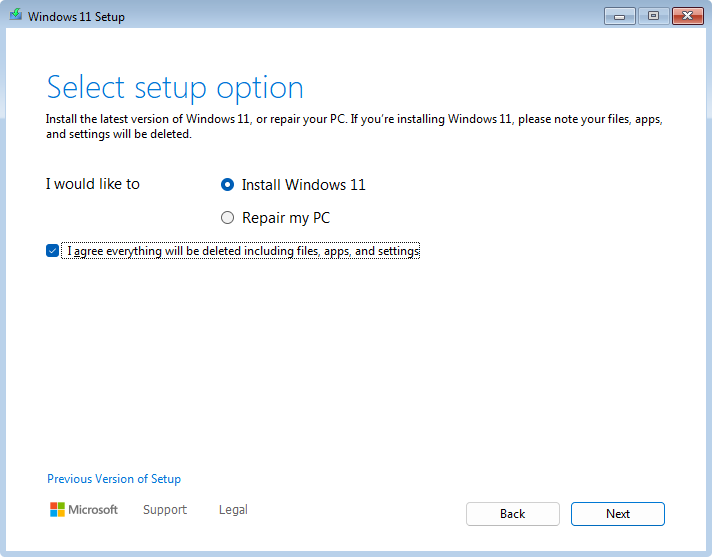
U prozoru "Izbor opcija za podešavanje" izaberite stavku "Instaliraj Windows 11, izaberite stavku "Slažem se da će sve biti izbrisano", uključujući datoteke, aplikacije i postavke, a zatim izaberite stavku "Dalje"
Ako se pojavi prozor sa šifrom proizvoda :
Izaberite stavku Nemam šifru proizvoda
U prozoru " Izbor slike " koji se pojavi izaberite izdanje operativnog sistema Windows koje je instalirano na uređaju, kao što je utvrđeno u odeljku Izdanje operativnog sistema Windows koje se ponovo instalira treba da odgovara vašoj licenci. Kada izaberete odgovarajuće izdanje operativnog sistema Windows, izaberite stavku "Dalje". Kada se Windows ponovo instalira, Windows automatski primenjuje šifru proizvoda na osnovu šifre proizvoda povezane sa Microsoft nalogom.
Upozorenje
Ako nemate šifru proizvoda, a šifra proizvoda nije povezana sa Microsoft nalogom, nemojte nastaviti dalje. Umesto toga, otkažite instalaciju operativnog sistema Windows tako što ćete zatvoriti prozor, a zatim pratite uputstva u odeljku Povežite digitalnu licencu sa Microsoft nalogom pre nego što ponovo instalirate Windows.
Napomena
Prozor sa šifrom proizvoda možda se neće pojaviti. Na primer, ako instalacija operativnog sistema Windows pronađe šifru proizvoda uskladištenu u firmveru uređaja, automatski primenjuje tu šifru proizvoda, a prozor sa šifrom proizvoda se ne prikazuje.
U prozoru "Primenljiva obaveštenja i uslovi licenciranja" kliknite na dugme "Prihvati"
U prozoru "Izbor lokacije za instalaciju operativnog sistema Windows 11:
Izbrišite sve particije na disku 0 koje nisu navedene kao nedodeljeni prostor. Particije se brišu izborom i isticanjem svake pojedinačno, a zatim izborom ❌stavke "Izbriši particiju"
Upozorenje
Ako uređaj ima više diskova, možda su navedeni dodatni diskovi, na primer Disk 1. Nemojte menjati niti brisati particije na bilo kojim drugim diskovima osim diska 0.
Kada su sve particije na disku 0 izbrisane, trebalo bi da ostane samo jedna stavka koja se zove Disk 0 Nedodeljeni prostor. Uverite se da je izabrana i istaknuta stavka "Nedodeljeni prostor na disku 0 ", a zatim izaberite stavku "Dalje"
U prozoru "Spremno za instalaciju" izaberite stavku "Instaliraj"
Počinje ponovno instaliranje operativnog sistema Windows. Uređaj se ponovo pokreće nekoliko puta tokom ponovne instalacije
Kada završite ponovnu instalaciju operativnog sistema Windows, prođite kroz čarobnjak za konfiguraciju operativnog sistema Windows i konfigurišite postavke po želji. Obavezno se povežite sa Microsoft nalogom i prijavite se preko njega da bi se digitalna licenca i šifra proizvoda sačuvana na Microsoft nalogu ispravno primenile na Windows