
Napomena
Podrška za Windows 10 je završena 14. oktobra 2025.
- Posle 14. oktobra 2025. Microsoft više neće pružati besplatne ispravke softvera za Windows Update, tehničku pomoć niti bezbednosne ispravke za Windows 10. Računar će i dalje raditi, ali preporučujemo da se prebacite na Windows 11.
- Saznajte više
Rezime
Ovaj članak pokriva nadogradnju na Windows 11 nakon unošenja promena na hardveru Windows uređaja. Hardverske promene mogu da utiču na kvalifikovanost za nadogradnju na Windows 11. Potrebno je preduzeti nekoliko koraka da biste videli ažuriranu podobnost u postavkama.
Ovaj članak može da se primeni i ako se ne podudaraju poruke u aplikaciji Provera ispravnosti računara i na stranici Windows Update u postavkama.
Najlakši način da vidite da li uređaj ispunjava zahteve za Windows 11 nakon unošenja promena hardvera na uređaju jeste pomoću aplikacije Provera ispravnosti računara:
Preuzmite i instalirajte aplikaciju Provera ispravnosti računara . Aplikaciju Provera ispravnosti računara možete da preuzmete sa sledeće veze:
Kliknite desnim tasterom miša na meni "Start
 i izaberite stavku "Pretraga
U okvir za tekst "Kucajte ovde da biste pretražili
" unesite:pc health check
U okviru najbolje podudaranje izaberite stavku "Provera ispravnosti računara " sa liste rezultata.
U prozoru " Provera ispravnosti računara " koji se otvori kliknite na dugme " Proveri odmah ".
Može potrajati do 24 časa dok Windows Update ne osveži informacije o ispunjavanju uslova. Ako se informacije o ispunjavanju uslova ne ažuriraju blagovremeno, procena ispunjavanja uslova za Windows 11 može da se osveži ručno.
Napomena
Promena hardvera uređaja na podržani hardver ne mora da znači da se uređaj odmah nudi za Windows 11. Nadogradnja će vremenom biti objavljena na uređajima na tržištu na osnovu inteligentnih modela koji uzimaju u obzir ispunjavanje uslova za hardver, metriku pouzdanosti, starost uređaja i druge faktore. Microsoft namerava da objavi ponudu za nadogradnju što je brže moguće, istovremeno obezbeđujući iskustvo visokog kvaliteta.
Kako ručno osvežiti procenu podobnosti za Windows 11
Da biste ručno osvežili procenu ispunjavanja uslova za Windows 11, izaberite neku od sledećih opcija:
- Osvežite procenu podobnosti pomoću planera zadataka.
- Osvežavanje procene ispunjavanja uslova sa administratorske komandne linije.
Osvežavanje pomoću planera zadataka
Kliknite desnim tasterom miša na meni "Start
i izaberite stavku "PretragaU okvir za tekst "Kucajte ovde da biste pretražili
" unesite:task scheduler
U okviru najboljeg podudaranja izaberite "Planer zadataka " sa liste rezultata.
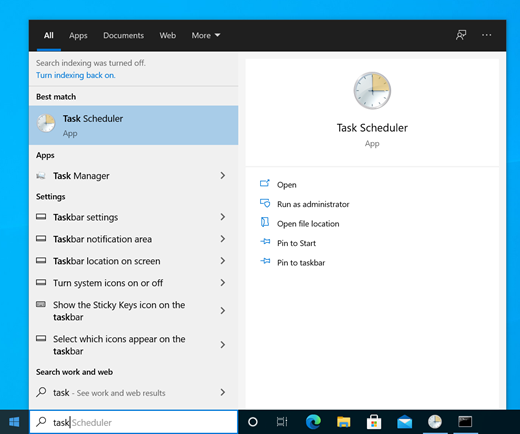
U prozoru planera zadataka koji se otvara, koristeći levo okno za navigaciju idite do biblioteke> planera zadatakaMicrosoft>Windows>Application Experience.
Kliknite desnim tasterom miša na zadatak Microsoft kontrolora kompatibilnosti , a zatim izaberite stavku "Pokreni".
Napomena
Ako se pojavi greška "Korisnički nalog nema dozvolu za pokretanje ovog zadatka", prijavite se pomoću naloga koji ima administratorske privilegije ili pratite uputstva u odeljku "Osvežavanje pomoću administratorske komandne linije ".
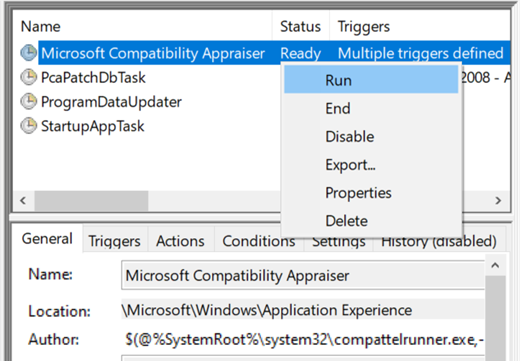
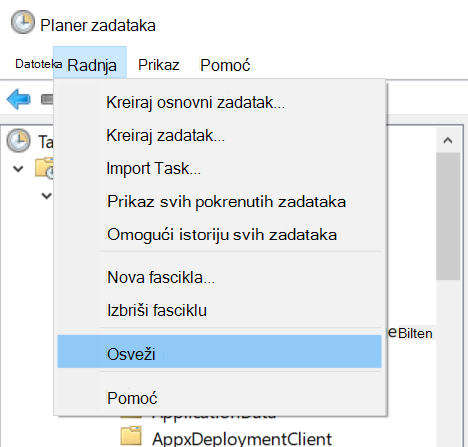
Pričekajte dok se zadatak ne dovrši. Zadatak se dovršava kada se u koloni "Status " prikaže "Spreman". Da biste osvežili status, izaberite radnju>"Osveži " u gornjem meniju za navigaciju.
Osvežavanje pomoću administratora Komandna linija
Kliknite desnim tasterom miša na meni "Start
i izaberite stavku "PretragaU okvir za tekst "Kucajte ovde da biste pretražili
" unesite:cmd
Na listi rezultata, sa desne strane u okviru komandne linije izaberite stavku "Pokreni kao administrator".
Ako se pojavi prozor "Kontrola korisničkog naloga ", kliknite na dugme "Da ". Ako prozor "Kontrola korisničkog naloga " zatraži korisničko ime i lozinku administratora, unesite korisničko ime i lozinku za nalog koji ima administratorske privilegije, a zatim kliknite na dugme "Da ".
U prozoru administratora: Komandna linija koji se pojavi unesite sledeću komandu:
schtasks.exe /Run /TN "\Microsoft\Windows\Application Experience\Microsoft Compatibility Appraiser"
Pritisnite taster Enter da biste pokrenuli komandu.
Sačekajte nekoliko minuta da se zadatak dovrši.
Da biste prikazali ažurirani status procene ispunjavanja uslova:
Izaberite stavku "Start" WindowsLogotip
, a zatim izaberite stavke Postavke,  >Bezbednost
 >Windows Update.
Ili
Izaberite sledeću Windows Update prečicu:
U prozoru Windows Update koji se otvara kliknite na dugme "Proveri da li postoje ispravke".
Povezani članci
Nadogradnja na Windows 11: najčešća pitanja
Sistemski zahtevi za Windows 11
Da li mogu da nadogradim na Windows 11?