
Windows 11 je novo iskustvo operativnog sistema Windows, koje vas približava onome što volite. Uz intuitivnu navigaciju i jednostavnu organizaciju, Windows 11 ima potpuno novi izgled, više aplikacija i efikasnih načina za kreativnost i produktivnost.
Ovaj vodič vam pomaže da se pripremite za Windows 11 i napravite potez. Kada se prijavite pomoću Microsoft naloga, datoteke i omiljene lokacije dolaze sa vama u Windows 11, što vam pomaže da se brzo vratite onome što volite.
- Odlučite koji uređaj ćete koristiti za pokretanje Windows 11.
- Podesite Microsoft nalog za prenos datoteka i omiljenih lokacija.
- Napravite rezervne kopije datoteka.
- Instalirajte Windows 11.
- Pronađite pomoć za probleme sa instalacijom operativnog sistema Windows 11.
- Upoznajte se sa najboljim alatkama za produktivnost u operativnom sistemu Windows 11.
Odlučite koji uređaj ćete koristiti za pokretanje Windows 11
Windows 11 može da se pokrene na računarima koji ispunjavaju minimalne hardverske zahteve. Ona može biti unapred instalirana na novim računarima ili možda možete da nadogradite računare koji trenutno rade pod operativnim sistemom Windows 10.
Napomena
Neke funkcije operativnog sistema Windows 10 nisu dostupne u operativnom sistemu Windows 11. Sistemski zahtevi za korišćenje nekih funkcija i aplikacija sistema Windows 11 mogu da premaše minimalne sistemske zahteve za Windows 11. Pronađite specifikacije, funkcije i zahteve za računar za Windows 11.
Da biste proverili da li vaš trenutni Windows 10 računar može da pokrene Windows 11, preuzmite aplikaciju Provera ispravnosti računara kada postane dostupna. Preuzmite proveru ispravnosti računara.
Više informacija o sistemskim zahtevima potražite na stranici specifikacija, funkcija i zahteva za računar za Windows 11.
Ako koristite verziju operativnog sistema Windows koja više nije podržana ili ako vaš računar ne ispunjava minimalne sistemske zahteve za Windows 11, razmotrite prebacivanje na novi Windows 11 uređaj. Pronađite računar koji odgovara vašim potrebama.
Podešavanje Microsoft naloga za prenos datoteka i omiljenih lokacija
Jedan nalog povezuje uređaj između Microsoft aplikacija i usluga kao što su Microsoft 365, OneDrive, Microsoft Edge i Microsoft Store. Kada se prijavite pomoću Microsoft naloga na novom Windows 11 uređaju, vaše datoteke i podaci idu uz vas.

Napravite rezervne kopije datoteka
Datoteke i podaci se podrazumevano prenose na novi računar. Preporučujemo da napravite rezervnu kopiju datoteka pre nego što instalirate Windows 11. Da biste saznali kako, pogledajte članak "Pravljenje rezervne kopije fascikli "Dokumenti", "Slike" i "Radna površina" pomoću usluge OneDrive.
Takođe možete da pronađete konkretna uputstva za prenos datoteka sa Windows 7 i Windows 8.1 računara. Pročitajte članke Premestite datoteke sa Windows 7 računara pomoću usluge OneDrive i Premestite datoteke sa Windows 8.1 računara pomoću usluge OneDrive.
Instalirajte Windows 11
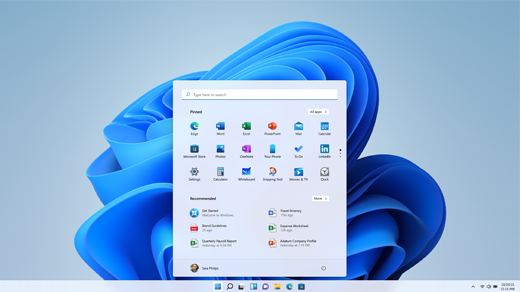
Kada se nadogradnja na Windows 11 testira i proveri njihovu valjanost za određeni računar, Windows Update pokazuje da je ona spremna za instalaciju.
Da biste proverili da li je Windows 11 spreman za vaš uređaj:
Izaberite stavku "Start" WindowsLogotip
 , a zatim izaberite stavke Postavke,
  >Bezbednost
 >Windows Update.
Ili
Izaberite sledeću Windows Update prečicu:
U prozoru Windows Update koji se otvara kliknite na dugme "Proveri da li postoje ispravke".
Napomena
Ako su dostupne ispravke za trenutnu verziju operativnog sistema Windows, nadogradnja na Windows 11 možda neće biti dostupna dok se te ispravke ne instaliraju. Instalirajte sve ispravke za trenutnu verziju operativnog sistema Windows, ponovo pokrenite uređaj, a zatim ponovo pokušajte da proverite da li postoji nadogradnja za Windows 11.
Ako je Windows 11 spreman za instalaciju na uređaju, u prozoru Windows Update prikazuje se poruka koja pokazuje da je Windows 11 spreman.
Da biste nastavili nadogradnju na Windows 11, izaberite dugme Preuzmi i instaliraj.
Napomena
Preuzimanje i instaliranje operativnog sistema Windows 11 obično traje duže od tipične ispravke za funkcije operativnog sistema Windows 10. Možete da koristite računar tokom preuzimanja Windows 11 operativnog sistema. Osim toga, instalacija može da se isplanira u određeno vreme kada ne planirate da koristite računar.
Pronađite pomoć za probleme prilikom instalacije operativnog sistema Windows 11
Ako vidite grešku prilikom nadogradnje ili instaliranja operativnog sistema Windows 11, ne brinite – većina problema se može rešiti pomoću nekoliko jednostavnih koraka. Posetite veb lokaciju Pronađite pomoć za greške pri nadogradnji i instalaciji operativnog sistema Windows da biste saznali kako.
Upoznajte se sa vrhunskim alatkama za produktivnost u operativnom sistemu Windows 11
Windows 11 ima nove aplikacije i funkcije, zajedno sa poznatim omiljenim aplikacijama. Koristite sledeće alatke da biste počeli sa radom sa svime što vam je potrebno za posao i igru.
Obavite više toga brzo uz Microsoft 365. Brzo kreirajte i delite sadržaj koji se izdvaja, lako upravljajte svojim rasporedom, nesmetano se povezujte sa drugima i uživajte u miru – sve Microsoft 365. Kupite ili isprobajte Microsoft 365.
Na računaru sa operativnim sistemom Windows 11 saznajte više o pokretima dodirom, tasterskim prečicama i o tome kako da personalizujete računar otvaranjem saveta.
Želite da istražite najnovije funkcije? Pogledajte šta je novo u nedavnim ispravkama za Windows.