
Evo nekih saveta za pripremu Excel unakrsne tabele za objedinjavanje pošte. Obezbedite sledeće uslove:
- Imena kolona u unakrsnoj tabeli treba da se podudaraju sa imenima polja koja želite da umetnete u objedinjavanju pošte. Na primer, da biste se čitaocima u dokumentu obratili imenom, biće vam potrebne posebne kolone za imena i prezimena.
- Svi podaci koji će biti objedinjeni treba da se nalaze na prvom listu unakrsne tabele.
- Unosi podataka sa procentima, valutama i poštanskim brojevima ispravno se oblikuju u unakrsnoj tabeli, tako da Word može ispravno da pročita njihove vrednosti.
- Excel unakrsna tabela koja će se koristiti u objedinjavanju pošte skladišti se na lokalnom računaru.
- Promene ili dodavanja u unakrsnoj tabeli dovršavaju se pre njenog povezivanja sa dokumentom za objedinjavanje pošte u programu Word.
Napomena
- Informacije iz Excel unakrsne tabele možete da uvezete tako što ćete uvesti informacije iz datoteke sa vrednostima razdvojenim zarezima (.csv) ili tekstualne (.txt) datoteke i koristiti čarobnjak za uvoz teksta da biste napravili novu unakrsnu tabelu.
- Dodatne informacije potražite u članku Priprema Excel izvora podataka za objedinjavanje pošte u programu Word.
Povezivanje i uređivanje liste slanja
Povežite se sa izvorom podataka. Više informacija potražite u članku Izvori podataka koje možete da koristite za objedinjavanje pošte.
Uređivanje liste slanja
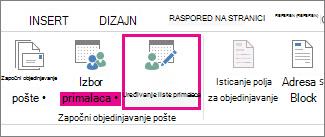
Odaberite stavku Uredi listu primalaca.
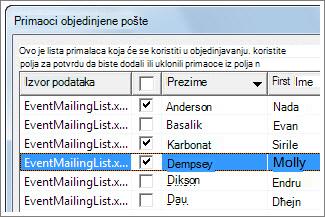
U opciji " Primaoci objedinjene pošte" opozovite izbor u polju za potvrdu pored imena bilo koje osobe za koju ne želite da prima vašu poštu.
Napomena
Listu možete i da sortirate ili filtrirate da biste olakšali pronalaženje imena i adresa. Više informacija potražite u člancima "Sortiranje podataka za objedinjavanje pošte ili Filtriranje podataka za objedinjavanje pošte".
Umetanje polja za objedinjavanje
U dokument možete da umetnete neka polja za objedinjavanje koja povlače informacije iz unakrsne tabele.
Da biste umetnuli polja za objedinjavanje na kovertu, nalepnicu, e-poruku ili pismo
- Idite uadresni blokza pošiljke>.
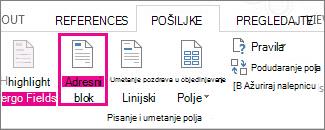
Više informacija potražite u članku "Umetanje adresnog bloka" - Da biste dodali red za pozdrav, odaberite stavku "Red za pozdrav".
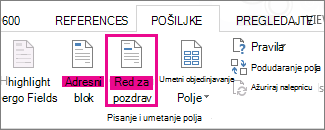
Više informacija potražite u članku "Umetanje reda za pozdrav". - Da biste dodali druga polja za objedinjavanje, kao što su brojevi faktura, pogledajte članak "Umetanje polja za objedinjavanje pošte".
- Odaberite stavku U redu.
- Odaberite stavku "Čuvanje datoteke>".
Ako vas zanima da saznate više o opcijama za podešavanje e-poruke, pogledajte članak "Objedinjavanje e-pošte u programu Word.
Pregled i završavanje objedinjavanja pošte
Kada umetnete željena polja za objedinjavanje, pregledajte rezultate da biste potvrdili da je sadržaj u redu. i onda ste spremni da dovršite proces objedinjavanja.
- Idite napregled rezultataza pošiljke>.

- Odaberite stavku "Sledeće",
 , ili dugme "Prethodni
 , za kretanje kroz zapise u izvoru podataka i prikazivanje njihovog izgleda u dokumentu.
 - Završite & objedinite>,odštampajte dokumente ili pošaljite e-poruke.

Čuvanje objedinjavanja pošte
Kad sačuvate dokument za objedinjavanje pošte, on ostaje povezan sa izvorom podataka. Dokument za objedinjavanje pošte možete ponovo da koristite za sledeće masovno slanje pošte.
- Otvorite dokument za objedinjavanje pošte i odaberite stavku "Da" kada Word zatraži da zadržite vezu.