
Kreirajte zadatke za studente u usluzi Microsoft Teams za obrazovanje. Upravljajte vremenskim osama zadataka, dodajte uputstva, kreirajte resurse za prijavljivanje i još mnogo toga.
Napomena
Zadaci su dostupni samo u timovima razreda. Možete da dodelite zadatke razredima od najviše 1000 studenata. Razredi veći od 300 ne mogu da koriste beležnicu za razred ili Makecode.
U ovom članku
Dodeljivanje studentima ili grupama
Dodeljivanje, čuvanje ili odbacivanje
Kreiranje novog dokumenta
- Idite do željenog tima razreda, a zatim izaberite stavku "Zadaci".
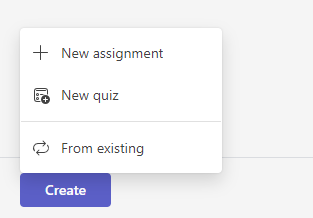
- Izaberite stavku "Kreiraj>novi zadatak".
Naslov i kategorija
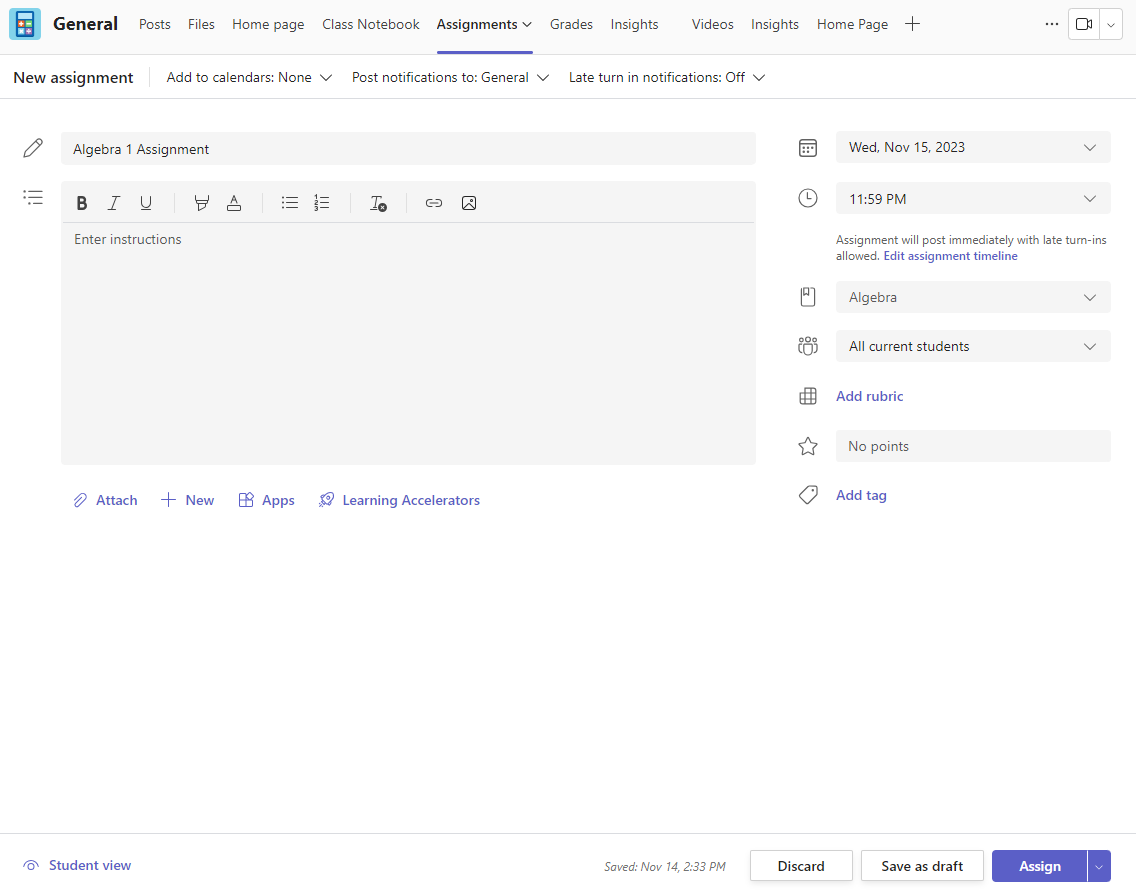
Zadatku, morate barem da date naslov. Ovo je obavezno. Opcionalno možete da dodate oznaku koja će olakšati traženje ovog zadatka u budućnosti.
Uputstva i prilozi
Možete da otkucate uputstva u okvir za tekst i umetnete slike ili GIF datoteke pomoću ikone  "Dodaj slike".
Napomena
- Zadaci podržavaju samo sledeće tipove datoteka slika: .png, .jpeg i .gif.
- Na mobilnom uređaju slike će se prilagoditi ekranu.
- Na radnoj površini možete da koristite regulatore veličine na slikama da biste im promenili veličinu.
Takođe možete da priložite postojeće datoteke, veze ili integracije zadataka, kao i da kreirate i imenujete novu datoteku direktno odavde da bi studenti mogli da predaju odgovore.
Napomena
Možete da dodate do pet datoteka koje studenti mogu da uređuju. Ukupan broj resursa koje možete da dodate zadatku je 10 i to bez obzira na to da li se mogu uređivati ili ne. Referentne datoteke samo za čitanje mogu biti veličine do 500 MB. Files for student to editing may be the do 50 MB in the size.
- Izaberite opciju "Priloži" da biste priložili resurse zadatku. Odaberite datoteku iz usluge OneDrive, otpremite datoteku sa uređaja ili odaberite neku od drugih opcija koje je postavio administrator, kao što je MakeCode.
Napomena
Ako dodeljujete stranicu "Beležnica za razred", proverite koju verziju programa OneNote koriste studenti da biste se uverili da će se stranice sa zadacima zaključati nakon isteka krajnjeg roka zadatka.
- Izaberite stavku +Novo da biste kreirali prazan Word (.docx), Excel (.xlsx), PowerPoint (.pptx) ili Whiteboard dokument ili novi Flip video snimak koji ćete podeliti učenicima.
- Izaberite aplikacije da biste zadatku priložili sadržaj iz aplikacije. Administratori mogu da upravljaju Teams aplikacijama u Microsoft Teams centru administracije.
- Izaberite akceleratore učenja da biste dodali Napredak u čitanju, Napredak pretrage i druge akceleratore učenja u zadatak.
-
Studenti podrazumevano ne mogu da uređuju priložene dokumente, što znači da je dokument samo za čitanje. Ovo je odlična opcija za referentne materijale.
Da biste učenicima omogućili da uređuju zasebnu kopiju priložene datoteke, izaberite stavku "Još opcija > " Studenti uređuju svoju kopiju. Na taj način učenici mogu da urede svoju kopiju datoteke i da je predaju za ocenu. Samo Word (.docx), Excel (.xlsx), PowerPoint (.pptx), WhiteBoard, ClassNotebook Page i MakeCode datoteke ili zadaci za napredak u čitanju dozvoljavaju učenicima da uređuju svoje kopije.
Napomena
Ako imate starije dokumente sa oznakom tipa datoteke .doc, .xls ili .ppt, studenti neće moći da ih uređuju. Možete da ih priložite kao referentni materijal samo za čitanje ili da napravite novu datoteku u usluzi Teams, kopirate stari sadržaj i sačuvate je. Sve nove datoteke koje kreirate u usluzi Teams ili drugim Microsoft 365 aplikacijama imaće ispravnu oznaku tipa datoteke.


Dodela
Polje "Dodeli" je mesto gde birate razred za ovaj zadatak. Podrazumevano će biti izabran tim razreda kojem pripadate.

Multiclass Publish
Objavljivanje više klasa omogućava predavačima da kreiraju zadatak za više razreda sa istim krajnjim rokom.
Uradite to tako što ćete otići u polje "Dodela" i potvrditi izbor u poljima za razrede za koje će zadatak biti objavljen.

Tačke i rubrike
Možete da izaberete šemu ocenjivanja, kategorije ocenjivanja i poene koje zadatak vredi.
Ako ste konfigurisali razred tako da koristi kategorije za ocenjivanje, potrebno je da izaberete kategoriju za ocenjivanje za zadatak sa bodovima.
Izaberite broj poena koji ovaj zadatak vredi, ukoliko ga ima. Možete da koristite bodove na bilo kojoj skali zasnovanoj na brojevima, uključujući cele brojeve od 100, kao i da postavite sopstveni imenioc.
Primeri: 88/100 ili decimale 3,7/4,0.
- Izaberite stavku "Dodaj rubriku " da biste kreirali rubriku.
- Izaberite stavku "Upravljanje kategorijama za ocenjivanje" da biste kreirali ili uredili kategorije ocenjivanja za razred.
Podešavanje šema ocenjivanja
Ocenjivanje slova i kategorije ocenjivanja moraju biti podešene kao šema ocenjivanja u odeljku postavki ocenjivanja da bi se prikazale ove opcije.
1. U okviru "Zadaci" izaberite ikonu "Postavke".
2. Pomerite se nadole do postavki ocena.
3. Odaberite stavku "Dodaj šeme " ili "Upravljaj šemama".
Napomena
Ako nisu postavljene druge šeme ocenjivanja osim "Bodovi", ova veza će glasiti "Dodaj šeme". Kada prođete kroz korake za dodavanje nove šeme, veza će se promeniti u Upravljanje šemama.
4. Odaberite stavku "Dodaj šemu
5. Podesite nivoe ocenjivanja. Slovne ocene će biti normalna A, B, C, D, F, šema. Uverite se da postoji dovoljno nivoa da pokrije ceo opseg od 0 do 100 procenata.
6. Kada završite, kliknite na dugme " Sačuvaj ".
Završite tako što ćete odabrati dugme "Gotovo ".


Dodeljivanje studentima ili grupama
Izaberite više razreda , pojedinačne učenike ili grupe studenata u jednom razredu kojima ćete ih dodeliti.
Po podrazumevanim postavkama, samo učenici koji su sada u vašem razredu će primiti ovaj zadatak. Promenite ovo tako što ćete izabrati opciju iz padajućeg menija.
Napomena
Ako odaberete datum zatvaranja, svaki učenik koji se pridruži dobiće ovaj zadatak do datuma zatvaranja.

Krajnji rokovi i planiranje
Izaberite vreme i datum isteka zadatka. Da biste isplanirali zadatak, pored stavke "Zadatak" objaviće se odmah sa dozvoljenim kasnim predavanjima izaberite stavku "Uredi vremensku osu zadatka".
Ovde možete da prilagodite kada će vaš zadatak biti objavljen učenicima, a kada će se zatvoriti za predaju. Podrazumevano neće biti izabran datum zatvaranja, što omogućava studentima da kasno predaju zadatke.
Napomena
Ako odaberete više razreda u kojima ćete objaviti zadatak, možete da izaberete "Postavi krajnji rok za svaki razred" da biste podesili individualni raspored, krajnji rok i datum završetka za svaki razred.


Kalendari
Možete da odaberete da li želite da dodate ovaj zadatak u kalendar u programu Outlook, kalendare studenata i druge predavače ili nastavnike u timu razreda. Podesite ovu željenu postavku za sve zadatke u postavkama zadataka.
Pored stavke "Dodaj zadatak u kalendare" izaberite padajuću listu i izaberite jednu od sledećih opcija:
- Studenti samo dodaju zadatak samo u kalendare studenata.
- Funkcija "Učenici i ja" dodaje zadatak i u kalendare studenata i u vaš kalendar.
- Učenicima i vlasnicima timova da dodaju zadatak i studentima i drugim predavačima ili nastavnom osoblju u kalendarima tima razreda.
Napomena
Da biste proverili ceo spisak tima razreda, idite u tim razreda i izaberite stavku "Još opcija> "Još opcija" Upravljaj timom.

Dodeljivanje, čuvanje ili odbacivanje
Odaberite kanal na kom želite da objavljujete obaveštenja o ovom zadatku. To vam omogućava da rad studenata i diskusiju držite organizovanim po jedinici, temi ili predmetima. Zadaci će podrazumevano biti objavljeni na kanalu "Opšte" ili u vašem izboru u postavkama zadataka.
- Da biste odabrali kanal na kom ćete objavljivati, pored stavke "Objavi obaveštenja o zadatku": Izaberite strelicu nadole da biste videli listu dostupnih kanala.
- Izaberite kanal na kom želite da objavite ovo obaveštenje o zadatku, vaš izbor će odmah biti primenjen.
Napomena
- Da biste objavili obaveštenja o zadatku na kanalu, uverite se da je objavljivanje botova omogućeno. To možete da proverite ovde ili da zatražite pomoć od IT Administratora.
- Zadaci će biti objavljeni na kanalima koji su vidljivi svim učenicima. Privatni kanali se neće pojaviti tokom ovog koraka.
- Ako ste izabrali više razreda, izaberite stavku "Postavi po razredu " da biste podesili kanal koji ćete koristiti ili samo kanal "Opšte". Zadaci za pojedinačne studente ne objavljuju se na kanalima.
Kada budete spremni, možete da završite proces kreiranja novog zadatka tako što ćete ga dodeliti studentima.
Napomena
Ako vaša škola koristi Turnitin, možete da sinhronizujete predaje zadataka sa aplikacijom Turnitin.
- Assignment će odmah objaviti zadatak i vaši učenici će biti obavešteni o novom zadatku onog dana koji ste naveli, a obaveštenje koje povezuje do ovog zadatka će biti objavljeno na kanalu koji ste izabrali. Oni će takođe imati unos u svojim Teams i Outlook kalendarima ako ste izabrali tu opciju.
- Čuvanje čuva radnu verziju zadatka. Studenti neće dobiti nikakvo obaveštenje i ništa neće biti dodato ni u kalendar.
- Discard će izbrisati radnu verziju zadatka. Studenti neće dobiti nikakvo obaveštenje i ništa neće biti dodato ni u kalendar.

Školski zadaci Moduli
Pravljenje novog modula
1. Idite do željenog tima razreda, a zatim izaberite stavku Školski zadaci.
2. Izaberite stavku "Dodaj modul".

3. Unesite naslov za novi modul.
4. Ako želite, unesite opis.
5. Izaberite stavku "Sačuvaj " da biste sačuvali modul kao radnu verziju.

Napomena
Radne verzije modula su vidljive samo vlasnicima timova (nastavnicima) dok se ne objave. Svi novi moduli su kreirani u radnim verzijama.
Saznajte više o upravljanju modulima rada na razredu u usluzi Microsoft Teams.
Kretanje na kartici "Ocene"
Da biste otvorili karticu "Ocene", idite do željenog tima razreda i izaberite stavku "Ocene".

Videćete da se studenti pojavljuju u koloni, sa zadacima u redu pored imena. Zadaci se navode po redosledu prema krajnjem roku sa najbližim datumom na početku.
Saznajte više o kartici "Ocene".
Saznajte više
Kreiranje grupnog dodeljivanja
Čuvanje zadatka kao radne verzije
Ocenjivanje, vraćanje i ponovno dodeljivanje zadataka