
Pregledajte i predajte zadatke u usluzi Microsoft Teams za obrazovanje!
Kako predati zadatak
Da biste predali zadatak:
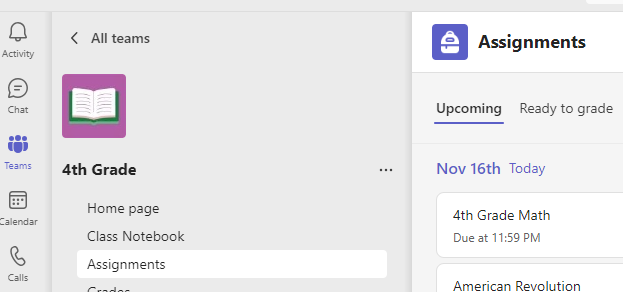
Idite do željenog tima razreda, a zatim izaberite stavku "Zadaci". Takođe možete da koristite traku za pretraživanje da biste zadatak pretražili po ključnoj reči.
Vaš dodeljeni posao će se prikazati u redosledu do krajnjeg roka. Izaberite bilo koju karticu zadatka da biste je otvorili i prikazali detalje o zadatku.
Savet
Izaberite ikonu za proširivanje (dijagonala, dvostrana strelica) da biste radili u režimu celog ekrana.
Ako je predavač naveo dokument koji ćete predati ili ako imate druge datoteke koje treba da priložite ovom zadatku, izaberite stavku +Dodaj posao i otpremite datoteku. Zadatku možete da priložite najviše 10 resursa. 500MB je maksimalna veličina datoteke za resurs.
Savet
Odavde radite na Office datotekama povezanim sa ovim zadatkom – nema potrebe da napuštate aplikaciju. Starije datoteke sa oznakama tipa datoteke .doc, .xls i .ppt mogu da se uređuju samo u verzijama tih aplikacija za računare. Možete da kopirate sadržaj u novu datoteku kreiranu u usluzi Teams da biste ga ponovo uredili.

Izaberite stavku "Predaj saradnju" da biste prosledili zadatak pre isteka roka. Ovo dugme će se menjati u zavisnosti od statusa:
- Prijavite se za grupu ako radite na grupnom zadatku. Samo jedan član grupe treba da preda zadatak.
- Ponovo predajte zadatak ako uređujete zadatak koji ste već predali i treba ponovo da prosledite rad.
- Predajte svoj zadatak kasno ako predajete zadatak nakon krajnjeg roka, ali je vaš predač dozvolio kasne predaje ili je zatražio korigovanje.
- Ne predaje se ako je rok za zadatak istekao i vaš predač više ne prihvata predaje. Ne možete da predate posao.
- Opozovite predaju ako odlučite da želite da uredite zadatak pre krajnjeg roka. Moraćete ponovo da ga predate kada izvršite izmene.
Kada prosledite zadatke, pratite svoj napredak na kartici "Ocene" da biste pregledali osvojene poene i povratne informacije predavača.