
Koristite dugme "Matematika" u programu OneNote da biste konvertovali ručno napisane jednačine u tekstualni format. Možete i da otkucate jednačine.
Napomena
Ova funkcija je dostupna samo ako imate pretplatu na Microsoft 365. Ako ste Microsoft 365 pretplatnik, proverite da li imate najnoviju verziju sistema Office.
1. korak: pisanje ili kucanje jednačine
- U programu OneNote Online idite na bilo koju stranicu i izaberite "Crtaj".
- Izaberite pero, a zatim kliknite na strelicu koja se pojavljuje pored pera da biste odabrali željenu širinu poteza i boju mastila.
- Sledeći:
Ako koristite uređaj sa ekranom osetljivim na dodir, napišite jednačinu prstom ili nalivperom.

Ako koristite računar sa standardnim monitorom, napišite jednačinu pomoću miša ili tableta za unos olovkom ili koristite tastaturu da biste otkucali jednačinu.
Savet
Možete da otkucate jednačinu u linearnom obliku, a zatim da koristite dolenavedene korake da biste je oblikovali. Primer: (x^2+4)/(x-3)
2. korak: Izaberite jednačinu
Izaberite alatku " Izbor lasom ".

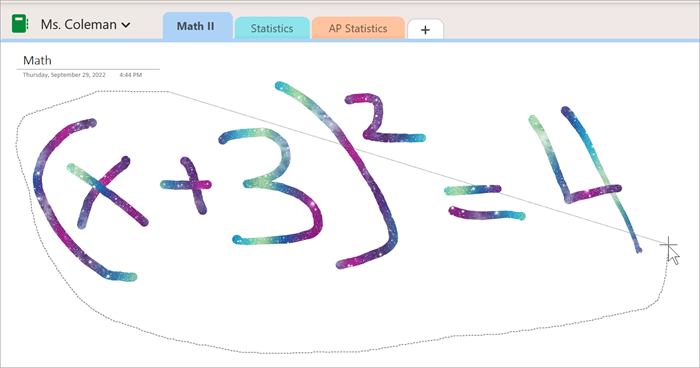
Pomoću prsta ili miša prevucite izbor oko jednačine koju ste kreirali u 1. koraku. Kada ga pustite, svi potezi mastilom ili tekst u jednačini bi trebalo da izgledaju kao izabrani.

Savet
Ako se alatka olovka ili laso ne odaziva u programu OneNote Online, možda ćete morati da izaberete "Crtanje pomoću miša ili dodira". 
3. korak: korišćenje dugmeta "Matematika"
Kada izaberete jednačinu, uradite sledeće:
Izaberite stavku "Matematika".

U oknu " Matematika " koje se otvara potvrdite da je OneNote ispravno prepoznao jednačinu.
Ako je potrebno, izaberite stavku "Popravi" da biste ispravili pojedinačne poteze mastilom. Dok ste u režimu popravke , koristite alatku " Izbor lasom " da biste izabrali bilo koji pogrešno prepoznati simbol ili deo jednačine i OneNote će vam ponuditi alternative koje možete odabrati.

Izaberite "Zapis perom u matematički izraz" da biste konvertovali originalni rukom napisan tekst u otkucanu matematičku jednačinu.




Više tema o pomoćniku za jednačine
Rešavanje jednačina sa Pomoćnikom za jednačine u programu OneNote
Crtanje grafikona matematičkih funkcija pomoću pomoćnika za jednačine
Generisanje praktičnog matematičkog testa