
Svaki razred ima sopstvenu povezanu OneNote beležnicu za razred. Beležnica za razred je digitalna beležnica za ceo razred za skladištenje teksta, slika, rukom pisanih beležaka, priloga, veza, glasa, video zapisa i još mnogo toga.
Teams pruža ove osnovne komponente iskustva pri radu sa alatkom OneNote beležnica za razred:
- Beležnice studenta – privatni prostor koji dele predavač i svaki pojedinačni student. Predavači mogu da pristupe svakoj beležnici studenta, dok studenti mogu da vide samo svoju.
- Biblioteka sadržaja – prostor samo za čitanje gde nastavnici mogu da dele propratne sadržaje sa studentima.
- Prostor za saradnju – prostor u kojem svi iz razreda mogu da dele, organizuju se i sarađuju.
U ovom članku
Pronalaženje beležnice za razred u usluzi Teams
Beležnica za razred je centralna lokacija za prikazivanje biblioteke sadržaja, prostora za saradnju i interakciju sa njima
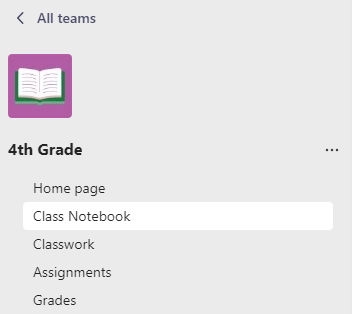
Idite do željenog tima razreda, a zatim izaberite "Beležnica za razred".
Dodajte ili uređujte stranice pomoću proširivog menija sa leve strane beležnice.
Podešavanje beležnice za razred
Ako još niste podesili beležnicu za razred, bićete vođeni kroz prave korake kada prvi put posetite aplikaciju "Beležnica za razred". Možete da kreirate praznu beležnicu od početka ili da kopirate sadržaj iz postojeće beležnice za razred. Podešavanje nove beležnice iz postojeće beležnice za razred vam omogućava da koristite sadržaj koji ste već kreirali u prethodnim razredima za predstojeće razrede.

Otvorite beležnicu za razred u režimu celog ekrana
Razvijte karticu "Beležnica za razred" na veću veličinu tako što ćete izabrati karticu "Razvij".

Upravljanje postavkama beležnice za razred
Upravljajte postavkama beležnice za razred tako što ćete otići na beležnicu u usluzi Teams i izabrati stavku "Upravljanje beležnicama beležnice> za razred".

Koristite ove postavke da biste:
- Uređivanje odeljaka beležnice
- Kopiranje veze ka beležnici
- Pravljenje grupe odeljaka samo za nastavnike
- Zaključavanje prostora za saradnju

Napomena
Da biste kreirali posebne dozvole za prostor za saradnju u beležnici za razred, pratite ove korake. Sve beležnice za razred koje ste kreirali u usluzi Microsoft Teams biće navedene u okviru beležnica u vašem suvlasništvu.
Kreiranje zadataka pomoću stranica "Razredna beležnica"
Dodajte stranice "Razredna beležnica" u zadatke koje studenti mogu da uređuju ili da ih referenciraju. Ove stranice mogu da sadrže resurse ili korisne savete za zadatke, kao i da pruže prostor za razmenu ideja i pisanje ideja.
Da biste kreirali zadatak pomoću stranice "Razredna beležnica":
- Dodajte stranicu u biblioteku sadržaja beležnice ili prostor za saradnju.
- Idite na zadatke u timu razreda i izaberite stavku "Kreiraj".
- Popunite detalje za zadatak i izaberite
 Priloži. U okviru koje se otvori izaberite "Beležnica za razred " i krećite se kroz odeljke beležnice da biste odabrali stranicu koju želite da priložite.

Savet
Kada dodajete stranicu iz biblioteke sadržaja, izaberite opciju "Dodeli stranicu studentima za čitanje", ali ne i za uređivanje da biste dodali resurse kao materijale samo za čitanje. Ako izaberete ovu opciju, preskočite 4. korak.
4. Odaberite odeljak beležnica studenata u koji želite da se stranica distribuira. Na primer: Propratni sadržaj.
5. Kada završite, kliknite na dugme "Priloži ". Svaki student će sada imati kopiju stranice u beležnicama za razred. Takođe mogu da otvore stranicu direktno sa kartice zadatka u usluzi Microsoft Teams.
Napomena
Proverite koju verziju programa OneNote studenti koriste pre nego što kreirate zadatak. Korišćenjem ovih verzija programa OneNote obezbeđuje da će se stranice beležnice koje dodelite zaključati i sprečiti učenike da ih uređuju nakon isteka krajnjeg roka zadatka. Stranica studenta će se zaključati kada preda zadatak, ali otključati kada vratite zadatak ili izaberete stavku " Opozovi predaju".
Pregled zadataka pomoću stranica "Beležnica za razred"
Pregledajte zadatke i dodajte povratne informacije sve na jednom mestu! Dodajte komentare i poene na prosleđivanja, pa čak i vraćajte zadatke na korigovanje, bez napuštanja usluge Microsoft Teams.
Da biste pregledali zadatke:
Idite na zadatke u timu razreda.
Otvorite zadatak i izaberite stavku "Prijavljeno " ispod radnog statusa učenika.

Pregledajte rad studenta i dodajte povratne informacije ili poene. Povratne informacije možete da dodate direktno na stranicu "Beležnica za razred" ili u polje "Povratne informacije ". Promene će se automatski sačuvati.
Savet
Da biste otvorili i uredili stranicu u aplikaciji za stone računare ili u pregledaču, izaberite stavku "Još opcija priloga"
 pored imena stranice "Beležnica za razred".

Kada budete spremni da vratite rad vašeg studenta, izaberite dugme "Vrati".
Otvaranje beležnice za razred u programu OneNote
Otvorite beležnicu za razred u OneNote aplikaciji za računare ili programu OneNote za veb da biste pokrenuli OneNote i pristupili svim funkcijama za učenje beležnice za razred.
Da biste otvorili beležnicu za razred u programu OneNote:
U usluzi Microsoft Teams idite do tima razreda za koji želite da otvorite beležnicu za razred.
Izaberite stavku "Beležnica za razred".
U gornjem meniju izaberite padajući meni " Otvori u pregledaču ":
Izaberite stavku "Otvori u aplikaciji za računare" da biste pokrenuli OneNote aplikaciju za stone računare
Izaberite stavku "Otvori u pregledaču" da biste beležnicu za razred pokrenuli u programu OneNote za veb.
Napomena
- Kada koristite OneNote beležnicu za razred/osoblje kreiranu preko usluge Microsoft Teams, ne možete da dodate/uklonite studente ili članove pomoću čarobnjaka za beležnicu za razred na mreži.
- Članovi beležnice moraju da se dodaju/uklanjaju putem usluge Microsoft Teams.
Saznajte više
Biblioteka za podršku beležnice za razred
Saznajte više o korišćenju beležnice za razred u programu OneNote
Korišćenje programa OneNote za veb