
Ako koristite OneNote alatke za učenje, alatke za učenje u programu Word i čitate naglas u sistemima Microsoft 365 i Microsoft Edge, možete da preuzmete i primenite nove jezike i glasove za funkcije pretvaranja teksta u govor.
Važno
Ne podržavaju svi jezički paketi pretvaranje teksta u govor. Prikažite jezike sa mogućnostima pretvaranja teksta u govor & njihove različite glasovne opcije.
Instaliranje jezika za pretvaranje teksta u govor u operativnom sistemu Windows 10/11
U okviru postavki za Windows 10 i Windows 11 možete da instalirate različite jezičke pakete da biste preveli i pročitali sadržaj naglas na različitim jezicima.
Da biste instalirali novi jezik,
Otvorite postavke jezika ili regiona.
Izaberite stavku Dodaj jezik.
Potražite jezik na traci za pretragu ili odaberite neki sa liste. Jezički paketi sa mogućnostima pretvaranja teksta u govor imaće ikonu za pretvaranje teksta u govor
 Izaberite jezik koji želite da preuzmete, a zatim izaberite dugme "Dalje".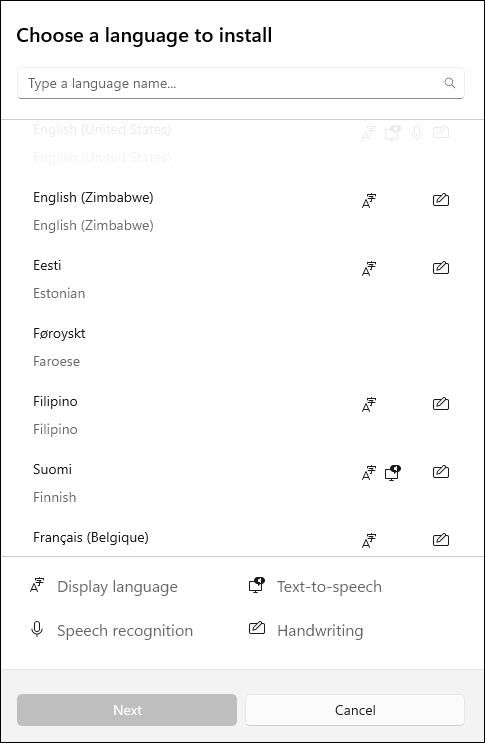
Zatim ćete videti funkcije dostupne na izabranom jeziku i njihove veličine preuzimanja. Potvrdite ili opozovite izbor u poljima da biste odabrali funkcije koje želite da instalirate, a zatim izaberite opciju "Instaliraj".
- Postavi kao jezik prikaza operativnog sistema Windows: prevodi funkcije operativnog sistema Windows, kao što su Postavke i Istraživač datoteka, na izabrani jezik.
- Pretvaranje teksta u govor: zvučno pripoveda o tekstu na ekranu.
- Prepoznavanje govora: omogućava vam da govorite umesto da kucate. Zahteva instalaciju za pretvaranje teksta u govor.
- Rukopis: prepoznaje sadržaj koji pišete na uređaju.
6. Kada instalirate novi jezik, idite na stavku "Jezik " i pronađite je na listi željenih jezika . Izaberite jezik i odaberite stavku "Opcije " da biste prilagodili druge jezičke postavke, funkcije preuzimanja itd.
Postavke govora i glasovi
Ako je na vašem jeziku dostupno pretvaranje teksta u govor, možete da prilagodite postavke glasa da biste promenili glasove i brzine čitača prilikom korišćenja zvučnih funkcija kao što je čitanje naglas u Koncentrisani čitalac. Takođe možete da preuzmete glasovne pakete, povežete mikrofon za prepoznavanje govora i još mnogo toga.
Da biste promenili postavke glasa:
Otvorite "Start " meni na Windows uređaju i izaberite stavke "Postavke",>"Vreme" & "Jezik".
Izaberite stavku "Govor". Tu prilagodite opcije govora:
- Jezik govora: izaberite padajuću listu da biste odabrali željeni jezik.
- Prepoznajte nematernji akcente za ovaj jezik: otkrijte i prevedite promenljive akcente unutar jezika.
- Glasovi: promenite podrazumevani glas, brzinu glasa i pregledajte glas.
Izaberite "Prvi koraci " u odeljku "Mikrofon" da biste prošli kroz podešavanje mikrofona u aplikaciji Cortana.
Instaliranje novog jezika za pretvaranje teksta u govor u operativnom sistemu Windows 8.1
Na bilo kom izdanju operativnog sistema Windows 8.1, uradite sledeće:
- Otvorite kontrolnu tablu.
- Izaberite jezik.
- Izaberite stavku "Dodaj jezik".
- Na listi koja se otvori izaberite jezik koji želite da dodate, a zatim kliknite na dugme " Dodaj " u dnu liste.
- U okviru jezika koji ste dodali izaberite stavku "Preuzmi i instaliraj jezički paket".
Windows će preuzeti i instalirati jezički paket. Možda će od vas biti zatraženo da ponovo pokrenete računar.
Kada ponovo pokrenete računar, novi jezik će vam biti dostupan za pretvaranje teksta u govor, a Koncentrisani čitalac alatki za učenje će prepoznati tekst na stranici i pročitati ga na ispravnom jeziku.
Jezici za pretvaranje teksta u govor i glasovi dostupni u operativnom sistemu Windows
| Jezik (region) | Windows 10 i Windows 8.1 | Windows 8 | Ime | Pol |
|---|---|---|---|---|
| kineski (Hongkong) | D | N | Trejsi | Kategorije |
| kineski (Tajvan) | Y | Y | Hanhan | Kategorije |
| kineski (Narodna Republika Kina) | Y | Y | Huihui | Kategorije |
| English (United States) | Y | Y | Zira | Kategorije |
| English (United States) | Y | Y | Dejan | Muškarac |
| engleski (Velika Britanija) | Y | Y | Bilten | Kategorije |
| francuski (Francuska) | Y | Y | Srpsko-hrvatski | Kategorije |
| nemački (Nemačka) | Y | Y | El Salvador | Kategorije |
| italijanski (Italija) | D | N | El Salvador | Kategorije |
| Japanski (Japan) | Y | Y | Haruka | Kategorije |
| korejski (Republika Koreja) | Y | Y | Heami | Kategorije |
| poljski (Poljska) | D | N | Paulina | Kategorije |
| portugalski (Brazil) | D | N | Marija | Kategorije |
| ruski (Rusija) | D | N | Ilija | Kategorije |
| španski (Meksiko) | D | N | Bilten | Kategorije |
| španski (Španija) | Y | Y | El Salvador | Kategorije |
Dodatne jezike za pretvaranje teksta u govor možete da kupite od sledećih nezavisnih dobavljača:
Napomena
Ove opcije su obezbeđene samo u informativne svrhe. Microsoft ne podržava neki određeni softver nezavisnog proizvođača, niti može da ponudi podršku za njegovu instalaciju i korišćenje. Za pomoć sa ovim proizvodima obratite se njihovom originalnom proizvođaču.
Open Source jezike za pretvaranje teksta u govor
Besplatni jezici za pretvaranje teksta u govor dostupni su za preuzimanje od Open Source dobavljača eSpeak. Ovi jezici funkcionišu u operativnom sistemu Windows 7, ali neki možda još uvek neće raditi u operativnom sistemu Windows 8, Windows 8.1 ili Windows 10. Pogledajte listu dostupnih jezika i kodova usluge eSpeak da biste dobili više informacija.
Preuzmi eSpeak jezike
- U pregledaču posetite http://espeak.sourceforge.net/download.html.
- Preuzmite verziju "Kompajlirano za Windows", pod nazivom setup_espeak-1.48.04.exe.
- Kada se preuzimanje završi, kliknite na dugme "Dalje" na prvom ekranu za podešavanje da biste započeli instalaciju.
- Potvrdite putanju instalacije, a zatim kliknite na dugme "Dalje".
- Unesite dvoslovne kodove za jezike i zastavice koje želite da instalirate. Na primer, ako želite da dodate pretvaranje teksta u govor za engleski, španski, poljski, švedski i češki, ekran bi izgledao ovako:
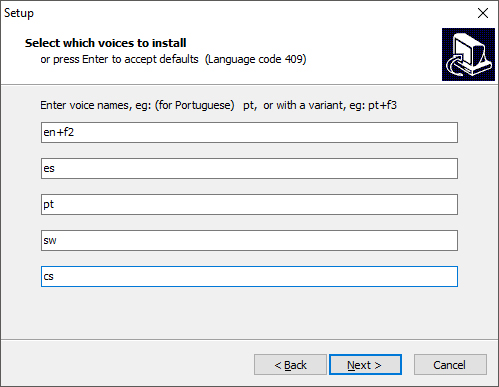
Da biste koristili alternativne glasove za jezik, možete da izaberete dodatne komande da biste promenili različite atribute glasa i izgovora. Više informacija potražite u članku http://espeak.sourceforge.net/voices.html. Unapred određene glasovne varijante mogu da se primene na bilo koji od jezičkih glasova dodavanjem znaka plus (+) i imena varijante. Varijante za muške glasove su+m1,+m2,+m3,+m4,+m5,+m6i+m7. Varijante za ženske glasove su+f1,+f2,+f3,+f4, i+f5. Možete da odaberete i opcionalne glasovne efekte, kao što su+croakili+whisper. - Kliknite dvaput na dugme "Dalje ", a zatim izaberite stavku "Instaliraj".
Saznajte više
Upravljajte postavkama rasporeda jezika i tastature/unosa u operativnom sistemu Windows.