Koncentrisani čitalac u programu Outlook za veb i računare vam omogućava da prilagodite tekst e-poruke na način koji vam najviše odgovara. Koristite čitanje naglas da biste slušali glasno čitanje e-poruka dok se markira svaka reč. Izmenite razmak, boju i još mnogo toga za prijatno iskustvo e-pošte koje se lako obrađuje.
Pogledajte koje su funkcije Koncentrisani čitalac za Outlook za računare i Outlook za veb podržane na vašem jeziku.
Korišćenje Koncentrisani čitalac u programu Outlook za računare
Važno
Sledeći koraci su za verzije 2111 ili novije.
- Otvorite Outlook aplikaciju za računare.
- Izaberite karticu "Prikaz", a zatim izaberite stavku Koncentrisani čitalacIkona
 . Koncentrisani čitalac će se pokrenuti u oknu e-pošte.
- Odaberite opcije Koncentrisani čitalac koje vam odgovaraju na traci

Širina kolone menja dužinu linije da biste poboljšali fokus i razumevanje.
Boja stranice može da olakša letimično pregledanje teksta bez naprezanja oka
Fokus reda uklanja smetnje tako da možete da se krećete kroz dokument red po red. Prilagodite fokus tako da vam se prikazuje jedan, dva, tri ili pet redova odjednom.
Razmaci u tekstu povećava razmake između reči, znakova i redova.
Slogovi prikazuju pauze među slogovima, poboljšavajući prepoznavanje i izgovor reči.
Čitanje naglas markira svaku reč dok naglas čita e-poruke.
- Prevucite kontrolu brzine čitanja da biste podesili brzinu čitanja. Premestite nadesno da bi se tekst brže čitao i nalevo da bi se sporije čitao. Pritisnite dugme "Reprodukuj " da biste čuli različite brzine.
- Koristite padajući meni Izbor glasa da biste odabrali različite glasove za čitaoca. Izaberite glas, a zatim pritisnite dugme "Reprodukuj " da biste ga čuli.
- Izaberite X da biste zatvorili Čitanje naglas
Zatvori Koncentrisani čitalac
Izaberite stavku "Prikaz>"Koncentrisani čitalacZatvori>Koncentrisani čitalac.

Otvaranje Koncentrisani čitalac u programu Outlook za veb
- Prijavite se na nalog u usluzi Office.com i izaberite Outlook.
- Otvorite e-poruku.
- Izaberite stavku "Prikaži>koncentrisani čitalac". Izabrana e-poruka će se otvoriti u formatu preko celog ekrana.

Korišćenje Koncentrisani čitalac
Kada se dokument otvori u funkciji Koncentrisani čitalac, možete da uradite nešto od sledećeg, u zavisnosti od toga kako želite da se fokusirate na sadržaj u dokumentu:
- Da biste čuli pasuse koji vam se čitaju, izaberite stavku " Reprodukuj".
- Da biste slušali od određene tačke na stranici, izaberite tu reč.
Glasovne opcije
Izaberite  "Postavke postavki glasa".
Klizač za brzinu glasa kontroliše brzinu reprodukcije čitača.
-
Izaberite Brzina glasa, a zatim prevucite kontrolu nadesno ili nalevo. Premeštajte nadesno da biste povećali brzinu i nalevo da biste je smanjili.
- Izaberite željenu opciju za muški ili ženski glas.
- Pritisnite taster "Reprodukuj " da biste čuli različite brzine i glasove.
Opcije teksta
Možete da promenite izgled dokumenta tako što ćete koristiti stavku Opcije teksta. Izbori koje napravite u odeljku "Opcije teksta" mogu da vam pomognu da uklonite vizuelnu smetnju i poboljšate čitljivost teksta.
Meni "Opcije teksta " vam omogućava da:
- Promena veličine teksta
- Smanjite gužvu između slova
- Promena fonta
- Promena boje pozadine
Vrste reči
Vrste reči kontrolišu gramatiku, isticanje i pomažu čitaocima da razumeju složene rečenice.
Da biste je koristili, izaberite Vrste reči (izgleda kao tri knjige).
Izaberite šta želite da istaknete:
Syl·la·bles deli reči tako što prikazuje male tačke između slogova.
U okviru "Vrste reči" uključite opciju Imenice, glagoli ili pridevi da biste istakli svaku imenicu, glagol ili pridev na stranici bojom koja odgovara boji oznake.
Željene postavke čitanja
-
Fokus na redove omogućava čitaocima da suzite fokus svog iskustva čitanja tako što će istaknuti skupove od jednog, tri ili pet redova u okviru odabranog materijala u Koncentrisani čitalac.
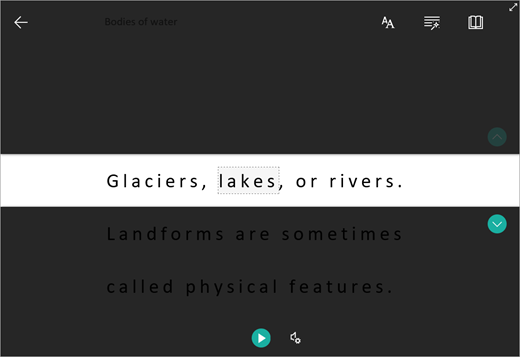
-
Rečnik slike pruža mogućnost da izaberete bilo koju reč i prikažete vizuelnu podršku. Takođe možete čuti naglas pročitanu reč.

-
Opcija "Prevedi " vam omogućava da prikažete izabranu reč ili ceo dokument na željenom jeziku.

Koristite preklopnike da biste prilagodili željene postavke čitanja.

Tasterske prečice za Koncentrisani čitalac
Koristite tasterske prečice za navigaciju.
-
Strelica nagore/nadole pomera red po red.
-
Page Up/Page Down pomera se ekran po ekran.
-
Strelica nalevo/nadesno ide na prethodnu/sledeću stranicu u OneNote beležnici.
-
Taster Esc zatvara čitač ili meni.
-
Prelazak na sledeću kontrolu u postavkama Koncentrisani čitalac.
-
Razmaknica bira trenutnu alatku.
Zatvori Koncentrisani čitalac
Izaberite strelicu unazad ili pritisnite taster Esc na tastaturi da biste izašli iz funkcije Koncentrisani čitalac.

Prvo, omogućite čitanje naglas
- Otvorite Outlook aplikaciju za računare.
- Izaberite stavku "Opcije > datoteke>", jednostavan pristup.
- Potvrdite izbor u polju za potvrdu pored stavke "Prikaži čitanje naglas".
Zatim pokrenite čitanje naglas
- Iz e-poruke koju čitate, izaberite stavku Čitanje naglas na kartici "Poruka ".
- U prozoru poruke sa odgovorom izaberite karticu "Redigovanje ", a zatim stavku "Čitanje naglas".
- Čitalac će odmah početi čitanje. Da biste preslušali određenu tačku u e-poruci, izaberite tu reč. U suprotnom, čitalac će početi od prvog reda teksta u poruci.
- Traka sa alatkama će se pojaviti kada izaberete stavku "Čitanje naglas". Izaberite ikonu Pauziraj da biste prestali da slušate.
Opcije glasa i brzine
Koristite traku sa alatkama da biste reprodukovali, pauzirali i prešli na sledeći ili prethodni pasus pomoću strelica.
Izaberite ikonu "Postavke" da biste prilagodili glas čitaoca i brzinu reprodukcije:
- Prevucite kontrolu brzine čitanja da biste podesili brzinu čitanja. Premeštajte nadesno da biste povećali brzinu i nalevo da biste je smanjili. Pritisnite dugme "Reprodukuj " da biste čuli različite brzine.
- Koristite padajući meni Izbor glasa da biste odabrali različite glasove za čitaoca. Izaberite glas, a zatim pritisnite dugme "Reprodukuj " da biste ga čuli.
- Izaberite X da biste zatvorili Čitanje naglas.
Saznajte više


