
Upozorenje
- Ovi koraci će rezultirati trajnim uklanjanjem svih OneDrive datoteka – svega!
- Ako želite da izbrišete određene datoteke, fotografije ili fascikle u usluzi OneDrive, pročitajte kako da izbrišete datoteke ili fascikle u usluzi OneDrive.
- Alternativno, možete da uštedite prostor na disku pomoću usluge OneDrive Files on Demand za Windows / Mac. Možete i da odaberete koje fascikle usluge OneDrive želite da sinhronizujete sa računarom ili da jednostavno prekinete vezu između računara i usluge OneDrive.
- Ako izbrišete datoteke ili fascikle koje ste podelili sa drugim osobama, sadržaj im više neće biti dostupan.
- Nije moguće oporaviti Files that were deleted from your OneDrive recycle pchin
Trajno izbrišite sve datoteke iz usluge OneDrive u operativnom sistemu Windows (i sprečite njihovo vraćanje)
Zaustavljanje OneDrive sinhronizacije
- Kliknite desnim tasterom miša na ikonu OneDrive oblaka na traci zadataka i izaberite stavku "Postavke".
- Izaberite stavku "Nalozi", a zatim Raskinite vezu sa ovim računarom.
Izbrišite sve datoteke iz OneDrive oblaka
Kada raskinete vezu sa računarom, možete početi da brišete OneDrive datoteke u oblaku.
Oprez
Brisanje datoteka na mreži će i dalje ostati izbrisane.
Prijavite se u onedrive.com i prikažite Moj Files.
Potvrdite izbor u polju za potvrdu na vrhu liste datoteka:
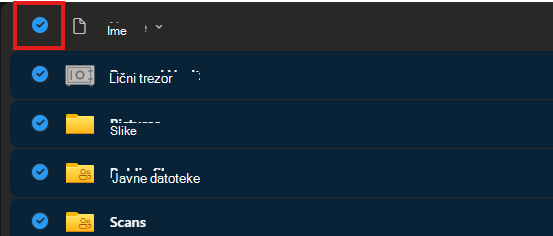
Opozovite izbor svih deljenih fascikli i ličnog trezora.

Izaberite stavku "Izbriši " iz kontrola na vrhu stranice.
Izaberite sve deljene fascikle i odaberite stavku "Ukloni prečicu".
Ako ste potpuno sigurni da želite da očistite ceo OneDrive, otvorite OneDrive korpu za otpatke i izaberite stavku Isprazni korpu za otpatke. Kliknite na dugme Da kako biste potvrdili.
Savet
Možda je dobra ideja da sačekate malo nakon brisanja OneDrive datoteka pre nego što ispraznite OneDrive korpu za otpatke – samo da biste bili sigurni.
Uklonite OneDrive fasciklu sa Windows računara.
Otvorite Istraživač datoteka, kliknite desnim tasterom miša na OneDrive fasciklu i izaberite stavku "Izbriši".
Savet
Možda je dobra ideja da nakon brisanja OneDrive fascikle sačekate malo pre nego što ispraznite korpu za otpatke na računaru – samo da biste bili sigurni.
Deinstalirajte OneDrive tako što ćete otići na Postavke>aplikacije>OneDrive>Deinstaliraj.
Takođe pogledajte
Brisanje datoteka ili fascikli u programu OneDrive
Kako da uklonite nalog u usluzi OneDrive
Kako da zatvorite svoj Microsoft nalog
Potrebna vam je dodatna pomoć?
Podrška za nalog. Za pomoć u vezi sa Microsoft nalogom i pretplatama posetite stranicu pomoći za nalog & naplatu.
Tehnička podrška. Za tehničku podršku izaberite Obratite se Microsoft podršci ispod, unesite problem i izaberite Pronalaženje pomoći.
Mobilni korisnici mogu da se obrate podršci tako što će otvoriti OneDrive aplikaciju i nežno protresti uređaj.
Podrška zajednice. Zajednice vam pomažu da postavljate pitanja, dajete povratne informacije i čujete mišljenje od stručnjaka sa bogatim znanjem. Pitajte Microsoft zajednicu. Nemojte otkrivati lične ili osetljive informacije na javnim forumima.