Datoteke će imati ove statuse u programu Finder:

|
Datoteke dostupne samo na mreži ne zauzimaju prostor na računaru. Vidite ikonu oblaka za svaku datoteku koja postoji samo na mreži u aplikaciji Finder, ali datoteka se ne preuzima na uređaj dok je ne otvorite. Ne možete da otvorite datoteke dostupne samo na mreži kada uređaj nije povezan sa internetom. |

|
Kada otvorite datoteku koja postoji samo na mreži, ona se preuzima na uređaj i postaje lokalno dostupna datoteka. Lokalno dostupnu datoteku možete da otvorite bilo kada, čak i ako nemate pristup internetu. Ako vam je potrebno više prostora, možete da vratite datoteku samo na mreži. Samo kliknite desnim tasterom miša na datoteku i izaberite stavku Oslobodi prostor. |

|
Samo datoteke koje ste označili kao " Uvek se čuvaj" na ovom uređaju imaju zeleni krug sa belom oznakom potvrde. Ove uvek dostupne datoteke preuzimaju se na vaš uređaj i zauzimaju prostor, ali su uvek tu za vas, čak i kada ste van mreže. |
Preuzimanje i podešavanje usluge OneDrive Files On-Demand
Preuzmite i instalirajte OneDrive Files On-Demand za Mac.
Za nove OneDrive naloge u operativnom sistemu Mac OS Mojave, Files On-Demand je podrazumevano uključen kada podesite OneDrive. Postojeći korisnici treba da uključe Files na zahtev u OneDrive željenim postavkama.
Napomena
- OneDrive Files On-Demand zahteva Apple File System (APFS) formatiranu jačinu za sinhronizovanje datoteka. Ako ste koristili prethodni sistem datoteka, on će se automatski ažurirati kada izvršite nadogradnju na Mac OS Mojave.
- Postavke usluge Files on-demand jedinstvene su za svaki uređaj, pa se uverite da ste ih uključili za svaki uređaj na kojem želite da ih koristite.
- Da biste saznali kako administrator može da uključi Files On-Demand, pogledajte članak Konfigurisanje Files On-Demand za Mac (IT administratori).
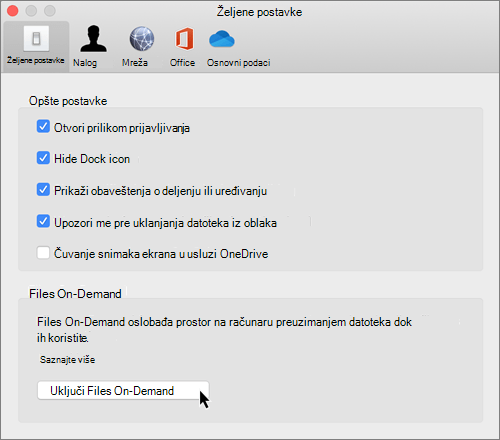
Označite datoteku ili fasciklu za vanmrežnu upotrebu ili kao samo na mreži
Kada uključite Files On-Demand, videćete sledeće nove opcije prilikom izbora datoteka ili fascikli u programu Finder.
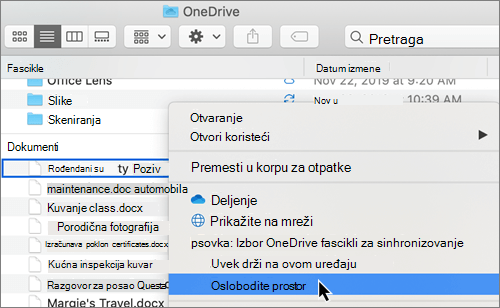
Ako ne vidite gorenavedene opcije, moraćete ponovo da pokrenete Finder:
- Pritisnite i držite tastere Control i Option .
- Izaberite Nalazač na baznoj stanici.
- Izaberite stavku Ponovo pokreni.
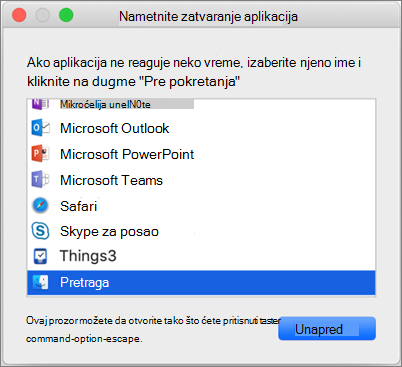
Finder možete ponovo da pokrenete i iz dijaloga "Nametanje odustajanja":
- Pokreni Force Izađite iz Apple menija (ili pritisnite Option + Command + escape).
-
Izaberite Nalazač i pritisnite dugme "Ponovo pokreni".
Napomena
- Nove datoteke ili fascikle koje su kreirane na mreži ili na drugom uređaju prikazuju se kao dostupne samo na mreži da bi se uštedeo maksimalni prostor. Međutim, ako označite fasciklu kao "Uvek zadrži na ovom uređaju", nove datoteke iz te fascikle preuzimaju se na uređaj kao uvek dostupne datoteke.
- Ako je fascikla dostupna samo na mreži, i dalje možete označiti pojedinačne datoteke unutar te fascikle kao uvek dostupne.
- Finder može da traži datoteke dostupne samo na mreži po imenu, ali ne može da pretražuje sadržaj u okviru datoteka dostupnih samo na mreži jer one nisu uskladištene na uređaju.
Odaberite fasciklu koju ćete sakriti na uređaju
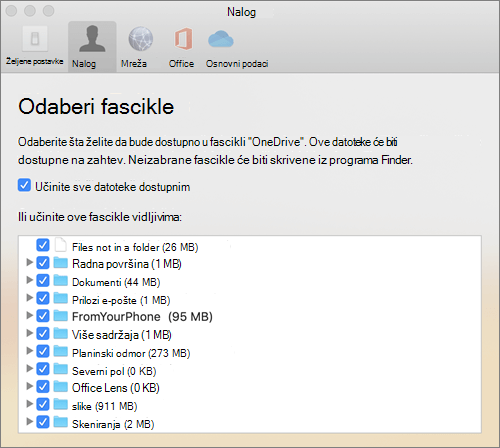
Ponekad ćete možda želeti da se uverite da se fascikla ne pojavljuje na uređaju zbog privatnosti. Na primer, možda ćete želeti da sakrijete ličnu fasciklu na poslovnom računaru. Evo kako to da uradite.
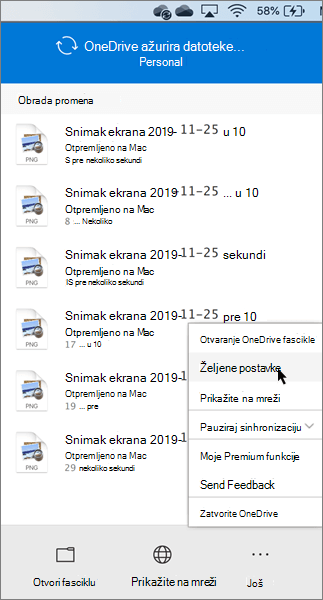
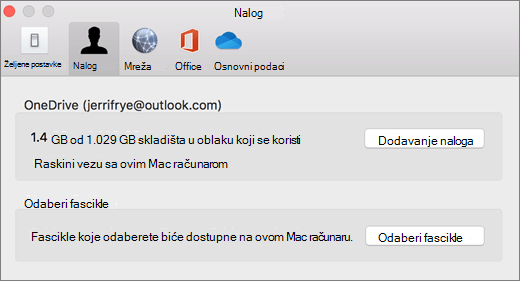
- Izaberite ikonu OneDrive oblaka na traci sa menijima, izaberite tri tačke da biste otvorili meni, a zatim izaberite stavku "Željene postavke".
- Izaberite karticu " Nalog ", a zatim izaberite stavku "Odaberi fascikle".
- Opozovite izbor u polju za potvrdu pored fascikle koju ne želite da koristite na ovom uređaju.
Važno
Postavke usluge Files On-Demand jedinstvene su za svaki uređaj, tako da ćete možda morati ovo da uradite na svakom uređaju na kom želite da sačuvate sakrivenu fasciklu.
Files On-Demand i brisanje datoteka
Mogu li da premestim datoteke dostupne samo na mreži unutar OneDrive fascikle?
Da, možete da premestite datoteke dostupne samo na mreži unutar fascikle OneDrive za taj OneDrive nalog. Kada premestite datoteke izvan te OneDrive fascikle, datoteke se preuzimaju u novu fasciklu i uklanjaju se iz usluge OneDrive. Ako slučajno nešto izbrišete, datoteke ili fascikle možete da vratite u prethodno stanje tako što ćete otići u OneDrive korpu za otpatke.
Šta se dešava ako izbrišem datoteku ili je premestim u smeće?
Kada izbrišete datoteku koja postoji samo na mreži sa svog uređaja, izbrišete je iz usluge OneDrive na svim uređajima i na mreži. Izbrisane datoteke i fascikle iz OneDrive korpe za otpatke na vebu možete da vratite u prethodno stanje u roku od najviše 30 dana. Ako izbrišete lokalno dostupnu datoteku, ona će se pojaviti i u korpi za otpatke uređaja.
Ako želite da sakrijete fasciklu na uređaju, pogledajte članak Izbor fascikle koju ćete sakriti na uređaju.
Da li promena datoteke tako da bude samo na mreži briše datoteku iz usluge OneDrive?
Ne, promena datoteke u režim "Samo na mreži" ne briše je iz usluge OneDrive. Datoteka više ne zauzima prostor na uređaju i i dalje ćete moći da je vidite u OneDrive aplikacijama za mobilne uređaje ili na veb sajtu.
Uskoro ćete primetiti ispravke za Files On-Demand u operativnom sistemu macOS 12.1 Monterey.
- Files in OneDrive will appear with new status icons
- OneDrive fascikla će biti vidljiva u okviru stavke "Lokacije" na bočnoj traci aplikacije Finder
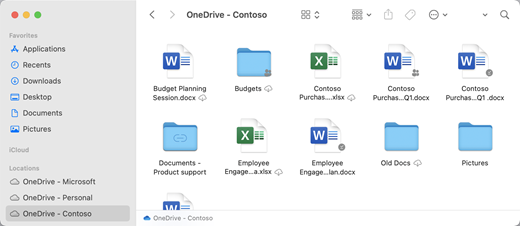
Files On-Demand je podrazumevano omogućen u operativnom sistemu macOS 12.1 Monterey. Najnovije ispravke će vam omogućiti da vidite sve datoteke u aplikaciji Finder u okviru odeljka "Lokacija" na bočnoj traci i da dobijete nove informacije o svakoj datoteci. Datoteke će imati ove statuse u programu Finder:

|
Datoteke dostupne samo na mreži ne zauzimaju prostor na uređaju. Videćete ikonu oblaka za svaku datoteku koja postoji samo na mreži u aplikaciji Finder, ali datoteka se neće preuzeti na uređaj dok je ne otvorite. Datoteke dostupne samo na mreži nećete moći da otvarate ako uređaj nije povezan sa internetom. |

|
Kada otvorite datoteku koja postoji samo na mreži, ona se preuzima na uređaj i postaje lokalno dostupna datoteka. Lokalno dostupnu datoteku možete da otvorite bilo kada, čak i ako nemate pristup internetu. Ako vam je potrebno više prostora, možete da vratite datoteku samo na mreži. Samo kliknite desnim tasterom miša na datoteku i izaberite stavku Oslobodi prostor. |

|
Samo datoteke koje ste izabrali kao " Uvek zadrži na ovom uređaju " prikazuju se sa ikonom koja sadrži krug sa znakom potvrde. Ove uvek dostupne datoteke preuzimaju se na vaš uređaj i zahtevaće prostor za skladištenje, ali su uvek tu za vas – čak i kada ste van mreže. |
Preuzimanje i podešavanje usluge OneDrive Files On-Demand
Preuzmite i instalirajte OneDrive Files On-Demand za Mac.
Za nove OneDrive naloge u operativnom sistemu macOS 10.14 Mojave i novijim verzijama, Files On-Demand su podrazumevano uključene kada podesite OneDrive. Postojeći korisnici će imati uključenu Files on-demand prilikom ažuriranja na macOS 12.1 Monterey.
Napomena
- OneDrive Files On-Demand zahteva Apple File System (APFS) formatiranu jačinu za sinhronizovanje datoteka. Ako ste koristili prethodni sistem datoteka, on će se automatski ažurirati kada izvršite nadogradnju na Mac OS Mojave.
- Postavke usluge Files on-demand jedinstvene su za svaki uređaj, pa se uverite da ste ih uključili za svaki uređaj na kojem želite da ih koristite.
- Da biste saznali kako administrator može da uključi Files On-Demand, pogledajte članak Konfigurisanje Files On-Demand za Mac (IT administratori).
Označite datoteku ili fasciklu za vanmrežnu upotrebu ili kao samo na mreži
Videćete sledeće nove opcije prilikom izbora datoteka ili fascikli u programu Finder.
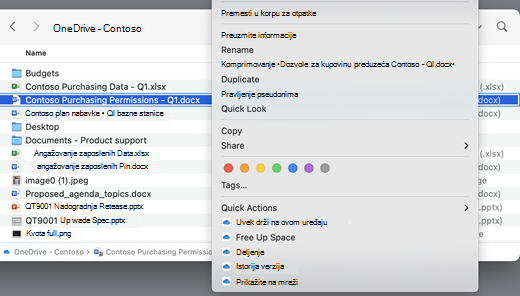
Ako ne vidite gorenavedene opcije, moraćete ponovo da pokrenete Finder:
- Pritisnite i držite tastere Control i Option .
- Izaberite Nalazač na baznoj stanici.
- Izaberite stavku Ponovo pokreni.
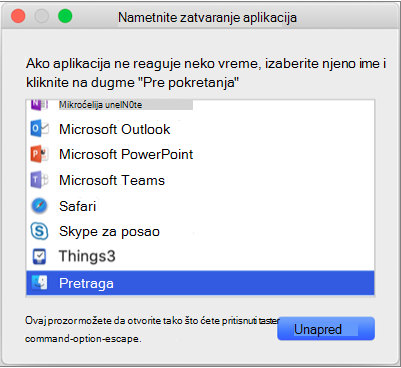
Finder možete ponovo da pokrenete i iz dijaloga "Nametanje odustajanja":
Pokreni Force Izađite iz Apple menija (ili pritisnite Option + Command + escape).
Izaberite Nalazač i pritisnite dugme "Ponovo pokreni".
Napomena
- Ako želite da imate kompletan kontekst na uređaju sve vreme i da ne želite da se bavite datotekama u oblaku, izaberite sve fascikle i datoteke u osnovnoj fascikli usluge OneDrive i označite ih kao "Uvek zadrži na ovom uređaju".
- Nove datoteke ili fascikle koje su kreirane na mreži ili na drugom uređaju prikazuju se kao dostupne samo na mreži da bi se uštedeo maksimalni prostor. Međutim, ako označite fasciklu kao "Uvek zadrži na ovom uređaju", nove datoteke iz te fascikle preuzimaju se na uređaj kao uvek dostupne datoteke.
- Ako je fascikla dostupna samo na mreži, i dalje možete označiti pojedinačne datoteke unutar te fascikle kao uvek dostupne.
- Finder može da traži datoteke dostupne samo na mreži po imenu, ali ne može da pretražuje sadržaj u okviru datoteka dostupnih samo na mreži jer one nisu uskladištene na uređaju.
Files On-Demand i brisanje datoteka
Mogu li da premestim datoteke dostupne samo na mreži unutar OneDrive fascikle?
Da, možete da premestite datoteke dostupne samo na mreži unutar fascikle OneDrive za taj OneDrive nalog. Kada premestite datoteke izvan te OneDrive fascikle, datoteke se preuzimaju u novu fasciklu i uklanjaju se iz usluge OneDrive. Ako slučajno nešto izbrišete, datoteke ili fascikle možete da vratite u prethodno stanje tako što ćete otići u OneDrive korpu za otpatke.
Šta se dešava ako izbrišem datoteku ili je premestim u smeće?
Kada izbrišete datoteku koja postoji samo na mreži sa svog uređaja, izbrišete je iz usluge OneDrive na svim uređajima i na mreži. Izbrisane datoteke i fascikle iz OneDrive korpe za otpatke na vebu možete da vratite u prethodno stanje u roku od najviše 30 dana. Ako izbrišete lokalno dostupnu datoteku, ona će se pojaviti i u korpi za otpatke uređaja.
Ako želite da sakrijete fasciklu na uređaju, pogledajte članak Izbor fascikle koju ćete sakriti na uređaju.
Da li promena datoteke tako da bude samo na mreži briše datoteku iz usluge OneDrive?
Ne, promena datoteke u režim "Samo na mreži" ne briše je iz usluge OneDrive. Datoteka više ne zauzima prostor na uređaju i i dalje ćete moći da je vidite u OneDrive aplikacijama za mobilne uređaje ili na veb sajtu.
Zašto se sve datoteke ponovo preuzimaju sa ažuriranim iskustvom Files On-Demand koji je objavljen sa macOS 12.1? Zašto uvek dostupne datoteke prikazuju ikonu "nije preuzeto"?
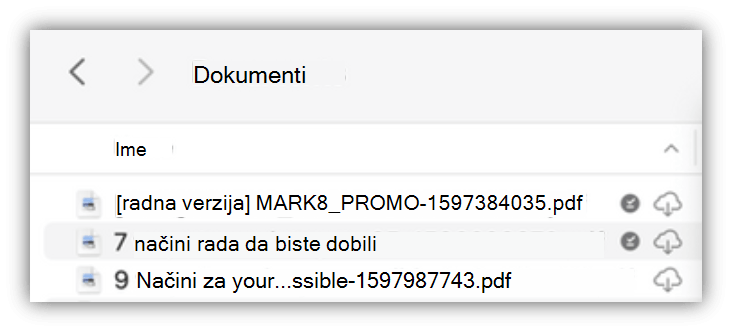
Datoteke se ne preuzimaju ponovo, već se samo premeštaju na drugu lokaciju.
Kada se OneDrive instanca nadogradi na novi Files On-Demand, macOS pravi novu fasciklu za OneDrive datoteke i stara fascikla se premešta na lokaciju keša. To se dešava kako bi OneDrive mogao da očuva postavke za koje su datoteke uvek dostupne i da bi se sprečilo da klijent za sinhronizaciju izvršava skupo ponovno indeksiranje celokupnog sadržaja.
Kada se datoteke prenesu u keš, platforma macOS File Provider dobija obaveštenje i dobija metapodatke o datotekama. Zbog toga operativni sistem kreira datoteke u novoj OneDrive fascikli koju koristite. Metapodaci uključuju informacije kao što su veličine datoteka i koje ikone da se prikazuju.
U verziji aplikacije 22.033, ikona "Nije preuzeto " ( ) više se neće prikazivati u datotekama koje su uvek dostupne.
Zašto su uklonjene moje omiljene fascikle u aplikaciji Finder?
Tokom nadogradnje na platformu dobavljača datoteka, OneDrive uklanja ove omiljene lokacije jer više ne upućuju na važeću lokaciju. Ako ste OneDrive fasciklu dodali u omiljene ili ste premestili fasciklu na bočnu traku radi brzog pristupa, i oni će biti uklonjeni.
Da biste vratili ove omiljene fascikle i fascikle za brzi pristup, dodajte ih ponovo tako što ćete ih prevući na bočnu traku programa Finder.
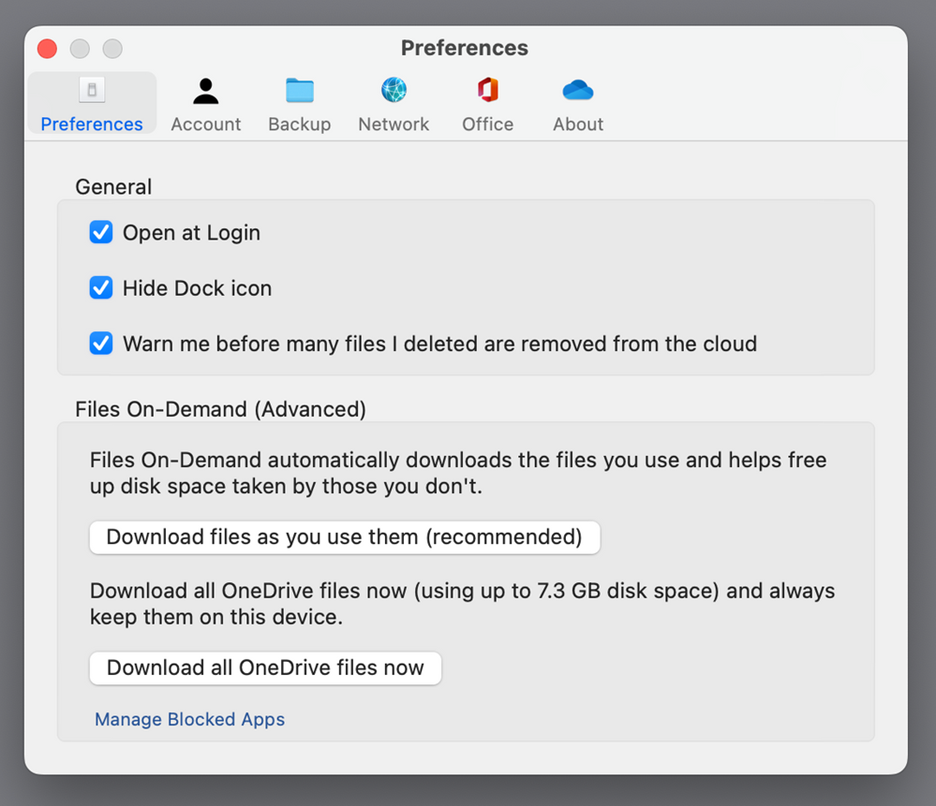
Kako da svim mojim OneDrive datotekama učinim dostupnim za pristup van mreže?
Sa verzijom aplikacije 22.033 sada to možete da uradite u okviru željenih postavki usluge OneDrive.
- Na traci sa menijima u vrhu ekrana izaberite ikonu OneDrive .
- Select OneDrive Preferences>Preferences
- Izaberite stavku "Preuzmi sve OneDrive datoteke" odmah.
Zašto je Files On-Demand uvek omogućen?
Pošto je dobavljač datoteka jedino OneDrive Files On-Demand rešenje koje je podržano u operativnom sistemu macOS 12.3, a ne podržava oznaku tipa jezgra koja je prethodno bila podržana, Files On-Demand uvek mora biti omogućen u operativnom sistemu macOS Monterey. Da biste promenili postavku, pogledajte prethodno pitanje.
Kako da brže učitam OneDrive fascikle?
Da bi uštedela prostor i sistemske resurse, platforma dobavljača datoteka ne kreira datoteke kojima OneDrive upravlja sve dok vam nisu prvi put potrebne. Kada prvi put otvorite OneDrive fasciklu, macOS će ih prikazati na zahtev. To ponekad može potrajati malo.
Da biste izbegli ovo odlaganje, možete da primorate sistem da unapred kreira sve te datoteke i fascikle za vas bez preuzimanja sadržaja. Da biste to uradili, otvorite prozor terminala i otkucajte "ls -alR ~/OneDrive" (ili putanju do usluge OneDrive). To će obezbediti da se datoteke i fascikle kreiraju, ali ne i preuzimaju pre čitanja pregledanja.
Da li OneDrive može da se skladišti na spoljnom disku? Da li postoji više kopija mojih podataka?
OneDrive u potpunosti podržava eksterne diskove.
Kada odaberete putanju za sinhronizovanje usluge OneDrive, ta putanja se koristi za izvođenje mesta na koje ćete staviti putanju OneDrive keša. Ako se ta putanja nalazi na spoljnom disku, tamo će se postaviti putanja keša.
Kada se putanja keša postavi na spoljni disk, OneDrive pokušava da smanji broj kopija podataka koje napravi i u većini slučajeva postoji samo jedna kopija, obično u osnovnom direktorijumu sinhronizacije. Ako vaš kućni disk naiđe na pritisak diska, operativni sistem će izbaciti (bez podataka) datoteke iz osnovnog sinhronizacije, ali uvek se mogu ponovo dobiti iz oblaka ako je potrebno. U nekim slučajevima datoteka može da postoji na oba mesta tokom kratkog perioda, ali će OneDrive ispravke vremenom to dodatno optimizovati.
Osnovna datoteka u sinhronizaciji
Kliknite desnim tasterom miša >na dugme Uvek zadrži na ovom uređaju
Kliknite dvaput na datoteku (otvori)
macOS nailazi na pritisak diska
Kliknite desnim tasterom miša >na dugme Oslobodi prostor
Kako kačenje datoteke funkcioniše kada koristim spoljnu disk jedinicu?
Ako zakačite datoteku, ona će se preuzeti samo u putanju keša, a počevši od verzije aplikacije 22.045, istovremeno će se prikazivati ikona "Dostupno na ovom uređaju " ( ) i ikone "Nije preuzeto" ( ) .
To je zato što datoteka nema podatke u osnovnoj sinhronizaciji, ali postoji kao potpuna datoteka u putanji keša. Međutim, ako zakačite datoteku, a zatim kliknete dvaput na nju da biste je otvorili, ona će biti prebačena u osnovnu sinhronizaciju, tako da će postojati dve kopije, po jedna na svakoj lokaciji.
Files doveden u sinhronizaciju koren kačenjem i otvaranjem fajl i dalje može biti izbačen od strane macOS kada naiđe na pritisak diska, ali kada se to desi, samo datoteka u korenu sinhronizacije je izbačen. Podaci su i dalje u putanji keša, tako da uvek možete da dođete do sadržaja datoteke, čak i ako ste van mreže. U suštini, ako zakačite datoteku, podaci će uvek biti dostupni lokalno. Jedini put kada podaci nisu lokalni jeste da su u podrazumevanom stanju ili kada kliknete desnim tasterom miša na >opciju "Oslobodi prostor".
Kako funkcioniše korišćenje prostora na disku u osnovnoj sinhronizaciji?
Sistemsku logiku za odlučivanje o tome koje se datoteke ubrajaju u iskorišćeni prostor na disku, a koje ne obezbeđuje platforma dobavljača datoteka, a ne OneDrive ili Microsoft. Prema dobavljaču datoteka, datoteke sa podacima u osnovnoj sinhronizaciji ne ubrajaju se u iskorišćeni prostor na disku. Ako aplikacija pita "Koliko prostora je dostupno na ovom disku?", taj odgovor će isključiti ove datoteke.
Postoji nekoliko posebnih slučajeva u kojima se ova pravila ne primenjuju:
Zakačene datoteke, ako se putanja keša nalazi na kućnom disku. U ovom slučaju, datoteka u putanji keša i datoteka u osnovnoj sinhronizaciji su klonovi Apple File System (APFS) jedni drugih, i iako postoje dve datoteke, one dele isti prostor na disku dok se jedna ne promeni. Dobavljač datoteka neće izbaciti datoteke koje imaju klon i takve datoteke će se računati u iskorišćeni prostor na disku.
Ako se putanja keša nalazi na spoljnom disku, nema kloniranja, tako da zakačene datoteke mogu biti izbačene iz osnovnog direktorijuma sinhronizacije i ne koriste se u iskorišćeni prostor na kućnoj disk jedinici.
OneDrive određuje određene tipove datoteka kao datoteke koje se ne mogu izbaciti i zbog toga se ove datoteke ubrajaju u iskorišćeni prostor.
Da li će Files On-Demand raditi sa lokalnim indeksiranjem datoteka (npr. Apple's Spotlight)?
Da. Spotlight indeksira sve što se nalazi u osnovnoj sinhronizaciji, ali to ne čini datoteke bez podataka lokalno dostupnim. Ako tražite nešto u okviru Spotlight što je moglo da se pročita samo iz cele datoteke (kao što su EXIF podaci slike), biće indeksirane samo lokalno dostupne datoteke.
Spotlight neće indeksirati fasciklu keša.
Imam druge probleme sa uslugom Files On-Demand na koje ovde nema odgovora.
Pogledajte ovu objavu na blogu za više ispravki o iskustvu Files On-Demand.
