U usluzi Microsoft OneDrive možete da izbrišete određene datoteke ili fotografije ili cele fascikle i sve stavke u njima. Ako postoji potreba za tim, možda ćete moći da vratite izbrisane datoteke iz OneDrive korpe za otpatke.
- Na traci zadataka izaberite Istraživač datotekaIkona
 . .
. .
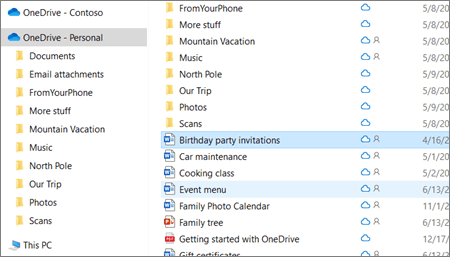
- Izaberite OneDrive fasciklu, stavke koje želite da izbrišete i pritisnite taster Delete na tastaturi.
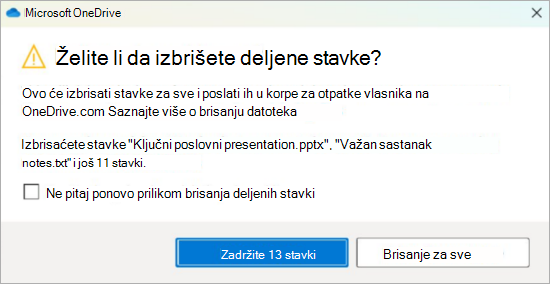
Želite li da izbrišete deljene stavke?
Ako izbrišete stavku koja je podeljena, izbrisaćete je za sve. OneDrive može da vas upita da potvrdite da li je to bilo namerno:
Brisanje stavki iz usluge OneDrive, čvrstog diska ili oba
Brisanje iz usluge OneDrive, ali ne i iz računara
Ako želite da zadržite datoteku, fotografiju ili fasciklu na računaru, ali ne u usluzi OneDrive, koristite Istraživač datoteka ili Mac Finder da biste premestili datoteku izvan OneDrive fascikle u drugu fasciklu na računaru.
Brisanje sa računara, ali ne i iz usluge OneDrive
Ako želite da zadržite datoteku, fotografiju ili fasciklu u usluzi OneDrive, ali ne i na računaru (jer ne želite da zauzimaju prostor), postavite datoteku u OneDrive fasciklu, a zatim uključite Files On-Demand (Windows) ili Files On-Demand (Mac). I dalje ćete videti datoteku u OneDrive fascikli na računaru, ali će zauzimati nula prostora na čvrstom disku.
Možete i da odaberete koje fascikle usluge OneDrive treba sinhronizovati sa računarom da biste videli samo određene fascikle na računaru.
Brisanje iz usluge OneDrive i sa računara
Ako se nalazi datoteka ili fascikla u usluzi OneDrive, koristite Istraživač datoteka ili Mac Finder da biste pronašli i izbrisali datoteku, fotografiju ili fasciklu.
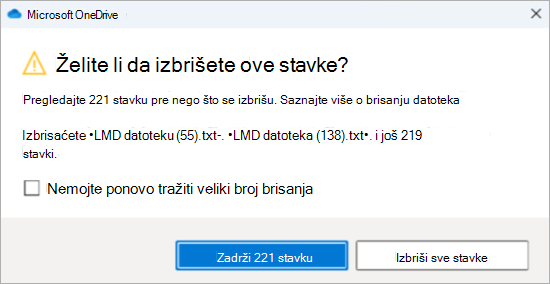
Brisanje velikog broja stavki odjednom
Kada se odjednom izbriše mnogo datoteka, OneDrive može zatražiti da potvrdite da li je to bilo namerno.
Brisanje datoteka radi oslobađanja skladišta
Kada izbrišete datoteke iz usluge OneDrive i OneDrive korpe za otpatke, može doći do kratkog kašnjenja pre nego što se to odrazi na dostupnost skladišta za OneDrive nalog.
Prijavite se na svoj Microsoft nalog i pogledajte kvotu skladišta.
Napomena
Ako je pretplata na Microsoft 365 istekla, moraćete da je obnovite da biste ponovo dobili istu kvotu skladišta.
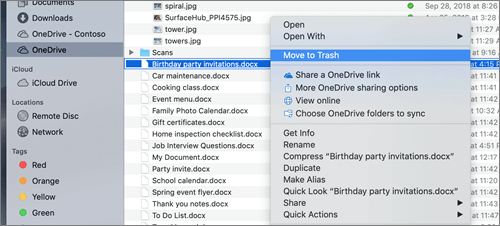
- Otvaranje prozora programa Mac Finder .
- Idite u odgovarajuću OneDrive fasciklu i izaberite stavke koje želite da izbrišete.
- Kliknite desnim tasterom miša na stavke ili stavke, a zatim izaberite stavku "Premesti u korpu za otpatke". Stavke ili stavke iz fascikle možete i da prevučete i otpustite u smeće.
Brisanje stavki iz usluge OneDrive, čvrstog diska ili oba
Brisanje iz usluge OneDrive, ali ne i iz računara
Ako želite da zadržite datoteku, fotografiju ili fasciklu na računaru, ali ne u usluzi OneDrive, koristite Istraživač datoteka ili Mac Finder da biste premestili datoteku izvan OneDrive fascikle u drugu fasciklu na računaru.
Brisanje sa računara, ali ne i iz usluge OneDrive
Ako želite da zadržite datoteku, fotografiju ili fasciklu u usluzi OneDrive, ali ne i na računaru (jer ne želite da zauzimaju prostor), postavite datoteku u OneDrive fasciklu, a zatim uključite Files On-Demand (Windows) ili Files On-Demand (Mac). I dalje ćete videti datoteku u OneDrive fascikli na računaru, ali će zauzimati nula prostora na čvrstom disku.
Možete i da odaberete koje fascikle usluge OneDrive treba sinhronizovati sa računarom da biste videli samo određene fascikle na računaru.
Brisanje iz usluge OneDrive i sa računara
Ako se nalazi datoteka ili fascikla u usluzi OneDrive, koristite Istraživač datoteka ili Mac Finder da biste pronašli i izbrisali datoteku, fotografiju ili fasciklu.
Brisanje velikog broja stavki odjednom
Kada se odjednom izbriše mnogo datoteka, OneDrive može zatražiti da potvrdite da li je to bilo namerno.
Brisanje datoteka radi oslobađanja skladišta
Kada izbrišete datoteke iz usluge OneDrive i OneDrive korpe za otpatke, može doći do kratkog kašnjenja pre nego što se to odrazi na dostupnost skladišta za OneDrive nalog.
Prijavite se na svoj Microsoft nalog i pogledajte kvotu skladišta.
Napomena
Ako je pretplata na Microsoft 365 istekla, moraćete da je obnovite da biste ponovo dobili istu kvotu skladišta.
Idite na veb sajt OneDrive. Trebalo bi da se prijavite se pomoću Microsoft naloga, poslovnog ili školskog naloga.
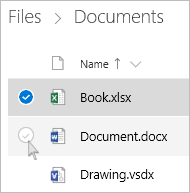
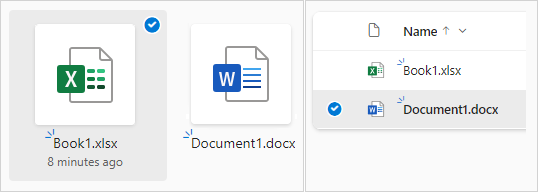
Izaberite datoteke ili fascikle koje želite da izbrišete tako što ćete postaviti pokazivač na svaku stavku i kliknuti na kružno polje za potvrdu koje se pojavljuje.
Napomena
Prva slika ispod prikazuje stavke u prikazu "Lista", druga slika ispod prikazuje stavke u prikazima "Pločice" ili "Fotografije".
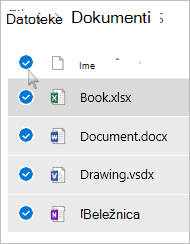
Da biste izabrali sve datoteke u fascikli, kliknite na krug s leve strane reda zaglavlja ili pritisnite kombinaciju tastera CTRL + A na tastaturi. (Možete i da izaberete nekoliko datoteka odjednom tako što ćete izabrati jednu datoteku, pomeriti se nadole na listi, a zatim držite pritisnut taster Shift dok izvršavate levi klik na poslednju stavku koju želite da izaberete.)
Na traci na vrhu stranice izaberite stavku "Izbriši". (Možete i da kliknete desnim tasterom miša na izabranu datoteku ili fasciklu i izaberete stavku "Izbriši".)
Napomena
Ako ne vidite ikonu "Izbriši " na gornjoj traci za navigaciju ili kada kliknete desnim tasterom miša na izabranu stavku, možda nemate dozvolu da izbrišete tu datoteku ili fasciklu.
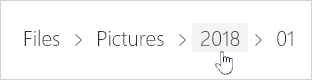
Da biste izbrisali fasciklu, a ne samo njen sadržaj, možda ćete morati da idete nagore ili da se vratite na prethodni nivo da biste izabrali celu fasciklu.
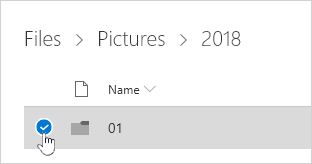
Napomena
- Lična OneDrive fascikla ne mora da bude prazna pre nego što je izbrišete. Međutim, možda bi trebalo da unapred proverite da u njemu nema datoteka ili potfascikli koje želite da zadržite.
- Ako je administrator omogućio zadržavanje u usluzi OneDrive za poslovne ili školske naloge, moraćete da potpuno ispraznite fasciklu da biste mogli da je izbrišete.
Uklanjanje stavki sa deljene liste
Otvorite prikaz "Deljeno" i izaberite datoteke ili fascikle koje želite da uklonite tako što ćete postaviti pokazivač na svaku stavku i kliknuti na kružno polje za potvrdu koje se pojavljuje.
Da biste uklonili stavku iz odeljka "Vi delite ", izaberite stavku, a zatim izaberite stavku "Upravljanje pristupom".
Za datoteke koje se dele putem veze, izaberite "Svi sa ovom vezom...", a zatim izaberite stavku "Ukloni vezu".
Za datoteke koje se dele sa drugim osobama izaberite stavku "Može da uređuje " ili "Može da prikaže " ispod njihovog imena, a zatim izaberite stavku "Ukloni direktan pristup".
Trajno brisanje stavki u usluzi OneDrive
Izbrisane datoteke i fascikle odlaze u OneDrive korpu za otpatke odakle možete da vratite datoteke u prethodno stanje ako je potrebno.
Prvo izaberite korpu za otpatke u navigaciji sa leve strane usluge OneDrive.
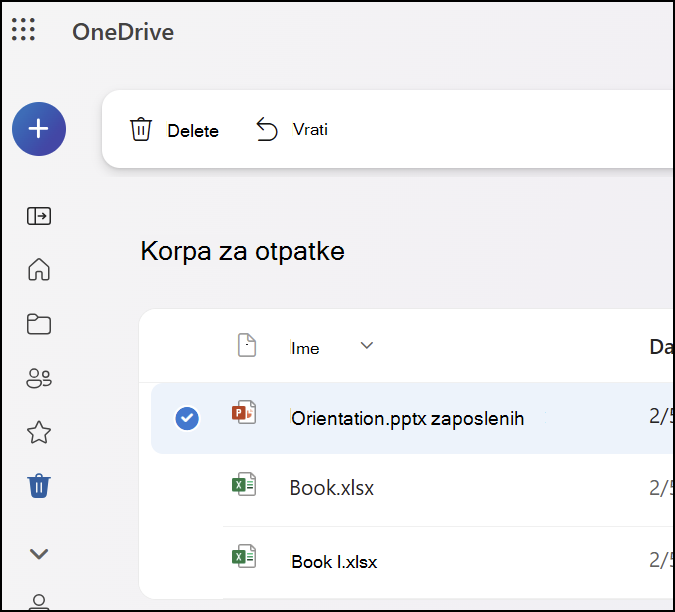
Da biste trajno izbrisali određene datoteke ili fascikle iz korpe za otpatke, izaberite te stavke, a zatim kliknite na dugme "Izbriši " u gornjoj navigaciji.
Brisanje datoteka radi oslobađanja skladišta
Kada izbrišete datoteke iz usluge OneDrive i OneDrive korpe za otpatke, može doći do kratkog kašnjenja pre nego što se to odrazi na dostupnost skladišta za OneDrive nalog.
Prijavite se na svoj Microsoft nalog i pogledajte kvotu skladišta.
Napomena
Ako je pretplata na Microsoft 365 istekla, moraćete da je obnovite da biste ponovo dobili istu kvotu skladišta.
Dodirnite i držite datoteku koju želite da izbrišete. (Da biste izbrisali više datoteka, nakon izbora datoteke označite krugove pored svake dodatne datoteke koju želite da izbrišete).
Napomena
Možete da izbrišete samo 200 datoteka odjednom. Ako želite da izbrišete više od 200 datoteka odjednom, idite na OneDrive.com.
Dodirnite 
Zatim dodirnite stavku "Izbriši " da biste potvrdili.
Pražnjenje korpe za otpatke
Dodirnite ikonu "Ja"  U donjem desnom uglu ekrana dodirnite nalog koji koristite, a zatim dodirnite stavku "Korpa za otpatke".
U prikazu Korpa za otpatke izaberite datoteke koje želite da izbrišete.
Da biste trajno uklonili datoteke, dodirnite stavku Izbriši.
Napomena
Android korisnici imaju opciju da isprazne celu korpu za otpatke odjednom dodirom na stavku "Izbriši sve" u gornjem desnom uglu.
Brisanje datoteka radi oslobađanja skladišta
Kada izbrišete datoteke iz usluge OneDrive i OneDrive korpe za otpatke, može doći do kratkog kašnjenja pre nego što se to odrazi na dostupnost skladišta za OneDrive nalog.
Prijavite se na svoj Microsoft nalog i pogledajte kvotu skladišta.
Napomena
Ako je pretplata na Microsoft 365 istekla, moraćete da je obnovite da biste ponovo dobili istu kvotu skladišta.
Dodirnite i držite datoteku koju želite da izbrišete. (Da biste izbrisali više datoteka, nakon izbora datoteke označite krugove pored svake dodatne datoteke koju želite da izbrišete).
Napomena
Možete da izbrišete samo 20 datoteka odjednom. Ako želite da izbrišete više od 20 datoteka odjednom, idite na OneDrive.com.
 a zatim stavku
Kada od vas bude zatraženo da potvrdite brisanje, izaberite stavku "Izbriši".
Pražnjenje korpe za otpatke
- Dodirnite ikonu "Ja" U gornjem levom delu ekrana dodirnite nalog koji koristite, a zatim dodirnite stavku "Korpa za otpatke".
- U prikazu Korpa za otpatke izaberite datoteke koje želite da izbrišete.
- Da biste trajno uklonili datoteke, dodirnite stavku Izbriši.
Brisanje datoteka radi oslobađanja skladišta
Kada izbrišete datoteke iz usluge OneDrive i OneDrive korpe za otpatke, može doći do kratkog kašnjenja pre nego što se to odrazi na dostupnost skladišta za OneDrive nalog.
Prijavite se na svoj Microsoft nalog i pogledajte kvotu skladišta.
Napomena
Ako je pretplata na Microsoft 365 istekla, moraćete da je obnovite da biste ponovo dobili istu kvotu skladišta.
