Sastanite se virtuelno radi prezentacija, rada u maloj grupi i sastanaka jedan na jedan.
Planiranje sastanka
Koristite sastanke u usluzi Teams da biste zakazali virtuelne prezentacije i diskusije za ceo razred.
- Idi na Teams
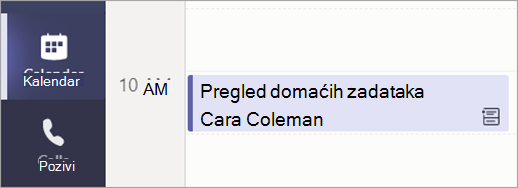
 > "Teams"Dugme CalendarMeetings
 .
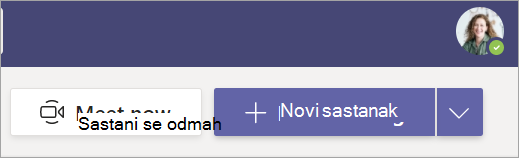
. - Izaberite stavku + Novi sastanak.
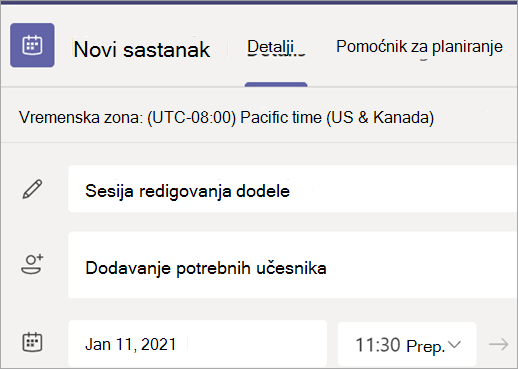
- Dajte sastanku naslov. Odlučite se za datum i vreme. Dodajte dodatne detalje.
Napomena
Da biste napravili periodični sastanak, izaberite padajući meni " Ne ponavlja " i odaberite da li želite da se sastanak ponavlja dnevno, sedmično, mesečno ili godišnje ili prilagodite kadencu.
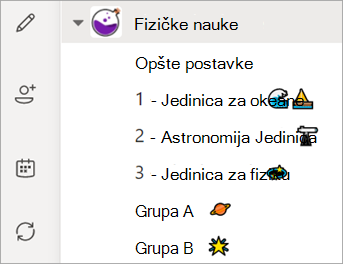
- Otkucajte imena pojedinačnih učesnika ili izaberite stavku "Dodaj kanal " da biste izabrali kanal tima razreda za sastanak.
Napomena
Kada dodate kanal, svi članovi tog kanala mogu da se pridruže sastanku. Takođe, svi resursi koji se dele i svi snimci snimljeni tokom sastanka čuvaju se u kanalu.
- Izdvojite malo vremena da pregledate detalje o sastanku. Zatim izaberite dugme "Pošalji
 " . Ovo dodaje sastanak u vaš kalendar i kalendare studenata.
Pridruživanje sastanku
- Idi na Teams> "Teams"Dugme CalendarMeetings .
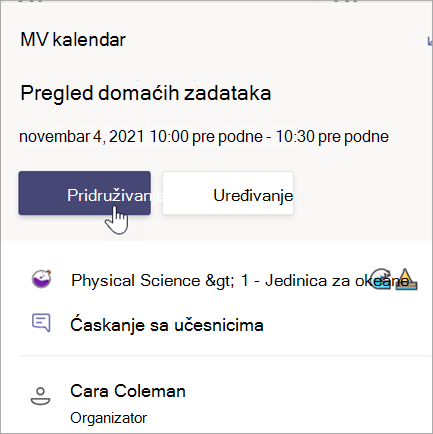
- Izaberite sastanak >Pridruživanje.
- Podesite kameru Video
 i mikrofonu
- Kada budete spremni da započnete čas, izaberite stavku "Pridruži se odmah".