
U besplatnoj verziji usluge Microsoft Teams (besplatna verzija) imate opciju da objavljujete u zajednici i na kanalu. Možete da započnete novu poruku, delite nešto sa uređaja, koristite aplikaciju i odgovorite na poruku. Pogledajte i vidite šta još možete da uradite kada objavljujete u zajednici ili na kanalu u besplatnoj verziji usluge Microsoft Teams (besplatna verzija).
Objavljivanje u zajednici
Zajednica je mesto na kojem možete da razgovarate i bezbedno delite informacije.
Kreirajte novu objavu u zajednici
U usluzi Teams, idite u zajednicu u kojoj želite da objavljujete.
Dodirnite dugme za novu objavu
 .
.U prozoru " Nova objava " možete:
Dodajte naslov objavi.
U oblasti " Započinjanje novog razgovora " možete sastaviti poruku i @ pomenuti nekoga iz zajednice.
Kada kreirate objavu ili objavu ili šaljete odgovor, koristite ove opcije za oblikovanje poruke:
Dodirnite dugme "Plus "
 da bi uključilo sledeće:
-
 medija" sa kamere ili iz galerije u objavu ili objavu.
 -
Prilaganje datoteka
 " za deljenje.
 - Označavanje poruke kao visokog prioriteta

- Koristite aplikaciju za slanje poruka zajednici
-
Dodajte emodžije, GIF datoteke i nalepnice
 da biste delili reakcije.
 - Dodajte opciju "Snimite zvuk" da biste delili zvučnu datoteku. Ovo možete da uradite tako što ćete dodirnuti i držati snimak da biste snimili. Kada završite snimanje, možete da ga pošaljete ili izbrišete.
- Koristite opcije formata da biste prilagodili poruku pomoću podebljavanja, kurziva, podvlačenja i još mnogo toga.
-
Pri vrhu možete da dodirnete stavku "Opcije slanja"
 da biste poslali i putem e-pošte. Ovo će poslati svoj novi post svim članovima u e-poruci, kao i.
Kada budete spremni, dodirnite dugme " Pošalji
 " da biste objavili u zajednici.
Delite nešto u zajednici sa svog mobilnog uređaja
Sa zajednicom možete lako da delite nešto iz snimaka kamere, aplikacija ili pregledača.
- Izaberite stavku koju želite da delite sa zajednicom.
- Dodirnite stavku Deli.
- Pomerite se do besplatne verzije usluge Teams, a zatim u okviru "Zajednice" izaberite zajednicu sa kojom želite da delite. Takođe ćete imati opciju da uključite poruku
- Kada budete spremni, dodirnite dugme " Pošalji " da biste objavili u zajednici.
Odgovorite na objavu u zajednici
Idite na objavu u zajednici na koju želite da odgovorite i dodirnite stavku Odgovori.
Možete da otkucate poruku u polju " Odgovor ". Možete da uradite i sledeće:
- Dodirnite emodžije, GIF-ove i nalepnice da biste uključili emodži emotikone ili GIF datoteke.
- Dodirnite dugme "Kamera"
 da biste snimili fotografiju ili je izabrali iz snimaka kamere.
- Dodirnite emodžije, GIF-ove i nalepnice
Dodirnite dugme sa znakom plus
za uključivanje Dugme "Galerija medija", Priloži datoteke', označite poruku visokog prioriteta, oblikujte poruku ili koristite aplikaciju za slanje zajednici.Kada budete spremni, dodirnite dugme "Pošalji
biste odgovorili na poruku.
Kako da uredim objavu ili objavu u zajednici?
Kada kreirate objavu ili objavu ili šaljete odgovor, koristite opcije za oblikovanje poruke.
Dodirnite dugme "Plus " da bi uključilo sledeće:
-
medija" sa kamere ili iz galerije u objavu ili objavu.
-
Prilaganje datoteka " za deljenje.
- Označavanje poruke kao visokog prioriteta
- Koristite aplikaciju za slanje poruka zajednici
-
Dodajte emodžije, GIF datoteke i nalepnice da biste delili reakcije.
- Dodajte opciju "Snimite zvuk" da biste delili zvučnu datoteku. Ovo možete da uradite tako što ćete dodirnuti i držati snimak da biste snimili. Kada završite snimanje, možete da ga pošaljete ili izbrišete.
- Koristite opcije formata da biste prilagodili poruku pomoću podebljavanja, kurziva, podvlačenja i još mnogo toga.
Zašto je moja poruka zajednice izbrisana?
Kada ste u Microsoft Teams (besplatna verzija), možda ćete dobiti poruku u kojoj piše "Ova poruka je izbrisana." u razgovoru.
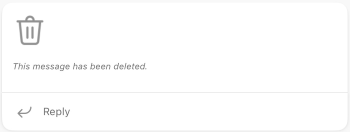
To može da bude zbog nekog od sledećih:
- Autor poruke ju je obrisao.
- Vlasnik zajednice je odlučio da je izbriše.
- Poruka je prijavljena.
Napomena
Objavljivanje na kanalu
Kanali olakšavaju fokusiranje na određene ciljeve i projekte. Kanale možete da koristite da biste objavljivali teme kao što su "Objave" i "Pitanja&kao".
Kreirajte novu objavu na kanalu
U usluzi Teams, idite na kanal zajednice na kom želite da objavljujete.
Dodirnite dugme za novu objavu
.U prozoru " Nova objava " možete:
Dodajte naslov objavi.
U oblasti " Započinjanje novog razgovora " možete sastaviti poruku i @ pomenuti nekoga iz zajednice.
Kada kreirate objavu ili objavu ili šaljete odgovor, koristite ove opcije za oblikovanje poruke:
Dodirnite dugme "Plus "
da bi uključilo sledeće:-
medija" sa kamere ili iz galerije u objavu ili objavu.
-
Prilaganje datoteka " za deljenje.
- Označavanje poruke kao visokog prioriteta
-
Dodajte emodžije, GIF datoteke i nalepnice da biste delili reakcije.
- Koristite opcije formata da biste prilagodili poruku pomoću podebljavanja, kurziva, podvlačenja i još mnogo toga.
-
Kada budete spremni, dodirnite dugme "Pošalji " da biste objavili na kanalu.
Podelite nešto na kanalu sa mobilnog uređaja
Sa zajednicom možete lako da delite nešto iz snimaka kamere, aplikacija ili pregledača.
- Izaberite stavku koju želite da delite sa zajednicom.
- Dodirnite stavku Deli.
- Pomerite se do besplatne verzije usluge Teams, a zatim u okviru "Zajednice" izaberite zajednicu sa kojom želite da delite. Takođe ćete imati opciju da uključite poruku
- Kada budete spremni, dodirnite dugme " Pošalji " da biste objavili u zajednici.
Odgovorite na poruku na kanalu
- Idite na objavu na kanalu na koju želite da odgovorite i dodirnite stavku Odgovori.
- Možete da otkucate poruku u polju za odgovor i dodirnete emodžije, GIF-ove i nalepnice .
- Dodirnite dugme sa znakom plus "medija", Prilaganje datoteka", označite poruku kao visokog prioriteta ili oblikujte poruku.
- Dodirnite dugme "Kamera" da biste dodali fotografiju ili snimili novu.
- Kada budete spremni, dodirnite dugme "Pošalji biste odgovorili na poruku.
Kako da uredim objavu ili objavu na kanalu?
Kada kreirate objavu ili objavu ili šaljete odgovor, koristite opcije za oblikovanje poruke.
Dodirnite dugme "Plus " da bi uključilo sledeće:
-
medija" sa kamere ili iz galerije u objavu ili objavu.
-
Prilaganje datoteka " za deljenje.
- Označavanje poruke kao visokog prioriteta
-
Dodajte emodžije, GIF datoteke i nalepnice da biste delili reakcije.
- Koristite opcije formata da biste prilagodili poruku pomoću podebljavanja, kurziva, podvlačenja i još mnogo toga.

Srodne teme
Pošaljite objavu kanalu u usluzi Microsoft Teams
Obratite nam se
Za dodatnu pomoć obratite se podršci ili postavite pitanje u Microsoft Teams zajednici.