
Telefon na poslu je sada takođe voki-toki. Otvorite aplikaciju Voki toki u usluzi Teams kada dođete na posao i povežete se sa kanalom. Uputstva potražite u odeljku "Prvi koraci uz Teams voki-toki".
Da biste koristili voki-toki, telefon mora da bude povezan sa internetom preko Wi-Fi ili mobilnih podataka. Pošto voki-toki komunikacija koristi internet, udaljenost između vas i vaših kolega ne predstavlja problem.
U ovom članku
Šta ako je moj telefon zaključan?
Komuniciranje kada je voki-toki u pozadini
Šta ako je moj telefon zaključan?
Nema problema. Sve dok ste povezani sa kanalom, voki-toki funkcioniše. Više informacija o uređajima i slušalicama koji to omogućavaju potražite u članku Voki toki uređaji i pribor.
Ako koristite žične slušalice sa voki-tokijem, pogledajte članak Podešavanje i korišćenje žičnih slušalica sa voki-tokijem.
Govor na kanalu
Samo jedna osoba može govoriti istovremeno na kanalu.
Važno
Voki-toki ne podržava pozive jedan-na-jedan. Da biste razgovarali jedan na jedan sa kolegom, možete pozvati tu osobu direktno u usluzi Teams.
Povežite se na kanal na kojem želite da komunicirate. Ako želite da koristite natpise uživo, uključite natpise uživo.
Napomena
Da biste se povezali sa kanalom i koristili voki-toki na iOS uređajima, voki-toki mora da bude jedina PTT aplikacija koja je pokrenuta na telefonu. Zatvorite sve druge PTT aplikacije pre nego što koristite voki-toki i obavezno dodirnite dugme " Napusti" u drugoj aplikaciji ako je pokrenuto u pozadini.
Ako ste izabrali jedan kanal, automatski ste povezani sa njim.
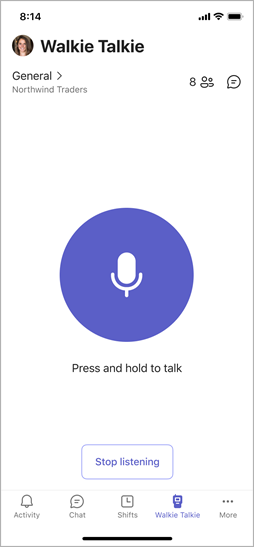
Ako ste zakačili omiljene kanale, uverite se da je kanal na kom želite da pričate aktivan. Ime kanala pored ukazuje na > aktivni kanal i takođe je istaknuto na listi zakačenih kanala.
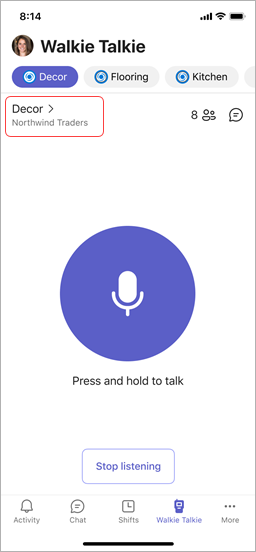
Da biste se prebacili na drugi kanal, dodirnite bilo koji zakačeni kanal da biste ga aktivirali.
Napomena
Voki-toki pamti poslednji kanal sa kojim ste se povezali i automatski vas bira i povezuje vas sa njim sledeći put kada otvorite Voki-toki.
Uradite nešto od sledećeg:
Ako koristite slušalice sa mikrofonom ili telefon sa tasterom "pritisni za razgovor" (PTT), pritisnite i držite PTT dugme na slušalicama ili telefonu. Nastavite da držite dugme dok govorite.
Ako koristite slušalice sa mikrofonom sa dugmetom za reprodukciju/pauziranje ili odgovaranje/završavanje poziva, dodirnite dugme na slušalicama.
Izaberite i držite veliko dugme za razgovor u sredini ekrana voki-toki. Nastavite da držite dugme dok govorite.
Znaćete da ste govornik kada vidite krug oko dugmeta za razgovor i čujete PTT zvona. Evo primera iskustva sa jednim izabranim kanalom i zakačenim omiljenim kanalima.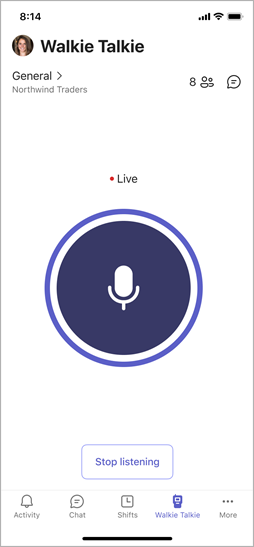

Kada završite sa pričanjem, uradite nešto od sledećeg da biste dozvolili drugima da govore.
- Ako koristite slušalice sa mikrofonom ili telefon sa PTT dugmetom, otpustite PTT dugme.
- Ako koristite slušalice sa mikrofonom sa dugmetom za reprodukciju/pauziranje ili odgovaranje/završavanje poziva, dodirnite dugme na slušalicama.
- Otpustite dugme za razgovor u sredini ekrana voki-toki.
Slušajte na kanalu
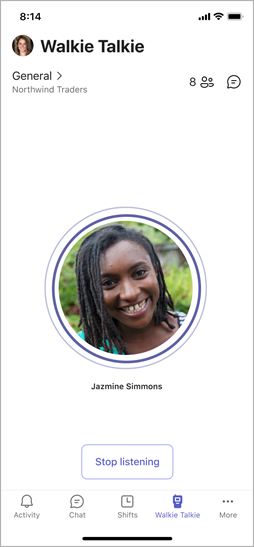
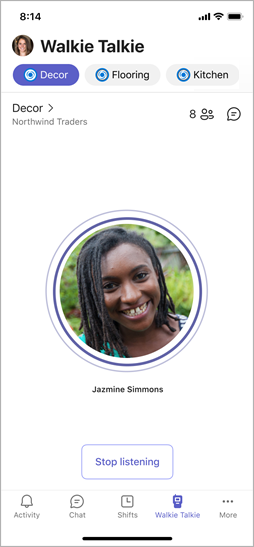
Kada neko počne da govori, videćete njegovo ime i fotografiju (ako je dostupno).
Evo primera iskustva sa jednim izabranim kanalom i zakačenim omiljenim kanalima.
Napomena
Da biste zaustavili primanje prenosa, dodirnite "Zaustavi slušanje " da biste prekinuli vezu sa kanalom.
Ako ste izabrali jedan kanal
Čućete aktivnost na tom jednom kanalu.
Ako ste zakačili omiljene kanale
Možete da uključite preklopnik " Slušajte više kanala " na ekranu "Izbor kanala " ako želite da čujete aktivnost na svim izabranim kanalima.
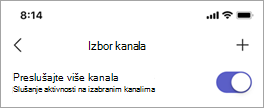
- Ako je preklopnik isključen, čućete aktivnost samo na aktivnom kanalu. Kada postoji aktivnost na bilo kom drugom zakačenom kanalu, videćete ikonu zvučnika na tim kanalima.
- Ako je preklopnik uključen, čućete aktivnost na svim zakačenim kanalima. Ikona zvučnika na bilo kom od zakačenih kanala ukazuje na to da postoji aktivnost na tim kanalima.
Dok slušate više kanala, imajte na umu sledeće:
- Čućete dolazne komunikacije na svim zakačenim kanalima, jedan po jedan kanal.
- Ako postoji aktivnost na dva ili više zakačenih kanala istovremeno, čućete obaveštenja na kanalu na kom je aktivnost prva počela. Na primer, ako kolega razgovara na kanalu "Dekor", a drugi kolega istovremeno na kanalu "Kuhinja", čućete osobu koja je prva počela da priča.
- U datom trenutku možete da govorite samo na jednom kanalu, a kanal na kom govorite mora da bude aktivni kanal.
- Ako je telefon zaključan, videćete obaveštenje koje vam saopštava ko priča i na kom kanalu se nalazi, kao i opciju da se prebacite na taj kanal kako biste ga učinili aktivnim.
Komuniciranje kada je voki-toki u pozadini
Možete lako da komunicirate sa timom čak i kada je voki-toki pokrenut u pozadini.
Na iOS uređajima
Kada voki-toki radi u pozadini, dodirnite plavo dugme ili plavu traku na vrhu ekrana.
Lokacija dugmeta ili trake razlikuje se u zavisnosti od verzije iPhone uređaja i toga da li je telefon zaključan. Na primer, ako je telefon otključan, videćete ga u levom uglu ili na sredini ekrana na dinamičkom ostrvu. Ako je telefon zaključan, on se pojavljuje u desnom uglu ekrana.

Videćete ime kanala sa kojim ste povezani, zajedno sa dugmadima "Pričaj " i "Napusti ".
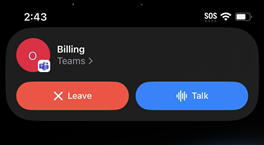
Odavde možete da vršite sledeće radnje:
- Slušajte na kanalu. Videćete ime i fotografiju (ako je dostupno) člana tima koji govori.
- Dodirnite stavku "Govori" da biste govorili na kanalu.
- Dodirnite "Napusti" da biste prestali da slušate i da biste prekinuli vezu sa kanalom. Tražiće se da potvrdite da želite da napustite kanal. Da biste se ponovo povezali, otvorite voki-toki, a zatim se povežite sa kanalom.
Pored toga, ako koristite podržane slušalice sa mikrofonom koje imaju namensko PTT dugme, možete da ih pritisnete da biste govorili na povezanom kanalu.
Na Android uređajima
Kada je voki-toki pokrenut u pozadini, uradite nešto od sledećeg:
- Ako telefon ima namensko PTT dugme, pritisnite ga da biste govorili na povezanom kanalu.
- Ako koristite slušalice sa mikrofonom koje imaju PTT dugme ili dugme za reprodukciju/pauziranje (ili dugme za odgovor/završavanje poziva), pritisnite ih da biste govorili na povezanom kanalu.
Želite da saznate više?
Prvi koraci uz Teams voki-toki
Podesite i koristite žične slušalice sa voki-tokijem u usluzi Teams
Koristite natpise uživo u voki-tokiju