
U ovom članku:
Pregled
Voki-toki može da otkrije šta je rečeno na kanalu i da prikaže natpise u realnom vremenu.
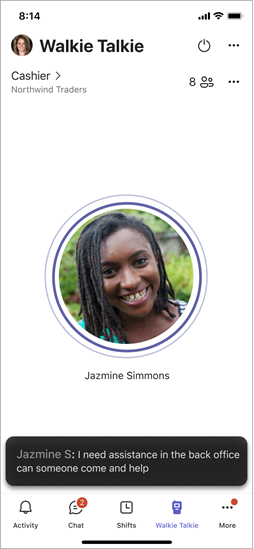
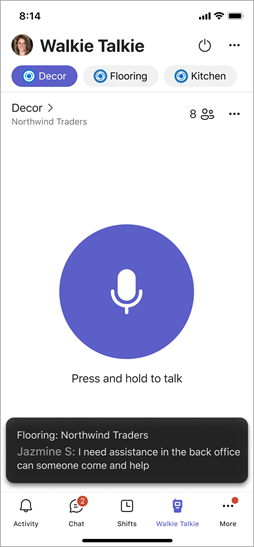
Videćete natpise za sve izabrane kanale, uključujući zakačene omiljene kanale, kada uključite natpise uživo u voki-toki.
Govorni jezik je jezik kojim govore ljudi na kanalu. Možete da podesite govorni jezik za kanal sa kojim ste trenutno povezani ili za sve zakačene kanale.
Kada postavite ili promenite postavku govornog jezika, natpisi se prikazuju na tom jeziku za sve korisnike na kanalu koji imaju uključene natpise.
Napomena
Natpisi se pojavljuju kada je voki-toki otvoren. Nećete videti natpise ako je voki-toki pokrenut u pozadini.
Uključite natpise uživo
Kada uključite natpise uživo, videćete opcije za podešavanje govornog jezika.
U voki-tokiju idite na ... u gornjem desnom uglu, a zatim dodirnite Natpisi uživo.
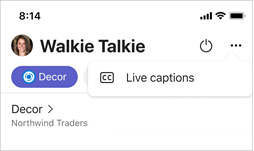
Dodirnite stavku "Govorni jezik", a zatim izaberite jezik. Natpisi će se pojaviti na izabranom jeziku za kanal sa kojim ste povezani i za sve zakačene kanale koji još uvek nemaju podešen jezik.
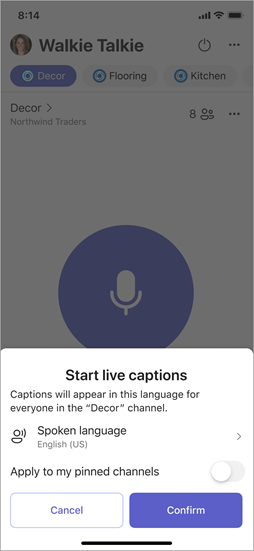
Ako želite da primenite postavku govornog jezika na sve zakačene kanale (uključujući one koji već imaju podešen jezik), uključite preklopnik "Primeni na moje zakačene kanale ".
Dodirnite dugme "Potvrdi".
Važno
- Uverite se da je govorni jezik koji izaberete jezik kojim govore svi na kanalu.
- Promena postavke govornog jezika utiče na sve na kanalu koji imaju uključene natpise.
- Ako se postavka govornog jezika ne podudara sa jezikom koji se govori, nećete videti natpise.
Promena govornog jezika
Kada uključite natpise uživo, uvek možete da promenite govorni jezik za kanal sa kojim ste povezani.
U voki-tokiju idite na ... u gornjem desnom uglu, a zatim dodirnite stavku Jezik kanala.
Dodirnite stavku "Govorni jezik", a zatim izaberite jezik.
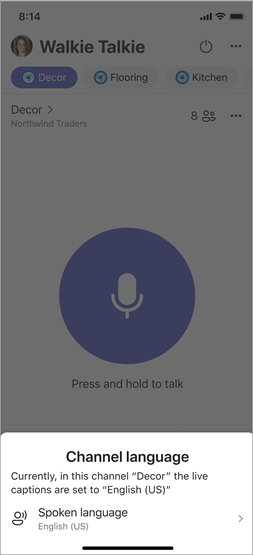
Dodirnite dugme "Ažuriraj " da biste potvrdili promenu.
Napomena
- Svako ko je povezan sa kanalom može da promeni govorni jezik kanala u bilo kom trenutku.
- Svi na kanalu koji imaju uključene natpise primaju obaveštenje kada se jezik govora promeni.
Isključivanje natpisa uživo
Kada isključite natpise uživo, više nećete videti natpise ni na jednom od izabranih kanala.
- U voki-tokiju idite na ... u gornjem desnom uglu, a zatim dodirnite Natpisi uživo.
- Dodirnite Isključi natpise uživo.
Napomena
Kada koristite voki-toki, učesnici mogu odabrati da poboljšaju svoje iskustvo uz natpise uživo. Glasovni podaci učesnika se obrađuju da bi se kreirali natpisi (tekst). Glasovni podaci se u određenim jurisdikcijama smatraju biometrijskim podacima. Nijedan od glasovnih podataka se ne koristi za ličnu identifikaciju učesnika. Glasovni podaci se koriste isključivo u svrhu pružanja natpisa uživo korisniku koji uključi ovu funkciju tokom voki-toki sesije. Stoga se glasovni podaci obrađuju samo tokom trajanja sesije na uređaju, a zatim se brišu.
Želite da saznate više?
Prvi koraci uz Teams voki-toki
Komunicirajte sa timom pomoću voki-tokija
Podesite i koristite žične slušalice sa voki-tokijem u usluzi Teams