
Dobro došli u Voki-toki, aplikaciju Teams koja vaš poslovni telefon čini jednostavnim i bezbednim načinom za razgovor sa osobama koje su u pokretu. Koristi push-to-talk (PTT) tehnologiju.

U ovom članku:
Zakačite aplikaciju "Voki toki" za brzi pristup
Pogledajte ko je povezan sa kanalom
Pregled
Možda već na poslu koristite uređaj nalik voki-tokiju za koordinaciju sa kolegama, traženje trenutne pomoći, obezbeđivanje kontakta i tako dalje. Kao i kod tradicionalnih voki-tokija, pritisnete i držite dugme da biste govorili u Teams voki-tokiju i otpustite dugme da biste slušali.
Za razliku od običnih voki-tokija, Teams voki-toki je na telefonu i funkcioniše sa Teams okruženjem.

Napomena
Morate da pritisnete "Zaustavi slušanje " da biste zaustavili primanje prenosa.
Otvori voki-toki
Ako koristite voki-toki po prvi put u usluzi Teams, videćete obaveštenje crvene tačke na ikoni voki-toki na traci aplikacija usluge Teams.

Da biste otvorili voki-toki, dodirnite stavku "Voki-toki" na traci aplikacija usluge Teams.

Ako ne vidite aplikaciju Voki toki kada otvorite Teams, prevucite nagore sa dna ekrana ili dodirnite dugme "Još " da biste joj pristupili.
Zakačite voki-toki za brzi pristup
Ako voki-toki već nije zakačen na traku aplikacija u usluzi Teams, evo kako se to radi.
- U usluzi Teams brzo prevucite nagore sa trake aplikacija i dodirnite stavku "Uredi".
- U okviru "Uređivanje navigacije" prevucite voki-toki iz "Još aplikacija " u gornji odeljak.
Napomena
Broj aplikacija koje možete da imate na traci aplikacija je ograničen. Možda ćete morati da uklonite druge aplikacije pre nego što budete mogli da zakačite voki-toki.
Povezivanje sa kanalom
U voki-tokiju možete da se povežete i razgovarate samo na jednom kanalu u datom trenutku.
Napomena
- Voki-toki ne podržava deljene kanale.
- Da biste se povezali sa kanalom i koristili voki-toki na iOS uređajima, voki-toki mora da bude jedina PTT aplikacija koja je pokrenuta na telefonu. Pre korišćenja voki-tokija, zatvorite sve druge PTT aplikacije. Ako je druga PTT aplikacija pokrenuta u pozadini, dodirnite dugme "Napusti" da biste je zatvorili.
- Na iOS uređajima, voki-toki se može podesiti za korišćenje sa zaključanog ekrana kada je to jedina PTT aplikacija koja radi u pozadini.
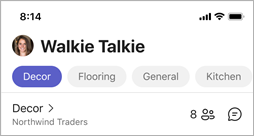
Možete da odaberete jedan kanal sa kojim ćete se povezati ili da izaberete do pet omiljenih kanala. Omiljeni kanali su zakačeni abecednim redom na vrh ekrana voki-toki. To olakšava promenu kanala.
Dodirnite stavku "Izaberi kanale".

Izaberite najviše pet kanala.
Ako izaberete više kanala i želite da čujete aktivnost na svim izabranim kanalima, uključite preklopnik "Slušajte više kanala ".
Ako ste izabrali jedan kanal, automatski ste povezani sa njim. Ime kanala se pojavljuje pored, > a ispod njega je ime tima.
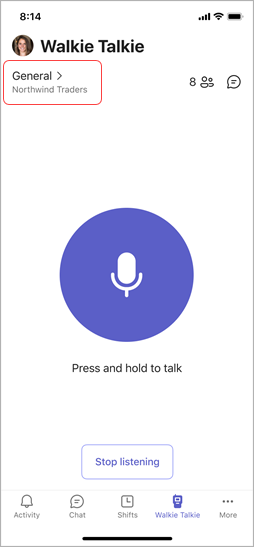
Ako ste izabrali više kanala, automatski ste povezani sa prvim kanalom na listi zakačenih kanala.
Ime kanala pored stavke > prikazuje aktivni kanal. Takođe je istaknut na zakačenoj listi kanala. Videćete ime tima ispod toga. Aktivni kanal je kanal na kom govorite.
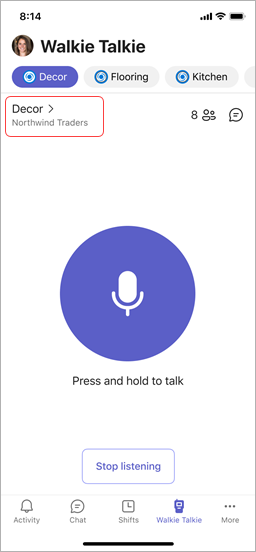
Da biste pričali na drugom kanalu, dodirnite zakačeni kanal da biste se prebacili na njega. Ime kanala pored menja se > kako bi prikazalo da je to aktivan kanal. Videćete ga na listi zakačenih kanala.Napomena
Voki-toki pamti poslednji kanal sa kojim ste se povezali. On automatski bira i povezuje vas sa tim kanalom sledeći put kada otvorite voki-toki.
Saznajte više o tome kako da komunicirate sa timom na voki-tokiju.
Pogledajte ko je povezan sa kanalom
 " pokazuje koliko je ljudi trenutno povezano sa kanalom, uključujući i vas.
" da biste videli ko je povezan.
" pokazuje koliko je ljudi trenutno povezano sa kanalom, uključujući i vas.
" da biste videli ko je povezan.
Voki-toki uređaji i slušalice sa mikrofonom
Voki-toki možete da koristite sa specijalnim uređajima i slušalicama koje imaju PTT dugme. Takođe možete koristiti žične slušalice sa mikrofonom koje imaju dugme za reprodukciju/pauziranje ili odgovaranje/završavanje poziva.
Pritisnite PTT dugme ili dodirnite dugme za reprodukciju/pauziranje ili odgovaranje/završavanje poziva da biste odmah razgovarali sa članovima tima na povezanom kanalu.
Pomoću ovih uređaja i slušalica možete da komunicirate na kanalu čak i kada je telefon zaključan. Listu tih uređaja i slušalica potražite u članku Voki toki uređaji i pribor.
Ako koristite žične slušalice sa voki-tokijem, pogledajte članak Podešavanje i korišćenje žičnih slušalica sa voki-tokijem.
Postavke
Da biste promenili postavke za voki-toki, izaberite sliku profila, idite u odeljak "Postavke > " Voki-toki.

Postavke koje odaberete primeniće se na sve uređaje na kojima koristite voki-toki.
Zvuk
- Da biste privremeno isključili zvukove upozorenja kada šaljete ili primate prenose, uključite preklopnik za suzbijanje buke .
- Uključite ili isključite otkazivanje akustičnog odjeka.
Stil obaveštenja
- Uključite ili isključite preklopnik zvučnih signala , u zavisnosti od toga da li želite da čujete zvučne signale.
- Uključite ili isključite preklopnik za vibracije , u zavisnosti od toga da li želite da telefon vibrira prilikom slanja prenosa.
Režim prenosa
Ako koristite žične slušalice, dodirnite " Žične slušalice " da biste prikazali ili promenili postavke režima prenosa. Možete da podesite dužinu prenosa kada ste u režimu "Uključi/isključi za razgovor" ili da testirate slušalice da biste odredili režim prenosa. Da biste saznali više, pogledajte članak Podešavanje i korišćenje žičnih slušalica sa voki-tokijem.

Veza
Isključite opciju " Automatsko povezivanje " ako ne želite da se automatski povezujete na kanale. Ova postavka je podrazumevano uključena.
Mreža
Izaberite stavku "Testiraj kvalitet mreže " da biste proverili mrežnu vezu.

Želite da saznate više?
Komunicirajte sa timom pomoću voki-tokija
Podesite i koristite žične slušalice sa voki-tokijem
Koristite natpise uživo u voki-tokiju