
Prikaži i podeli svoje Pulse rezultate povratnih informacija
Ako ste kreirali i poslali Pulse pomoću usluge Viva Pulse, možete da prikažete i delite rezultate povratnih informacija ako ste ispunili minimalan broj odgovora potrebnih da biste videli povratne informacije. Ovaj broj postavlja administrator.
Prikaži rezultate povratnih informacija
Važno
Ako ne primate obaveštenja, pročitajte članak Omogućavanje obaveštenja i rad sa administratorom zakupca da biste omogućili obaveštenja u zakupcu.
Bićete obaveštenje kada se puls zatvori. Zatim izveštaju o povratnim informacijama možete da pristupite pomoću jednog od četiri metoda:
Izaberite feed teams aktivnosti sa obaveštenjem da je puls zatvorio.
Izaberite stavku Prikaži rezultate iz obaveštenja Teams ćaskanja.
Izaberite stavku Prikaži rezultate iz obaveštenja putem e-pošte.
Izaberite odgovarajuću karticu zahteva za povratne informacije iz matične stranice Viva Pulse Moji pulsi , u okviru kartice Pulsovi poslati .
Ako je vaš administrator omogućio copilot mogućnosti u usluzi Viva Pulse, obaveštenje putem Teams ćaskanja ili e-pošte će sadržati i rezime izveštaja generisanog pomoću Copilot-a.
Review Pulse report page
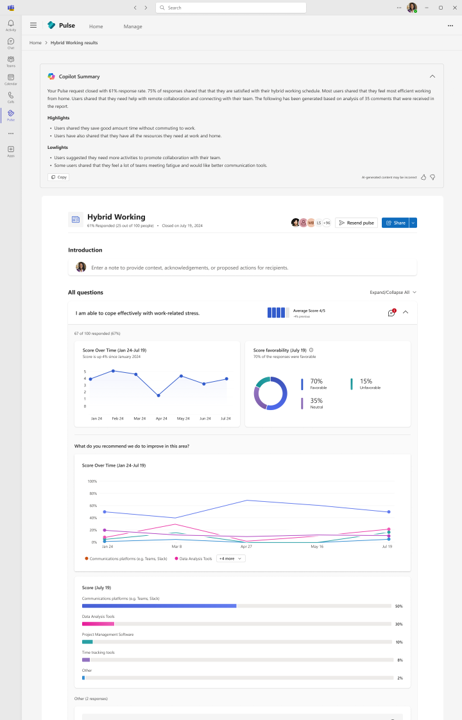
Stranica Pulse izveštaja imaće sledeće odeljke:
Prikažite rezime izveštaja koji je generisati Copilot. Ovaj rezime će vam pružiti pregled, istaknute stavke i niske vrednosti, rezimiran na osnovu odgovora koje ste primili u sklopu zahteva za Pulse.
Takođe možete odabrati da kreirate sopstvenu belešku autora za prikazivače deljenih izveštaja. Ova beleška je vidljiva kada odaberete da delite izveštaj sa članovima tima.
Prikažite koliko korisnika je odgovorilo na Pulse zahtev, i u procentima i ukupan broj.
Izaberite stavku Prikaži sve u okviru Koga ste pozvali da pregledaju listu dobavljača povratnih informacija za Pulse zahtev.
Izaberite ponovo pošalji puls da biste ponovo poslali pulsni zahtev.
Važno
Ako ne ispunjavate minimalni broj potrebnih odgovora, ne možete da prikažete rezultate ili odgovore za bilo koje pitanje i svi primljeni odgovori će biti izbrisani. I dalje možete da prikažete broj pozvanih dobavljača povratnih informacija i koliko je odgovora primljeno. Možete ponovo poslati Pulse zahtev pomoću opcije "Ponovo pošalji puls ".
Ako ispunjavate minimalan broj potrebnih odgovora, videćete sledeće odeljke i preporučene sledeće korake:
Prikažite prosečnu ocenu za svako pitanje ocenjivanja, kao i promenu trenda u periodu od poslednjeg slanja Pulse zahteva.
Prikažite najvažnije predloge za svako pitanje sa više ponuđenih odgovora na osnovu toga kako su ispitanici izabrali opcije sa više izbora.
Prikažite broj odgovora primljenih za svako otvoreno završeno pitanje i izaberite vezu za komentare da biste otvorili dijalog koji sadrži sve otvorene odgovore. Ovo se odnosi i na pitanja sa više izbora i otvorena pitanja.
Prikažite analizu procenata odgovora po redu za svako pitanje matrice na osnovu toga kako ispitanici biraju svoje izbore.
Dovršite radnje posle ankete da biste razgovarali o rezultatima povratnih informacija sa drugim korisnicima u organizaciji:
Kliknite na dugme Deli rezultate na vrhu ili dnu stranice rezimea izveštaja.
Pojednostavite razgovor sa timom o rezultatima povratnih informacija tako što ćete izabrati opciju "Diskusija" u odeljku "Pregled vodiča za diskusiju" na dnu stranice rezimea izveštaja.
Preporučujemo da pulse ponovo pošaljete svaka 4-6 sedmica da biste pratili napredak vašeg tima tokom vremena pomoću opcije Ponovno slanje pulsa na vrhu stranice sa rezimeom izveštaja.
Za svako pitanje ocenjivanja koje ima dodatno pitanje sa više ponuđenih odgovora, izaberite red sa pitanjem i pogledajte detaljan prikaz za to pitanje.
- Pogledajte kako se rezultat pitanja postiže tokom vremena tako što ćete zabiti pokazivač iznad određene tačke u grafikonu trenda.
Napomena
Da biste prikazali trendove za pitanje, morate ponovo poslati isti pulsni zahtev, a ne urediti pitanje. Ako odaberete da pošaljete novi Pulse zahtev sa matične stranice Viva Pulse ili da uredite postojeće pitanje umesto da ponovo pošaljete isti Pulse zahtev, prikaz trenda rezultata neće se generisati.
Prikažite ocene o povoljnosti za pitanje. Odgovori sa ocenom 4 ili 5 su pozitivno povoljni. Odgovori sa ocenom 3 su neutralni. Odgovori sa ocenom 1 ili 2 su negativno povoljni.
Prikažite odgovarajuće odgovore sa više ponuđenih odgovora za svako dodatno pitanje tako što ćete videti koje opcije su dobavljači povratnih informacija najviše izabrali, prikazane u smanjenju popularnosti.
Prikažite sve otvorene odgovore koji su možda obezbeđeni kao deo dodatnog pitanja sa više ponuđenih odgovora.
Prikažite preporučeni sadržaj učenja za izabrano pitanje. Kurs učenja će se otvoriti u viva učenju. Imajte u vidu da da biste prikazali preporučeni LinkedIn Learning sadržaj u viva učenju, uverite se da je omogućena odgovarajuća konfiguracija administratora.
Deljenje rezultata povratnih informacija
Postoje tri metoda za deljenje Pulse izveštaja ako ispunjavate minimalnu graničnu vrednost odgovora:
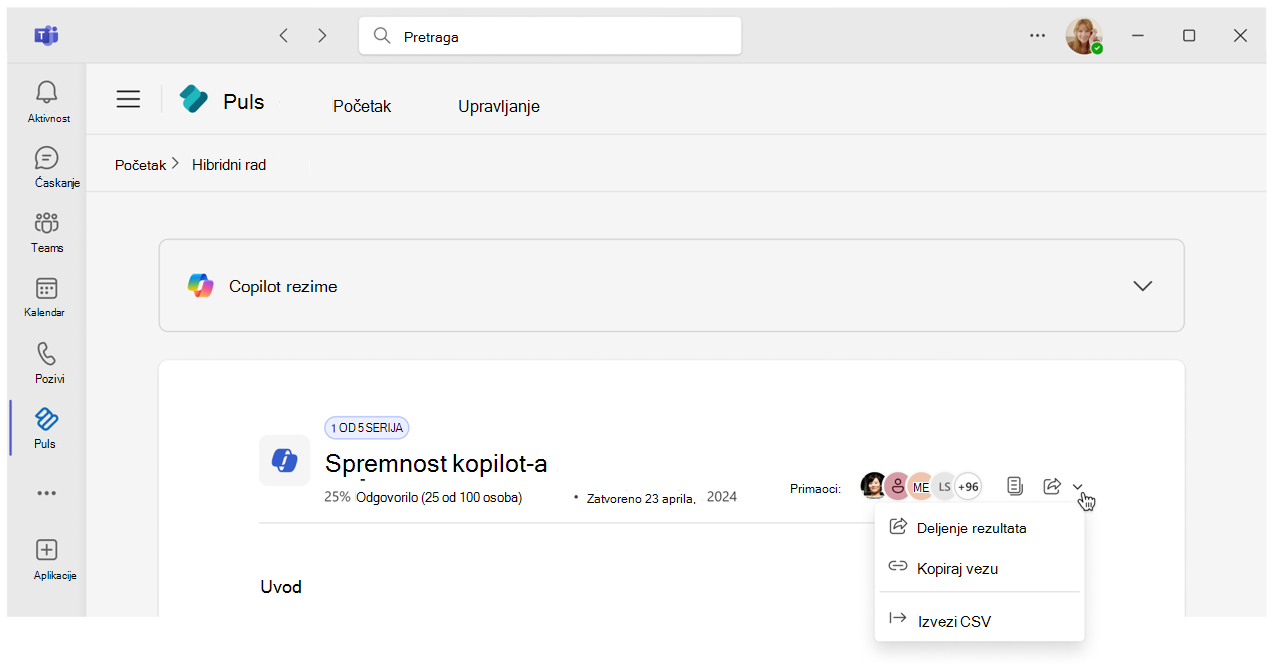
Izaberite stavku Deli rezultate iz Pulse izveštaja.
Kliknite na dugme Deli na odgovarajućoj kartici zahteva za povratne informacije iz matične stranice Viva Pulse Moji pulsi , u okviru kartice Pulsovi poslati .
Izaberite stavku Kopiraj vezu u okviru Stavke Deli rezultate u Pulse izveštaju da biste poslali vezu ka izveštaju deljenim prikazivačima izveštaja. Samo korisnici koji su dodati kao prikazivači deljenih izveštaja mogu da pristupe deljenom izveštaju iz ove veze. Ova opcija je dostupna samo kada je izveštaj već bio deljen sa drugim korisnicima.
Možete da kreirate belešku autora koja će biti vidljiva svim prikazivačima deljenih izveštaja. Možete odabrati da kopirate rezime izveštaja generisan pomoću funkcije Copilot i nalepite ga kao belešku autora i uredite ga po potrebi. Podstičemo autore da kreiraju belešku za članove tima kako bi promovisali transparentnost i vežbali priznanje.
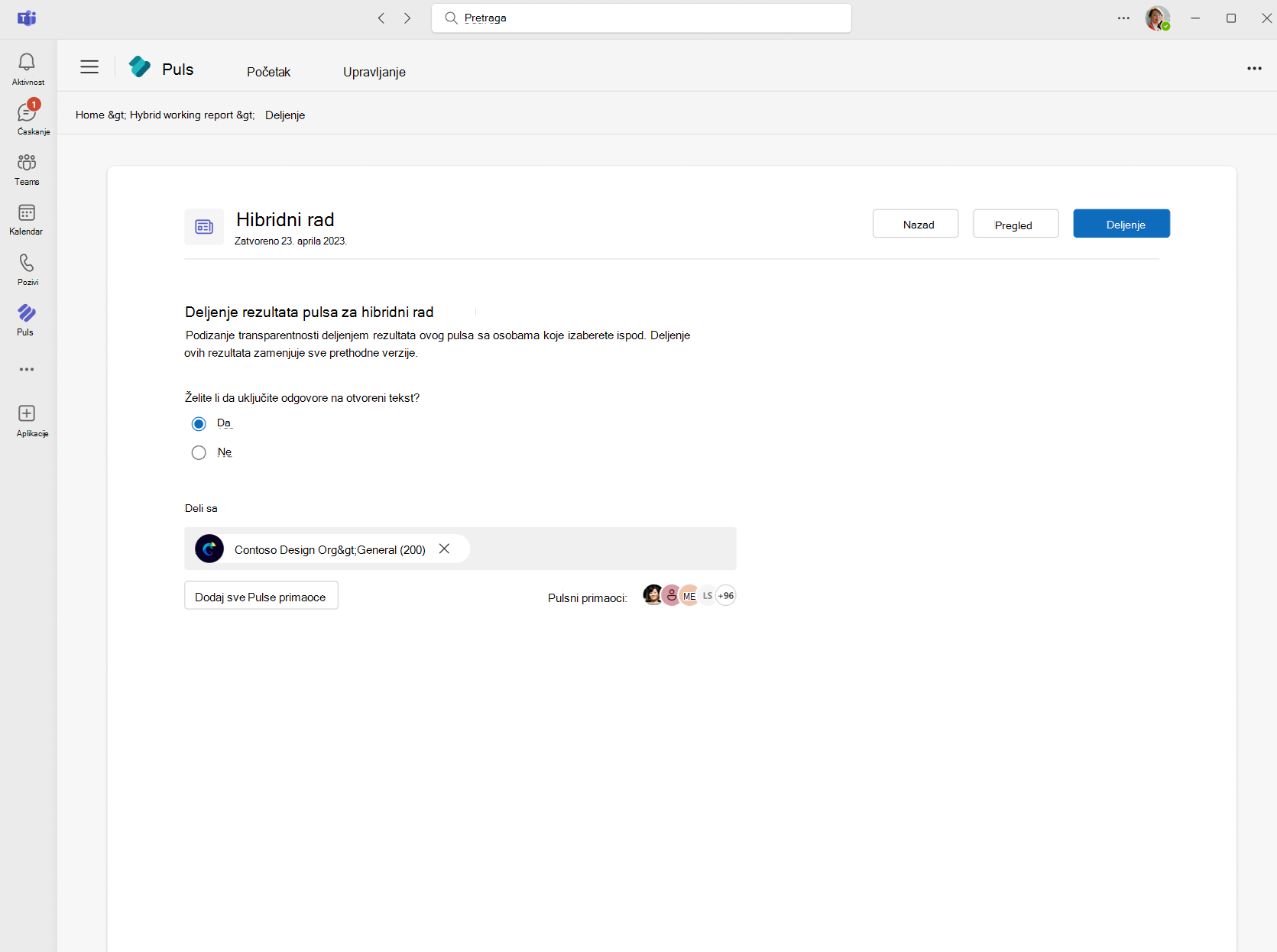
Pratite ove korake da biste delili Pulse izveštaj:
Izaberite deljene prikazivače izveštaja za pojedince i grupe. Možete i da izaberete dodaj sve Pulse primaoce da biste dodali sve Pulse primaoce sa kojima želite da delite izveštaj Pulse.
Možete da kontrolišete da li su odgovori na otvoreni tekst koji su obezbeđeni kao deo pulsnog zahteva vidljivi u deljenom prikazu izveštaja ili ne. Ova opcija je podrazumevano izabrana kao Da. Odaberite stavku Ne ako ne želite da odgovore na tekst vidite u prikazima deljenog izveštaja.
Izaberite stavku Pregled ako želite da prikažete izveštaj kao deljeni prikazivač izveštaja pre deljenja. Izaberite stavku Izađi iz pregleda da biste zatvorili pregled i vratili se na izbor opcije izveštaja deljenja.
Kada budete spremni da delite izveštaj sa drugim korisnicima, izaberite stavku Deli.
Deljenje rezultata povratnih informacija će aktivirati feed o aktivnostima u usluzi Teams, Teams ćaskanje i obaveštenja putem e-pošte prikazivačima deljenih izveštaja kako bi pregledali rezultate povratnih informacija.
Izvezi pulse podatke izveštaja
Kao autor, možete da izvezete izveštaj u .csv za dalje analize. Nećete moći da vidite informacije koje se mogu identifikovati.
Definicije kolona
Kolona Tip pitanja u izvezenim podacima prikazaće jednu od sledećih vrednosti za opis svakog pitanja:
Ocena (0): Pitanje koristi skalu ocenjivanja.
Višestruki izbor (1): Pitanje omogućava korisniku da izabere jednu ili više opcija sa liste.
Open-Ended (2): Pitanje omogućava korisniku da otkuca otvoreni odgovor.
Matrica (3): Pitanje je pitanje matrice.
Rangiranje (4): Pitanje traži od korisnika da rangiranje opcija.