
Koristite stranicu People da biste kreirali, prikazali i uređivali kontakte, spiskove kontakata i grupe. Kreirajte nove kontakte iz početka ili dodajte nekoga kao kontakt sa njihove kartice profila. Možete da kreirate jednostavan spisak kontakata za slanje e-pošte grupi osoba ili da napravite grupe za saradnju zasnovanu na grupi.
Napomena
Mnoge funkcije u novoj verziji Outlook za Windows rade na isti ili sličan način kao Outlook na vebu. Ako ste zainteresovani da isprobate novo iskustvo, pogledajte članak Prvi koraci uz novi Outlook za Windows.
Napomena
Ako se uputstva ne podudaraju sa onim što vidite, možda koristite stariju verziju programa Outlook na vebu. Isprobajte Uputstva za klasični Outlook na vebu.
Kreiranje kontakata u programu Outlook
Novi kontakti se čuvaju u podrazumevanoj fascikli "Kontakti" i takođe ćete ih videti u okviru "Kontakti". Ako želite da sačuvate kontakt u drugoj fascikli, izaberite fasciklu pre kreiranja kontakta.
Dodavanje novog kontakta ispočetka u klasičnom programu Outlook:
- Izaberite ikonu People,
 " na dnu okna za navigaciju.
 - Na stranici People, na traci sa alatkama izaberite stavku Novi kontakt.
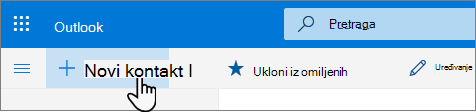
- Unesite detalje za kontakt. Izaberite stavku Dodaj još da biste dodali još informacija, kao što su adresa kontakta i rođendan.
- Kliknite na dugme Kreiraj.
Dodavanje novog kontakta ispočetka u novom programu Outlook:
- Na bočnoj tabli izaberite ikonu People .
- Na stranici People, na traci sa alatkama izaberite stavku Novi kontakt.
- Unesite detalje za kontakt.
- Izaberite stavku Sačuvaj.
Dodavanje kontakta sa nečije kartice profila u klasičnom programu Outlook:
Kada kliknete na nečije ime ili sliku u programu Outlook ili drugim Office aplikacijama i uslugama, videćete njihovu karticu profila sa informacijama o toj osobi. Sa njihove kartice profila možete da ih sačuvate u svojim kontaktima, na primer ako želite da dodate beleške ili druge informacije.
Evo kako možete da dodate kontakt iz e-poruke:
- U aplikaciji Pošta otvorite e-poruku u oknu za čitanje, a zatim izaberite ime pošiljaoca ili primaoca koje želite da dodate u kontakte.
- Na kartici profila koja se otvara izaberite
 >"Dodaj u kontakte.
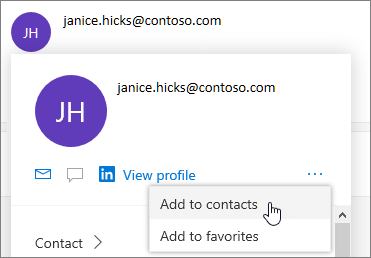
- Ako želite, dodajte više informacija. Izaberite stavku Dodaj još da biste dodali još informacija, kao što su adresa kontakta i rođendan.
- Kliknite na dugme Kreiraj.
Napomena
Kontakt se automatski čuva u podrazumevanoj fascikli "Kontakti" na stranici "People.
Dodavanje kontakta sa nečije kartice profila u novom programu Outlook:
- U aplikaciji Pošta otvorite e-poruku u oknu za čitanje, a zatim izaberite ime pošiljaoca ili primaoca koje želite da dodate u kontakte.
- Na kartici profila koja se otvara, na dnu kartice izaberite stavku "Dodaj u kontakte".
- Unesite detalje za kontakt.
- Izaberite stavku Sačuvaj.
Dodavanje osoba iz organizacije u sačuvane kontakte u klasičnom programu Outlook
Ako vaše preduzeće ima podešen direktorijum, moći ćete da vidite informacije o kolegama bez čuvanja kao kontakata. Možete da je potražite ili da izaberete njeno ime ili sliku iz e-poruke. Njihova kartica profila će prikazati informacije prikupljene iz drugih sistema (direktorijum). Ako želite da dodate i druge informacije, kao što su beleške, kolege možete da sačuvate u svojim kontaktima. Novi kontakt se automatski povezuje sa postojećim kontaktom iz direktorijuma. Samo ćete vi videti informacije koje dodate.
Dodavanje kontakta u omiljene u klasičnom programu Outlook
 Da biste dodali osobu u omiljene lokacije, izaberite kontakt, a zatim izaberite stavku "Dodaj u omiljene " na traci sa alatkama.
Savet
Omiljeni kontakti koji imaju adresu e-pošte prikazaće se i u oknu za navigaciju u okviru Pošta, tako da možete da vidite sve njihove e-poruke na jednom mestu.
Pronalaženje kontakta u klasičnom programu Outlook
Evo nekoliko načina za pronalaženje kontakta na stranici Osobe:
Koristite pretragu.
Izaberite stavku "Omiljeno" na vrhu stranice da biste videli osobe koje ste dodali kao omiljene.
Izaberite kontakte.
Savet
Izaberite slovo u znaku za razdvajanje liste da biste se brzo kretali između kontakata na listi.
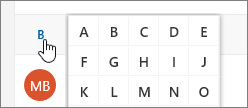
Da biste pronašli osobe u organizaciji (direktorijumu) koje nisu u vašim sačuvanim kontaktima, koristite pretragu.
Prikaz i uređivanje kontakt informacija u klasičnom programu Outlook
Na stranici Osobe izaberite kontakt u srednjem oknu da biste videli ili uredili informacije o njemu. Ono što vidite je verzija kartice profila. Kartice i odeljci koje vidite mogu se razlikovati.
- Datoteke: Nedavne datoteke koje je kontakt delio sa vama.
- E-pošta: Nedavne e-poruke i prilozi e-pošte između vas i kontakta.
- LinkedIn: Ako kontakt ima javni LinkedIn profil sa istom adresom e-pošte koju ste sačuvali za taj kontakt, ovde ćete videti LinkedIn informacije.
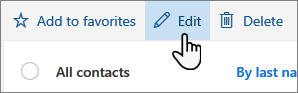
Da biste uredili kontakt, izaberite stavku "Uredi kontakt " pored stavke "Informacije o kontaktu" ili izaberite stavku "Uredi " na traci sa alatkama.
Dodavanje fotografije kontaktima u klasičnom programu Outlook
Na stranici Osobe izaberite kontakt.
Kliknite na ikonu kamere.

Izaberite stavku "Otpremi novu fotografiju", odaberite datoteku koju želite da koristite, a zatim izaberite stavku "Otvori" da biste otpremili.
Ako želite da premestite fotografiju, kliknite unutar kruga i prevucite pokazivač. Da biste uvećali ili umanjili, koristite klizač ispod fotografije.
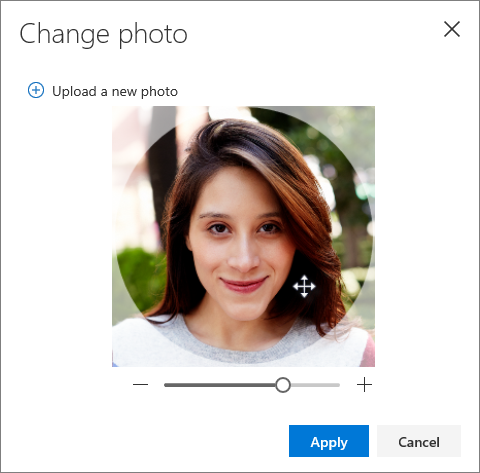
Kliknite na dugme "Primeni", a zatim na dugme "Gotovo".
Promena načina prikazivanja i sortiranja kontakata u klasičnom programu Outlook
- Da biste promenili način na koji se imena kontakata prikazuju, izaberite stavku " Postavke ", a zatim Prikaži kontakte po>imenu ili prezimenu.
- Da biste izabrali sortiranje, koristite meni sortiranja na vrhu liste. Na primer, izaberite opciju "Sortiraj po>prezimenu".
Povezivanje kontakata
Možete da povežete kontakte da biste označili da su povezani, na primer, ako imate nekoliko stavki za istu osobu. Povezani kontakti se pojavljuju kao jedan kontakt.
Da biste povezali kontakte:
- Na stranici People izaberite dva ili više kontakata, a zatim izaberite stavku "Poveži kontakte" na tabli koja se pojavljuje.
Da biste raskinuli vezu povezanog kontakta:
- Na stranici Osobe izaberite kontakt, izaberite stavku Povezani kontakti na traci sa alatkama, a zatim izaberite stavku Raskini vezu.
Brisanje kontakta u klasičnom programu Outlook
- Izaberite jedan ili više kontakata, a zatim izaberite stavku "Izbriši".
- Kliknite na dugme Izbriši da biste potvrdili.
Takođe pogledajte: Vraćanje izbrisanih kontakata u programu Outlook
Kreiranje spiskova kontakata u klasičnom programu Outlook
"Spisak kontakata" je kolekcija adresa e-pošte i koristan je za slanje e-poruka grupi ljudi. Spiskovi kontakata se ponekad nazivaju listama distribucije.
Na primer, kreirajte spisak kontakata pod imenom "Moj čitalački klub" i u njega dodajte sve članove vašeg čitalačkog kluba. Kada želite da pošaljete e-poruku svima iz kluba, samo unesite "Moj klub ljubitelja knjiga" u red " Za " u e-poruci.
Spiskovi kontakata se kreiraju u podrazumevanoj fascikli "Kontakti" i možete da ih vidite i u okviru spiskova kontakata. Ako želite da sačuvate spisak kontakata u drugoj fascikli, izaberite fasciklu pre nego što izaberete stavku "Novi spisak kontakata".
Pravljenje liste kontakata u klasičnom programu Outlook
- Na stranici People, na traci sa alatkama izaberite strelicu pored stavke "Novi kontakt", a zatim izaberite stavku "Novi spisak kontakata".
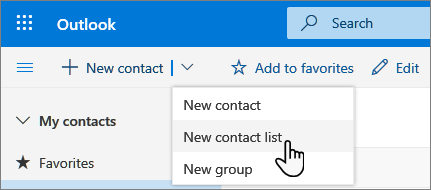
- Unesite ime za listu, a zatim dodajte imena ili adrese e-pošte.
- Kliknite na dugme Kreiraj.
Dodavanje osoba na spisak kontakata u klasičnom programu Outlook
Osobe (adrese e-pošte) možete dodati na spisak kontakata na dva načina: Uređivanjem spiska kontakata i dodavanjem osoba u njega iz spiska ili izborom nekih kontakata i njihovim dodavanjem na listu pomoću opcije "Dodaj na listu " na traci sa alatkama.
Napomena
Pošto je spisak kontakata samo kolekcija adresa e-pošte, možete da dodate samo kontakte koji imaju adresu e-pošte.
Dodajte osobe na spisak kontakata uređivanjem spiska kontakata:
- Na stranici People izaberite stavku "Spiskovi kontakata" u oknu za navigaciju ili potražite ime spiska kontakata.
- Izaberite spisak kontakata, a zatim izaberite stavku Uredi.
- Unesite imena ili adrese e-pošte.
- Izaberite stavku Sačuvaj.
Dodajte kontakte na spisak kontakata pomoću opcije "Dodaj na listu ":
Na stranici People izaberite kontakte koje želite da dodate na listu.
Na traci sa alatkama u vrhu izaberite stavku "Dodaj na listu".
- Izaberite znak plus pored spiska kontakata u koji želite da dodate kontakte.
ili - Izaberite stavku "Novi spisak kontakata " da biste dodali izabrane kontakte na novi spisak, a zatim unesite ime za novi spisak kontakata.
- Izaberite znak plus pored spiska kontakata u koji želite da dodate kontakte.
Kliknite izvan okna da biste ga zatvorili kada završite.
Uklanjanje osoba sa liste kontakata u klasičnom programu Outlook
Osobe (adrese e-pošte) sa spiska kontakata možete ukloniti na dva načina: Uređivanjem spiska kontakata ili izborom kontakta i njegovim uklanjanjem sa liste pomoću opcije "Dodaj na listu " na traci sa alatkama.
Uklanjanje osoba sa spiska kontakata uređivanjem liste:
- Na stranici People izaberite stavku "Spiskovi kontakata" u oknu za navigaciju ili potražite ime spiska kontakata.
- Izaberite spisak kontakata, a zatim izaberite stavku Uredi.
Izaberite znak x za ime ili adresu e-pošte koje želite da uklonite. - Izaberite stavku Sačuvaj.
Uklonite izabrane osobe sa jednog ili više spiskova kontakata pomoću opcije "Dodaj na listu ":
- Na stranici People izaberite kontakt koji želite da uklonite sa spiska kontakata.
- Na traci sa alatkama izaberite stavku "Dodaj na listu". Videćete na koje spiskove kontakata je ovaj kontakt već dodat.
- Izaberite znak X pored spiska kontakata iz kojeg želite da uklonite izabrani kontakt.
- Kliknite izvan okna da biste ga zatvorili kada završite.
Brisanje spiska kontakata u klasičnom programu Outlook
- Izaberite spisak kontakata koji želite da izbrišete, a zatim izaberite stavku "Izbriši".
- Kliknite na dugme Izbriši da biste potvrdili.
Takođe pogledajte: Vraćanje izbrisanih kontakata u programu Outlook
Kreiranje grupa u klasičnom programu Outlook
Radite zajedno na projektu ili zajedničkom cilju? Napravite grupu da biste timu pružili prostor za razgovore, deljene datoteke, planiranje događaja i još mnogo toga.
Informacije o tome kako da upravljate grupama koje posedujete potražite u članku "Uređivanje ili brisanje grupe u programu Outlook".
Kreiranje nove grupe u klasičnom programu Outlook
- Na stranici People, na traci sa alatkama kliknite na strelicu pored stavke "Novi kontakt", a zatim izaberite stavku "Nova grupa".
- Unesite ime grupe i dodajte informacije.
Više detalja potražite u članku "Pravljenje grupe u programu Outlook" - Kliknite na dugme Kreiraj.
Uputstva za Outlook na vebu
Pravljenje kontakta ili spiska kontakata Outlook na vebu
Kreiranje kontakta ili spiska kontakata od početka
Kliknite na ikonu People na dnu okna za navigaciju.
U okviru " Vaši kontakti " u oknu za navigaciju izaberite fasciklu u kojoj želite da kreirate kontakt. Ako niste kreirali nijednu fasciklu, pređite na 3. korak.
Napomena
Da biste kreirali fasciklu, izaberite "Kontakti", kliknite desnim tasterom miša, a zatim izaberite stavku "Nova fascikla". Otkucajte ime za fasciklu.
Izaberite stavku "Novo", a zatim izaberite stavku "Kontakt " ili "Spisak kontakata".
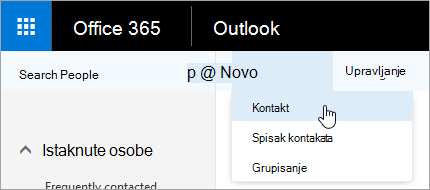
Unesite detalje za kontakt ili spisak kontakata.
Izaberite
 ", "Sačuvaj".
Napomena
Kada kreirate kontakt u fascikli, nije moguće premestiti ga u drugu fasciklu. Da biste kontakt uskladištili u drugoj fascikli nakon kreiranja, izbrišite ga i ponovo ga kreirajte u drugoj fascikli.
Kreiranje kontakta iz e-poruke Outlook na vebu
Otvorite e-poruku u oknu za čitanje, a zatim izaberite ime pošiljaoca ili primaoca koje želite da dodate u kontakte.
Na kontakt kartici koja se pojavi za tu osobu izaberite
>"Dodaj u kontakte.Unesite detalje za kontakt.
Izaberite
", "Sačuvaj".Napomena
Kada sačuvate novi kontakt, on se automatski dodaje u fasciklu Kontakti. Kada na ovaj način kreirate kontakt, nije moguće sačuvati kontakt u drugoj fascikli ili premestiti ga u drugu fasciklu.
Dodavanje kontakta na spisak kontakata Outlook na vebu
- Izaberite kontakt koji želite da dodate na listu.
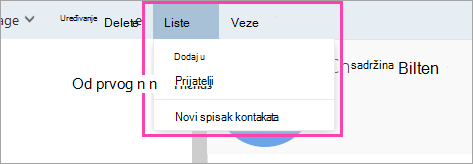
- Izaberite stavku Liste i odaberite spisak kontakata na koji želite da dodate ovaj kontakt.
Uređivanje kontakta ili spiska kontakata Outlook na vebu
U Outlook na vebu izaberite ikonu People na dnu okna za navigaciju.
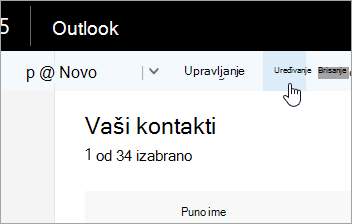
Izaberite kontakt ili spisak kontakata koje želite da uredite, a zatim kliknite na dugme Uredi.
Napomena
Ako ne vidite dugme "Uredi", možda je u pitanju kontakt iz programa Skype za posao odnosno kontakt sa povezanog naloga za društvenu mrežu. Da biste uredili kontakt, otvorite Skype za posao ili koristite veb pregledač da biste otvorili nalog društvene mreže na kojoj se kontakt nalazi.
Izvršite željene promene.
Izaberite
", "Sačuvaj".
Blokiranje ili deblokiranje kontakta Outlook na vebu
Pogledajte članak "Filtriranje neželjene i bezvredne pošte" u programu Outlook na vebu.
Brisanje kontakta ili spiska kontakata
Oprez
Kontakt ili spisak kontakata izbrisan u programu Outlook na vebu ne možete da vratite u prethodno stanje.
Izaberite kontakt ili spisak kontakata koje želite da izbrišete, a zatim kliknite na dugme "Izbriši".
Napomena
Ako ne vidite dugme "Izbriši", možda je u pitanju kontakt iz programa Skype za posao ili kontakt sa povezanog naloga za društvenu mrežu. Da biste izbrisali kontakt, otvorite Skype za posao ili koristite veb pregledač da biste otvorili nalog društvene mreže na kojoj se kontakt nalazi.
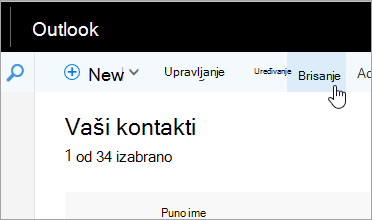
Kliknite na dugme Izbriši da biste potvrdili.