
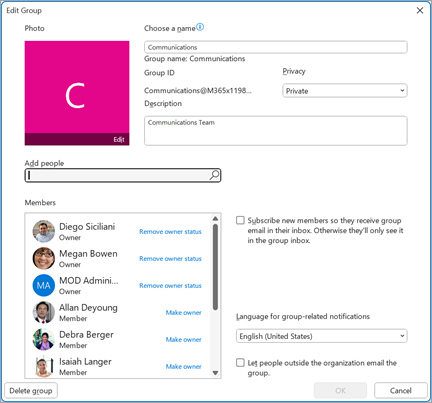
Kada kreirate Microsoft 365 grupu, koristite Uređivanje grupe da biste ažurirali fotografiju, ime, adresu e-pošte, opis, postavke i članove.
Grupu i ceo njen sadržaj možete da izbrišete na istom ekranu " Uređivanje grupe ". Ne zaboravite da izbrisanu grupu možete da vratite do 30 dana nakon brisanja. Saznajte kako da upravljate grupama koje ističu u programu Outlook.
Tip Microsoft 365 grupe koju ste kreirali određuje koju vrstu postavki možete da uređujete. Saznajte više o Microsoft 365 grupe.
Tražite informacije o spiskovima kontakata? Odjavite kreiranje , uređivanje ili brisanje spiska kontakata (ili grupe kontakata) u programu Outlook.
Napomena
Samo vlasnici grupe mogu da uređuju postavke grupe ili da izbrišu grupu. Ako niste vlasnik grupe, možete da se pridružite Microsoft 365 grupi, napustite grupu ili pratite grupu u programu Outlook.
Uredite ili izbrišite Microsoft 365 grupu u novom programu Outlook
Napomena
Ove funkcije su dostupne samo pojedincima koji koriste poslovni ili školski nalog sa kvalifikovanom Microsoft 365 pretplatu.
Otvorite novi Outlook.
Postoje dva načina za pronalaženje grupa:
Izaberite
 "Grupe" na traci aplikacija koja se nalazi sa leve strane prozora.
 Na listi fascikli poštanskog sandučeta izaberite stavku "Idi u grupe".
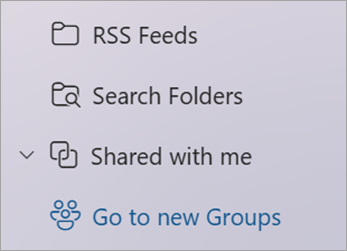
Na listi grupa izaberite ime grupe koju želite da uredite.
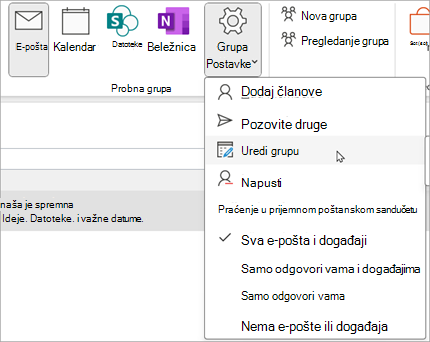
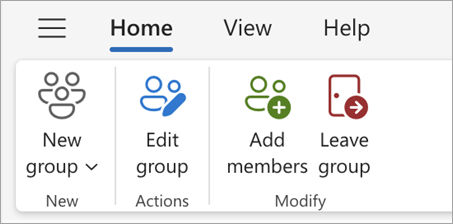
Izaberite stavku "Uredi grupu" "
 " pored imena grupe.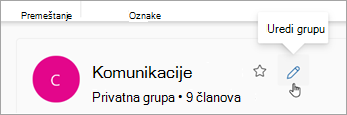
Odavde možete da uredite fotografiju, ime, adresu e-pošte ili opis grupe. U okviru "Uređivanje postavki" možete da ažurirate:
- Privatnost grupe
- Jezik za obaveštenja u vezi sa grupama
- Postavke spoljne e-pošte da bi osobe van vaše organizacije mogle da šalju e-poruke grupi
- Postavka pretplate na e-poštu za nove članove
Izaberite karticu "Članovi " da biste dodali članove, promenili status članova i vlasnika ili izbrisali članove.
Brisanje Microsoft 365 grupe u novom programu Outlook
Kada izbrišete grupu, briše se i sav sadržaj prijemnog sandučeta i povezani podaci.
- Da biste izbrisali sve grupe, koristite uputstva iznad da biste otvorili ekran "Uređivanje grupe " i izaberite stavku "Izbriši grupu".
Važno
Izbrisanu grupu možete vratiti u prethodno stanje do 30 dana nakon brisanja. Saznajte kako da upravljate grupama koje ističu u programu Outlook.
Takođe pogledajte
Novo iskustvo Microsoft 365 grupe u programu Outlook
Pravljenje grupe u programu Outlook
Dodavanje, uređivanje ili uklanjanje članova grupe u programu Outlook
Dodavanje gostiju u Microsoft 365 grupe
Pridruživanje grupama u programu Outlook, napuštanje ili praćenje grupa u programu Outlook
Slanje e-poruke grupi u programu Outlook
Planiranje događaja u grupnom kalendaru u programu Outlook
Koristite deljene datoteke sa Microsoft 365 grupom u programu Outlook
Uređivanje ili brisanje grupe u programu Outlook
Koristite Microsoft 365 grupe kao gosta
Gosti ne primaju e-poruke Microsoft 365 grupe
I dalje vam je potrebna pomoć?

|
Da biste dobili podršku u Outlook.com, dodirnite ili kliknite ovde ili izaberite stavku "Pomoć" na traci sa menijima i unesite upit. Ako putem samopomoći ne rešite problem, pomerite se nadole do stavke I dalje vam je potrebna pomoć? i izaberite opciju Da. Ako gorenavedeni koraci ne rade ili ako ne možete da se prijavite, dodirnite ili kliknite ovde. |
|---|---|

|
Za drugu pomoć u vezi sa Microsoft nalogom i pretplatama posetite Nalog & pomoć za naplatu. |

|
Da biste pronašli pomoć i rešili probleme sa drugim Microsoft proizvodima i uslugama, unesite problem ovde. |

|
Postavljajte pitanja, pratite diskusije i delite svoje znanje u zajednici Outlook.com. |