
Novi Outlook za Windows donosi najnovije funkcije, inteligentne mogućnosti pomoći i novi moderan i pojednostavljen dizajn u aplikaciji Outlook. Outlook Learning Path vam omogućava da se pouzdano krećete kroz novo iskustvo pri radu sa programom Outlook za Windows i na najbolji način iskoristite njegove moćne funkcije.
Možete da ga prilagodite svom stilu i uradite više sa programom Outlook za Windows!
Započnite putovanje sa nama i pomozite nam da oblikujemo budućnost novog programa Outlook za Windows.
Važno
Novi Outlook podržava većinu naloga. Ova podrška obuhvata Microsoft naloge kao što su Outlook.com ili Hotmail.com nalog, poslovne ili školske naloge koje vam dodeljuje administrator organizacije, naloge nezavisnih proizvođača kao što su Gmail, Yahoo! i iCloud i druge naloge nezavisnih proizvođača koji se povezuju putem IMAP-a.
Napomena
Ograničenje: Novi Outlook pruža samo ograničenu podršku za javne fascikle. Trebalo bi da nastavite da koristite klasični Outlook za prozore ako u velikoj meri zavisite od funkcija javne fascikle kao što su kreiranje, menjanje ili brisanje javnih fascikli u programu Outlook.
Da biste saznali više o novom programu Outlook za Windows, pogledajte ovu poruku na blogu.
Za IT stručnjake, saznajte više o primeni programa Outlook u organizaciji.
Pružite povratne informacije ili pronađite podršku u novom programu Outlook
Želimo da čujemo kako možemo da poboljšamo iskustvo pri radu! Jedino mesto gde možete da delite povratne informacije ili dobijete podršku jeste u samoj aplikaciji. Izaberite stavku "Pomoć" i odaberite stavku "Podrška ili Povratne informacije".
Za dodatne informacije pogledajte članak Obratite se podršci i pružite povratne informacije u okviru novog programa Outlook za Windows.
Ako imate pretplatu na Microsoft 365, pogledajte Microsoft 365 podršku da biste dobili pomoć i opcije podrške.
Nabavite novi Outlook
Odaberite šta trenutno koristite za e-poštu i kalendar da biste saznali kako da počnete da koristite novi Outlook
Savet
Možete da se vratite kad god želite, samo isključite preklopnik u novom programu Outlook i on će automatski otvoriti klasičnu verziju. Pogledajte uporedno pokretanje novog programa Outlook i klasičnog programa Outlook.
Ako niste sigurni koju verziju trenutno koristite, pogledajte Koju verziju programa Outlook imam?
Novi Outlook preklopnik u klasičnom programu Outlook
Ako su vaši nalozi podržani u novom programu Outlook za Windows, videćete prekidač u gornjem desnom uglu klasičnog programa Outlook da biste isprobali novi Outlook. Klikom na ovaj preklopnik preuzeće se nova aplikacija i omogućiti vam da se prebacite na pregled.
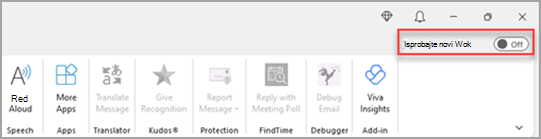
Novi Outlook za Windows će se pokrenuti na nalogu koji ste podesili kao podrazumevani nalog za slanje u programu Outlook. Ako Outlook ne može da vas prijavi automatski, ručno otkucajte nalog i prijavite se.
Ako se prvi put prebacujete na novi Outlook, tražiće se da prenesete postavke iz klasičnog programa Outlook za Windows. Izaberite stavku "Postavke uvoza" ako želite da ih prenesete ili odaberite stavku "Preskoči". Da biste saznali više o tome koje postavke se uvoze, pogledajte članak "Migriranje postavki u novi Outlook za Windows".
Važno
Ako ne vidite preklopnik, možda je razlog to što koristite nalog koji još uvek nije podržan ili je administrator trenutno blokirao preklopnik.
Novi preklopnik za Outlook u aplikacijama Windows pošta i Calendar
Ako koristite Windows pošta i Calendar, a vaši nalozi su podržani u novom programu Outlook, vidite prekidač u gornjem desnom uglu aplikacije e-pošte u operativnim sistemima Windows 10 i 11 da biste isprobali novi Outlook. Ova opcija preuzima novu aplikaciju i prebacuje željeni klijent e-pošte.

Novi Outlook za Windows će se pokrenuti na prvom nalogu na listi u programu Windows pošta. Ako Outlook ne može da vas prijavi automatski, ručno otkucajte nalog i prijavite se.
Izaberite stavku "Postavke uvoza" u dijalogu koji se pojavi da biste preneli postavke ili odaberite stavku "Preskoči". Da biste saznali više o tome koje postavke se uvoze, pogledajte članak "Migriranje postavki u novi Outlook za Windows".
Važno
Ako ne vidite preklopnik, možda je razlog to što koristite nalog koji još uvek nije podržan.
Prilagodite novo iskustvo sa programom Outlook
Istražite opcije i postavke personalizacije
Ako ste se prebacili sa klasičnog programa Outlook za Windows ili na aplikaciju e-pošte, imaćete opciju da migrirate neke postavke, o čemu možete da saznate više ovde. Međutim, ipak je dobro da se upoznate sa najnovijim opcijama. Postavke ćete pronaći u ikoni zupčanika u gornjem desnom uglu. Takođe možete brzo da ažurirate određene postavke tako što ćete izabrati karticu " Prikaz ".
Promene koje napravite u postavkama u novoj aplikaciji Outlook za Windows će se odraziti i u Outlook na vebu.

Upravljanje svim e-porukama i kalendarima na jednom mestu
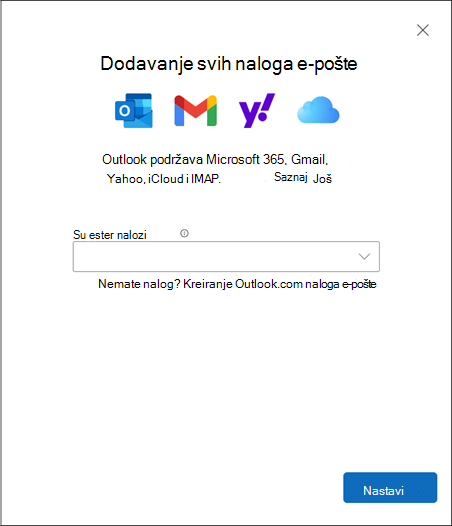
Izaberite stavku "Dodaj nalog " na dnu liste fascikli ili idite u "Postavke " i odaberite stavku "Dodaj nalog " u okviru " Nalozi". Trenutno podržani nalozi uključuju Microsoft naloge za posao ili školu, kao i Outlook.com, Hotmail ili Gmail naloge. Na listi fascikli fascikle možete da označite fascikle, kategorije ili kontakte sa bilo kog naloga kao omiljene za brzi pristup na vrhu liste.
Upoznajte se (ponovno) sa trakom
Gornja traka aplikacije bi trebalo da bude poznata ako ste ranije koristili aplikacije kao što su Word ili Excel, uključujući klasični Outlook za Windows. Poznata kao traka, ona je mesto na kojem možete da pronađete komande koje su vam potrebne za upravljanje prijemnim sandučetom ili oblikovanje e-poruka. Traku možete da povećate (klasično iskustvo) ili smanjite (pojednostavljeno iskustvo) pomoću padajuće strelice na desnoj strani trake. Ako želite da personalizujete komande koje vidite na pojednostavljenoj traci, izaberite stavku "Prilagodi".

Traka za navigaciju i Moj dan
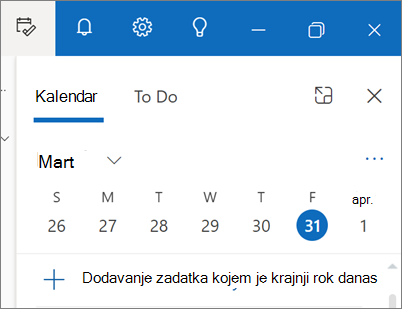
Sa leve strane ćete videti traku za navigaciju, koja olakšava prebacivanje na Calendar, Contacts ili bilo koju drugu aplikaciju koju često koristite. Za brzi pristup kalendaru ili zadacima bez napuštanja prijemnog sandučeta možete da koristite "Moj dan " tako što ćete kliknuti na ikonu u gornjem desnom uglu.
Šta treba da proverim?
Kačenje e-poruka
Da li ste ikada imali problema sa pronalaženjem ključne niti e-pošte na koju aktivno odgovarate? Odnosno postoji e-poruka sa ključnim informacijama na koje se često pozivate? Sada jednostavno kliknite desnim tasterom miša na bilo koju poruku i odaberite stavku "Zakači" i ta e-poruka će se pojaviti na vrhu prijemnog sandučeta, štedeći vreme bez potrebe da se vraćate i tražite je.

Odložite e-poštu
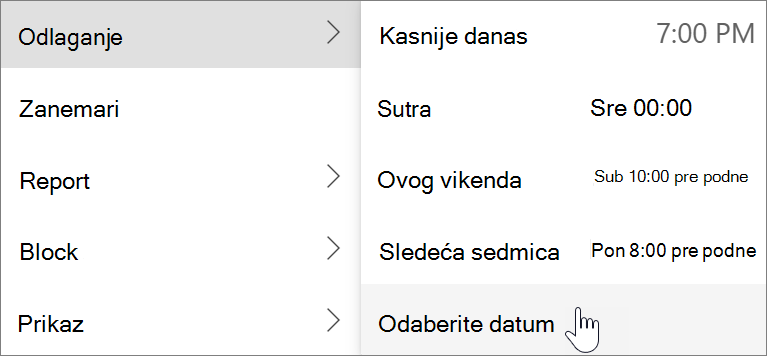
Ponekad je e-pošta veoma važna, ali ne još. Pomoću funkcije odloživanja možete da isplanirate vreme kada će se e-poruka ponovo isporučiti u prijemno poštansko sanduče, koja će se pojaviti u vreme kada želite, tako da možete da rukujete njom kada dođe pravo vreme za vas. Samo kliknite desnim tasterom miša na bilo koju poruku i odaberite stavku "Odloži" ili odaberite stavku " Odloži " sa trake. Zatim odaberite vreme u koje želite da se isporuka.
Zakažite kada treba poslati e-poruku
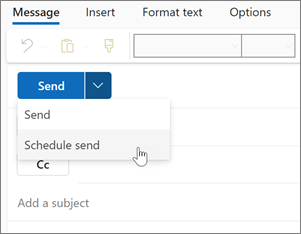
U današnjem hibridnom svetu rada vaš dan može biti nečija noć, tako da ne želite da pošaljete e-poruku nekome usred noći. Uz novi Outlook, slanje e-poruka je jednostavno kada to želite. Samo kliknite na strelicu padajućeg menija pored stavke "Pošalji" i odaberite stavku "Rasporedi slanje".
Kategorije
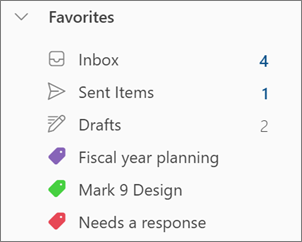
Možda ste upoznati sa kategorijama, ali su one znatno nadograđene. Pogledajte imena kategorija i boje direktno na porukama u prijemnom poštanskom sandučetu. Želite li da vidite sve što ste označili tom kategorijom? Samo kliknite direktno na poruku. Čak možete da dodate kategoriju u omiljene lokacije.
Podrška za nove funkcije programa Outlook
Pogledajte članak "Poređenje funkcija između novog programa Outlook i klasičnog programa Outlook " da biste videli ažuriranu listu ključnih funkcija.
Takođe pogledajte
Počnite da koristite novi Outlook za Windows
Koju verziju programa Outlook imam?
Rešavanje problema sa programom Outlook za Windows
Otvaranje i pronalaženje stavki u Outlook datoteci sa podacima (.pst)