Digitalni potpis priložen e-poruci nudi još jedan sloj bezbednosti jer primaocu pruža garanciju da ste sadržaj e-poruke potpisali vi, a ne neko ko se lažno predstavlja. Digitalni potpis, koji uključuje certifikat i javni ključ, potiče iz vašeg digitalnog ID-a. A taj digitalni ID služi kao vaša jedinstvena digitalna oznaka i signalizira primaocu da sadržaj nije promenjen tokom prenosa. Radi povećane zaštite privatnosti, možete da šifrujete e-poruke.
Koja je razlika između digitalnog potpisa i standardnog potpisa?
Digitalni potpis nije isto što i potpis koji rutinski prilažete odlaznoj poruci. Bilo ko može kopirati potpis e-pošte, što je u suštini završni pozdrav koji je moguće prilagoditi. Međutim, digitalno potpisana poruka može doći samo od vlasnika digitalnog ID-a koji je korišćen za potpisivanje. Digitalni ID pruža proveru autentičnosti pošiljaoca i na taj način pomaže da se spreči neovlašćena izmena poruka.
Dobijanje digitalnog ID-a od autoriteta za izdavanje certifikata radi korišćenja u novom programu Outlook
Moraćete da pribavite digitalni ID (certifikate) koji je izdao nezavisni autoritet za izdavanje certifikata. Međutim, vaša organizacija može da ima smernice koje zahtevaju drugačiju proceduru. Za više informacija obratite se administratoru mreže.
Uvoz ili izvoz digitalnog ID-a (certifikata) u novom programu Outlook
Da biste mogli da uvezete digitalni ID (certifikate), potrebno je da već imate digitalni ID i da znate gde se on nalazi na uređaju. Koristite sledeća uputstva da biste uvezli ili izvezli digitalni ID u novom programu Outlook.
Uvoz digitalnog ID-a
- Izaberite stavke "Postavke>",Pošta>, S/MIME.
- U okviru " Digitalni ID-ovi (certifikati)" izaberite stavku "Uvezi " da biste uvezli digitalni ID.
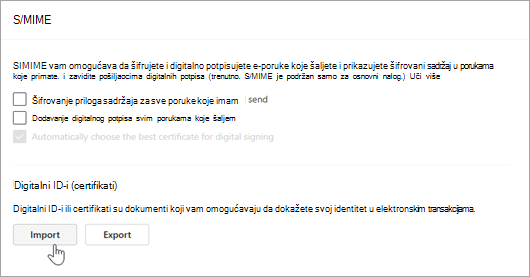
- Kliknite na dugme "Pregledaj " da biste pronašli digitalni ID i unesite lozinku koju ste koristili prilikom izvoza certifikata u ovu datoteku.
-
Da biste izvezli digitalni ID, kliknite na dugme "Izvezi" u S/MIME postavkama. Moraćete da unesete lozinku da biste zaštitili ove informacije. Ako na listi ne vidite nijedan određeni certifikat, to može biti zbog toga što u trenutku kreiranja nije označen kao "Može da se izveze".
Izvoz digitalnog ID-a
- Da biste izvezli digitalni ID, izaberite stavku "Postavke>","Pošta", "Pošta>", S/MIME".
-
Izaberite stavku "Izvezi".
- U oknu "Izvoz digitalnog ID-a" izaberite stavku "Potraži" da biste pronašli ID.
- Unesite lozinku da biste zaštitili ove informacije. Ako na listi ne vidite nijedan određeni certifikat, to može biti zbog toga što u trenutku kreiranja nije bio označen kao "Može da se izveze ".
Digitalno potpisivanje jedne poruke
- U poruci, na kartici "Opcije ", u okviru "Više opcija" izaberite stavku Digitalno potpiši ovu poruku.
Ako ne vidite dugme "Potpiši poruku", možda nemate digitalni ID konfigurisan za digitalno potpisivanje poruka ili on nije aktivan za vas.
- Compose poruku i zatim je pošaljite.
Digitalno potpisivanje svih poruka u novom programu Outlook
Izaberite stavku "Postavke">Pošta > S/MIME
Izaberite stavku "Dodaj digitalni potpis svim porukama koje šaljem". Ako ova opcija nije dostupna, to znači da administrator upravlja ovom postavkom u vaše ime.
Napomena
Postavke u novim programima Outlook i Outlook na vebu se sinhronizuju. To znači da će se sve promene izvršene u novom programu Outlook odraziti u programu Outlook na vebu i obrnuto.
U klasičnom programu Outlook možete da:
Pribavljanje digitalnog ID-a od autoriteta za izdavanje certifikata
Moraćete da nabavite digitalni ID koji je izdao nezavisni autoritet za izdavanje certifikata.
Međutim, vaša organizacija može da ima smernice koje zahtevaju drugačiju proceduru. Za više informacija obratite se administratoru mreže.
Nazad na vrh
Uvoz, izvoz ili brisanje digitalnog ID-a u klasičnom programu Outlook
Pre nego što uvezete digitalni ID, moraćete da ga imate ili da ga izvezete sa druge lokacije. Pratite ova uputstva da biste uvezli i izvezli digitalni ID u klasičnom programu Outlook.
On the File tab, select Options>Trust Center.
U okviru Microsoft Outlook centra za pouzdanost izaberite stavku "Postavke centra za pouzdanost".
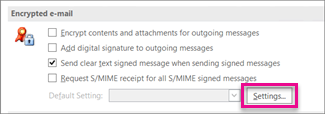
Na kartici "Bezbednost e-pošte ", u okviru " Šifrovana e-pošta" izaberite stavku "Postavke".
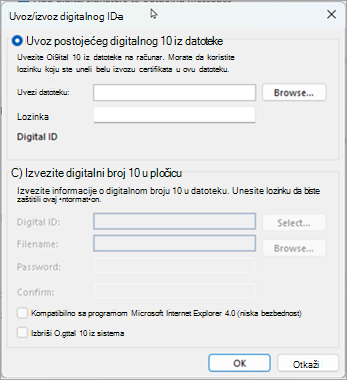
U okviru "Digitalni ID-ovi (certifikati)" izaberite stavku "Uvoz/izvoz".
Da biste uvezli digitalni ID, izaberite stavku "Potraži" da biste pronašli bezbednosni profil. Moraćete da unesete lozinku koju ste koristili prilikom izvoza certifikata u ovu datoteku.
Da biste izvezli digitalni ID, kliknite na radio dugme pored stavke "Izvezi digitalni ID u datoteku". Moraćete da unesete lozinku da biste zaštitili ove informacije.
Da biste izbrisali digitalni ID, potvrdite izbor u polju za potvrdu pored stavke "Izbriši digitalni ID iz sistema".
Izaberite dugme U redu.
Nazad na vrh
Navedite digitalni ID za korišćenje u klasičnom programu Outlook
Možete se odlučiti da imate više digitalnih ID-ova – jedan za digitalni potpis, koji u mnogim oblastima može imati pravni značaj, i drugi za šifrovanje.
On the File tab, select Options>Trust Center.
U okviru Microsoft Outlook centra za pouzdanost izaberite stavku "Postavke centra za pouzdanost".
Na kartici "Bezbednost e-pošte ", u okviru " Šifrovana e-pošta" izaberite stavku "Postavke".
Napomena
Ako imate digitalni ID, postavke za korišćenje digitalnog ID-a automatski se konfigurišu za vas. Ako želite da koristite drugi digitalni ID, pratite preostale korake u ovoj proceduri.
U okviru stavke "Željene postavke bezbednosti" izaberite stavku "Novo".
Unesite ime u polje " Ime bezbednosnih postavki ".
Na listi "Format kriptografije" izaberite S/MIME. U zavisnosti od tipa certifikata, umesto toga možete da odaberete Exchange bezbednost .
Pored polja " Certifikat potpisa " izaberite stavku "Odaberi", a zatim izaberite certifikat koji je važeći za digitalno potpisivanje.
Napomena
Da biste saznali da li je certifikat namenjen za digitalno potpisivanje i šifrovanje, u dijalogu " Izbor certifikata " izaberite stavku "Prikaži certifikat". Odgovarajući certifikat za kriptografske poruke (kao što je digitalno potpisivanje) mogao bi, na primer, da piše "Štiti e-poruke".
Potvrdite izbor u polju za potvrdu "Pošalji ove certifikate sa potpisanim porukama ", osim ako potpisane poruke nećete slati i primati samo u okviru organizacije.
Napomena
Postavke koje odaberete postaju podrazumevane prilikom slanja kriptografskih poruka. Ako ne želite da se ove postavke podrazumevano koriste za sve kriptografske poruke, opozovite izbor u polju za potvrdu " Podrazumevana bezbednosna postavka" za ovaj format kriptografske poruke .
Nazad na vrh
Da biste poslali i primili šifrovane e-poruke, pošiljalac i primalac moraju da dele certifikate o digitalnom ID-u.
- Otvorite poruku koja je digitalno potpisana, kao što je označeno ikonom potpisa na listi poruka.
- Izaberite i držite ime u polju " Od " (ili kliknite desnim tasterom miša na njega), a zatim izaberite stavku "Dodaj u Outlook kontakte".
- Ako već imate unos za ovu osobu, izaberite i držite njeno ime (ili kliknite desnim tasterom miša na) u polju "Od".
Izaberite stavku "Uredi kontakt", a zatim stavku "Sačuvaj & zatvori".
Nazad na vrh
- Na traci za navigaciju izaberite stavku People.
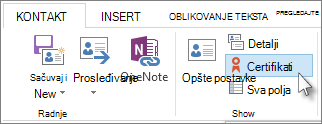
- Izaberite ime osobe, a zatim na kartici "Kontakt " izaberite stavku "Certifikati".
Nazad na vrh
Digitalno potpisivanje jedne poruke u klasičnom programu Outlook
U poruci, na kartici "Opcije ", u grupi "Šifrovanje " izaberite stavku "Potpiši".
Ako ne vidite dugme " Potpiši poruku ", uradite sledeće:
- U poruci izaberite opcije.
- U grupi "Još opcija " izaberite pokretanje dijaloga
 u donjem desnom uglu.
-
Izaberite stavku "Bezbednosne postavke", a zatim potvrdite izbor u polju za potvrdu "Dodaj digitalni potpis ovoj poruci".
- Kliknite na dugme U redu, a zatim izaberite stavku Zatvori.
Ako ne vidite dugme " Potpiši poruku ", možda nemate digitalni ID konfigurisan za digitalno potpisivanje poruka, i morate da uradite sledeće da biste instalirali digitalni potpis.
- On the File menu, select Options>Trust Center.
- U okviru Microsoft Outlook centra za pouzdanost izaberite stavku Postavke> centra za pouzdanostBezbednost e-pošte
-
Izaberite stavku "Uvoz/izvoz" da biste uvezli digitalni ID iz datoteke na računaru.
Napišite poruku i zatim je pošaljite.
Nazad na vrh
Digitalno potpisivanje svih poruka u klasičnom programu Outlook
On the File tab, select Options>Trust Center.
U okviru Microsoft Outlook centra za pouzdanost izaberite stavku "Postavke centra za pouzdanost".
Na kartici Bezbednost e-pošte, u okviru Šifrovana pošta potvrdite izbor u polju za potvrdu Dodaj digitalni potpis odlaznim porukama.
Ako su dostupne, možete izabrati jednu od sledećih opcija:
- Ako želite da primaoci bez S/MIME bezbednosti čitaju poruke, potvrdite izbor u polju za potvrdu " Za slanje potpisanih poruka" koristi čisti tekst . Izbor u ovom polju za potvrdu je podrazumevano potvrđen.
- Potvrdite izbor u polju za potvrdu "Zahtevaj S/MIME potvrdu" za sve poruke potpisane sa S/MIME da biste proverili da li su željeni primaoci vašu digitalno potpisanu poruku primili u nepromenjenom obliku. Možete zahtevati obaveštenje o tome ko i kada je otvorio poruku. Kada pošaljete poruku sa zahtevom za povratnu S/MIME potvrdu, ove informacije o proveri biće vraćene u vidu poruke koja se šalje u prijemno poštansko sanduče.
Da biste promenili dodatne postavke, kao što je izbor nekog od certifikata, izaberite stavku "Postavke".
Kliknite na dugme "U redu " u svim otvorenim dijalozima.
Nazad na vrh
Posebni slučajevi: Pribavljanje digitalnog ID-a za slanje poruka pomoću sistema Microsoft Exchange
Da biste dobili digitalni ID za Exchange server – na primer, putem usluge Key Management Service – administrator vašeg Exchange naloga mora da podesi bezbednost pokrenutu na serveru i da vam da posebnu lozinku, koja se naziva token. Za više informacija obratite se administratoru Exchange servera.
On the File tab, >Options>Trust Center
U okviru Microsoft Outlook centra za pouzdanost izaberite stavku "Postavke centra za pouzdanost".
Na kartici "Bezbednost e-pošte", u okviru "Digitalni ID-ovi (certifikati)" izaberite stavku "Pribavi digitalni ID".
Izaberite stavku "Podesi bezbednost za mene" na Exchange> serveruU redu
U polju " Ime digitalnog ID-a " otkucajte svoje ime.
U polju " Token " otkucajte specijalnu lozinku koju vam je dodelio Exchange administrator.
U dijalogu "Bezbednosna lozinka za Microsoft Office Outlook " otkucajte drugu lozinku za digitalni ID, a zatim ponovo otkucajte lozinku u polju "Potvrdi ".
Napomena
Primićete poruku u prijemno poštansko sanduče od Exchange administratora koja zahteva da unesete lozinku kreiranu u ovom koraku.
U dijalogu koji se pojavi unesite lozinku, potvrdite izbor u polju za potvrdu Zapamti lozinku , a zatim unesite broj minuta tokom kojih želite da Outlook zapamti lozinku.
U poruci o skladištenju vrhovnih certifikata koja se pojavi izaberite stavku "Da".
Nazad na vrh
Dobijanje digitalnog ID-a od autoriteta za izdavanje certifikata radi korišćenja u programu Outlook na vebu
Moraćete da nabavite digitalni ID koji je izdao nezavisni autoritet za izdavanje certifikata. Međutim, vaša organizacija može da ima smernice koje zahtevaju drugačiju proceduru. Za više informacija obratite se administratoru mreže.
Digitalno potpisivanje jedne poruke u Outlook na vebu
- U poruci, na kartici "Opcije ", u okviru "Više opcija" izaberite stavku Digitalno potpiši ovu poruku.
- Compose poruku i zatim je pošaljite.
Digitalno potpisivanje svih poruka u Outlook na vebu
Izaberite stavku "Postavke">Pošta > S/MIME
Izaberite stavku "Dodaj digitalni potpis svim porukama koje šaljem". Ako ova opcija nije dostupna, to znači da administrator upravlja ovom postavkom u vaše ime.
Napomena
Postavke u novim programima Outlook i Outlook na vebu se sinhronizuju. To znači da će se sve promene izvršene u programu Outlook na vebu odraziti u novom programu Outlook i obrnuto.
Takođe pogledajte
Verifikacija digitalnog potpisa u potpisanoj e-poruci
Pronalaženje usluga digitalnog ID-a ili digitalnog potpisa
Otvaranje šifrovanih i zaštićenih poruka
Slanje šifrovanih S/MIME ili Microsoft Purview e-poruka u programu Outlook
Podešavanje programa Outlook da koristi S/MIME šifrovanje
Saznajte više o obezbeđivanju i zaštiti e-poruka u programu Outlook
