Rezime
Potpisi e-pošte stvaraju profesionalnu doslednost u poslovnoj komunikaciji i obezbeđuju da primaoci imaju vaše kontakt informacije u svakoj poruci. U programu Outlook možete da podesite više potpisa za različite namene (unutrašnji naspram spoljnog, lični naspram poslovnog) i da odaberete da li želite da ih automatski uključite u nove e-poruke, odgovore ili prosleđivanja. Potpis može da sadrži tekst, veze, slike i slike (kao što je vaš potpis napisan rukom ili logotip).
Ovaj članak pokriva pravljenje potpisa za novi Outlook za Windows, klasični Outlook za Windows, Outlook na vebu i Outlook.com. Za Outlook na Mac računaru, idite na " Kreiranje, umetanje ili promena potpisa" u programu Outlook za Mac.
Napomena
Ako koraci ispod ove kartice "Novi Outlook " ne funkcionišu, možda još uvek ne koristite novi Outlook za Windows. Izaberite klasični Outlook i pratite ove korake umesto toga.
Pravljenje i dodavanje potpisa e-pošte u novom programu Outlook
Možete da podesite razne potpise u novom programu Outlook, a zatim da izaberete potpis koji želite da koristite prilikom sastavljanja poruke. Pogledajte video
- Izaberite stavku Postavke postavki
 .
.
-
Izaberitepotpise naloga>.
- Ako imate više od jednog naloga dodatog u novi Outlook, izaberite nalog na koji želite da primenite potpis e-pošte.
- Izaberite
 potpis", a zatim joj dajte posebno ime.
- U polju za uređivanje ispod novog imena otkucajte potpis, a zatim ga oblikujte pomoću fonta, boje i stilova da biste dobili željeni izgled.
- Koristite polja za potvrdu na dnu da biste odabrali da li da se potpis primenjuje na nove poruke i na odgovore i prosleđivanja. Ili ih ostavite prazne i dodajte željeni potpis prilikom sastavljanja poruke.
- Kada završite, kliknite na dugme Sačuvaj.
Dodavanje potpisa prilikom sastavljanja poruke u novom programu Outlook
Iz Pošte izaberite stavku "Nova pošta".
U grupi "Umetanje " na kartici "Poruka " izaberite stavku "Potpis".
Odaberite jedan od sačuvanih potpisa da biste ga dodali u poruku.
Ako želite da kreirate novi potpis, izaberite stavku "Potpisi... sa padajuće liste". Pratite korake u odeljku " Kreiranje i dodavanje potpisa e-pošte " da biste napravili i sačuvali novi potpis.
Promena potpisa e-pošte u novom programu Outlook
Ako želite da promenite potpis e-pošte, koristite sledeće korake.
- Izaberite stavku Postavke postavki .
-
Izaberitepotpise naloga>.
- Kliknite na dugme " Uredi potpis "
 " pored potpisa koji želite da promenite.
- Kada unesete promene, kliknite na dugme "Sačuvaj".
Napomena
Ako imate Microsoft nalog, a koristite Outlook i Outlook na vebu ili Outlook na vebu za preduzeća, morate da napravite potpis u oba proizvoda.
Pravljenje potpisa i izbor kada ga Outlook dodaje u poruke u klasičnom programu Outlook za Windows
Ako želite da pogledate kako se to radi, možete direktno da pređete na video ispod.
Otvorite novu e-poruku.
On the Message menu, select Signature Signatures>.
U zavisnosti od veličine klasičnog Outlook prozora i od toga da li sastavljate novu e-poruku ili odgovor ili prosleđivanje, meni "Poruka " i dugme " Potpis" mogu biti na dva različita mesta.


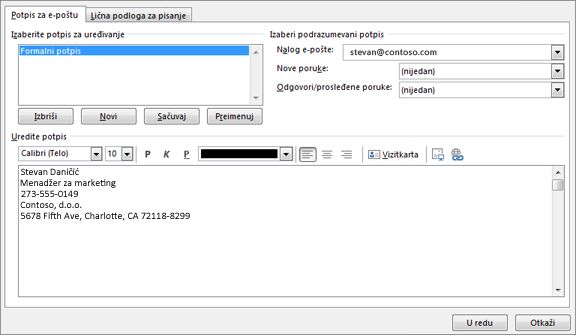
U okviru "Izaberite potpis za uređivanje" odaberite stavku "Novo" i u dijalogu " Novi potpis " otkucajte ime potpisa.
U okviru "Uređivanje potpisa" sastavite svoj potpis. Možete da promenite fontove, boje i veličine fontova, kao i poravnavanje teksta. Ako želite da kreirate robusniji potpis sa znakovima za nabrajanje, tabelama ili ivicama koristite Word da biste kreirali i oblikovali tekst potpisa, a zatim ga kopirajte i nalepite u polje za uređivanje potpisa. Za potpis možete da koristite i unapred dizajnirani predložak . Preuzmite predloške u programu Word, prilagodite ih ličnim podacima, a zatim ih kopirajte i nalepite u polje za uređivanje potpisa.
Napomena
- U potpis e-pošte možete da dodate veze i slike, promenite fontove i boje i obostrano poravnate tekst pomoću male trake za oblikovanje u okviru "Uređivanje potpisa".
- U potpis možete da dodate i ikone društvenih medija i veze ili da prilagodite neki od naših unapred dizajniranih predložaka. Dodatne informacije potražite u članku " Kreiranje potpisa od predloška".
- Da biste dodali slike u potpis, pogledajte članak "Dodavanje logotipa ili slike u potpis".
U okviru "Izbor podrazumevanog potpisa" podesite sledeće opcije.
U padajućem okviru " Nalog e-pošte " odaberite nalog e-pošte koji treba povezati sa potpisom. Možete da imate različite potpise za svaki nalog e-pošte.
Potpis se može automatski dodati u sve nove poruke. Idite u padajući okvir " Nove poruke " i izaberite jedan od potpisa. Ako ne želite da automatski dodajete potpis u nove poruke, odaberite (nijedan). Ova opcija ne dodaje potpis u poruke na koje odgovarate ili koje prosleđujete.
Možete izabrati da se potpis automatski pojavljuje u odgovorima i prosleđenim porukama. Sa padajuće liste "Odgovori/prosleđene poruke " izaberite jedan od potpisa. U suprotnom, prihvatite podrazumevanu opciju (nijedan).
Kliknite na dugme " U redu " da biste sačuvali novi potpis i vratili se u poruku. Klasični Outlook ne dodaje novi potpis u poruku koju ste otvorili u 1. koraku, čak i ako ste odabrali da primenite potpis na sve nove poruke. Potpis morate ručno da dodate u tu jednu poruku. Potpis će se automatski dodati do svih budućih poruka. Da biste ručno dodali potpis, izaberite stavku "Potpis " u meniju "Poruka ", a zatim izaberite potpis koji ste upravo napravili.
Promena potpisa e-pošte u klasičnom programu Outlook za Windows
Ako želite da promenite potpis e-pošte, koristite sledeće korake.
- Izaberiteopcije>datoteke>Potpisi pošte>.
- Izaberite potpis koji želite da uredite, a zatim izvršite promene u polju "Uređivanje potpisa ".
- Kada završite, izaberite stavku "Sačuvaj ", a zatim "U redu".
Dodavanje logotipa ili slike potpisu u klasičnom programu Outlook za Windows
Ako želite da dodate logotip preduzeća ili sliku u potpis, koristite sledeće korake.
- Otvorite novu poruku, a zatim izaberite stavku "Potpisi za potpis>".
- U polju " Izaberite potpis za uređivanje " odaberite potpis kojem želite da dodate logotip ili sliku.
- Kliknite na dugme "Slika"
 , pronađite datoteku slike i izaberite stavku "Umetni".
- Da biste promenili veličinu slike, kliknite desnim tasterom miša na nju, a zatim odaberite stavku "Slika".
Izaberite karticu "Veličina" i koristite opcije za promenu veličine slike. Da biste zadržali proporcije slike, obavezno zadržite potvrđen izbor u polju za potvrdu "Fiksiraj odnos širina/visina ".
- Kada završite, kliknite na dugme "U redu", a zatim ponovo kliknite na dugme " U redu " da biste sačuvali promene potpisa.
Napomena
Korišćenje Vector Markup Language (VML) oznaka u potpisu može da dovede do toga da se neki elementi pojave kao prilozi umesto kao umetnute slike. Za najbolje rezultate prilikom umetanja slika preporučujemo da pratite gorenavedene korake.
Ručno umetanje potpisa u klasičnom programu Outlook
Ako ne odaberete da umetnete potpis u sve nove poruke ili odgovore i prosleđene poruke, još uvek možete da ga umetnete ručno.
- U e-poruci, na kartici "Poruka " izaberite stavku "Potpis".
- Odaberite potpis sa iskačućeg menija koji se pojavi. Ako imate više potpisa, možete da izaberete bilo koji od potpisa koje ste napravili.
Pogledajte kako se to radi
Vrh stranice
Kreiranje i dodavanje potpisa u poruku u Outlook na vebu ili Outlook.com
U Outlook na vebu ili Outlook.com možete da napravite potpis e-pošte koji zatim možete dodati u sve odlazne poruke ili ručno u određene poruke.
- Na vrhu stranice izaberite stavku "Postavke ".
-
Izaberitepotpise naloga>.
- Izaberite potpis", a zatim joj dajte posebno ime.
- U polju za uređivanje ispod novog imena otkucajte potpis, a zatim ga oblikujte pomoću fonta, boje i stilova da biste dobili željeni izgled.
- Koristite polja za potvrdu na dnu da biste odabrali da li da se potpis primenjuje na nove poruke i na odgovore i prosleđivanja. Ili ih ostavite prazne i dodajte željeni potpis prilikom sastavljanja poruke.
- Kada završite, kliknite na dugme Sačuvaj.
Ručno dodavanje potpisa u novu poruku u Outlook na vebu ili Outlook.com
Ako ste kreirali potpis u Outlook na vebu, ali niste odabrali da ga automatski dodate u sve odlazne poruke, možete da ga dodate kasnije prilikom pisanja e-poruke.
- U novoj poruci ili odgovoru otkucajte poruku.
- On the Message tab, select
 Signature.
- Ako ste kreirali više potpisa, odaberite potpis koji želite da koristite za novu poruku ili odgovor.
- Kada e-poruka bude spremna, odaberite stavku Pošalji.
Promena potpisa e-pošte u Outlook na vebu ili Outlook.com
Ako želite da promenite potpis e-pošte, koristite sledeće korake.
- Izaberite stavku Postavke postavki .
-
Izaberitepotpise naloga>.
- Kliknite na dugme " Uredi potpis " " pored potpisa koji želite da promenite.
- Kada unesete promene, kliknite na dugme "Sačuvaj".
Savet
Koraci za kreiranje novog potpisa isti su za novi Outlook i verzije programa Outlook za veb.
Povezani članci
Pravljenje i dodavanje potpisa e-pošte u programu Outlook za Mac
Kreirajte potpis e-pošte od predloška
