
Kada je potrebno da zaštitite privatnost e-poruke, šifrujte je. Šifrovanje e-poruka u programu Outlook znači da se ona konvertuje iz čitljivog čistog teksta u šifrovani tekst. Poruku može da dešifruje za čitanje samo primalac koji ima privatni ključ koji se podudara sa javnim ključem korišćenim za šifrovanje poruke. Međutim, svi primaoci bez odgovarajućeg privatnog ključa vide tekst koji nije moguće dešifrovati.
Digitalni potpis u e-poruci pomaže primaocu da verifikuje da ste vi autentični pošiljalac, a ne varalica. Da biste koristili digitalne potpise, pošiljalac i primalac moraju da imaju aplikaciju e-pošte koja podržava isti tip šifrovanja.
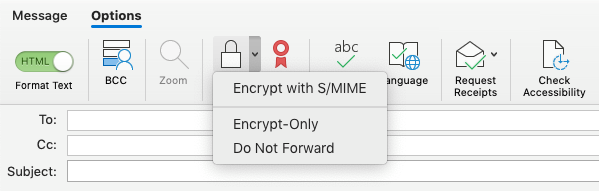
Outlook podržava dve opcije šifrovanja:
- S/MIME šifrovanje – Da biste koristili S/MIME šifrovanje, pošiljalac i primalac moraju da imaju aplikaciju e-pošte koja podržava S/MIME standard. Outlook podržava S/MIME standard.
- Microsoft 365 šifrovanje poruka (Information Rights Management) – Da biste koristili Microsoft 365 šifrovanje poruka, pošiljalac mora da ima Microsoft 365 šifrovanje poruka, koje je uključeno u licencu za Office 365 Enterprise E3.
Napomena
Da biste koristili šifrovanje, vaš nalog mora da ima kvalifikovanu Microsoft 365 pretplatu. Uporedite sve Microsoft 365 planove.
Slanje digitalno potpisane poruke u programu Outlook za Mac
Pre nego što počnete ovu proceduru, morate da dodate certifikat u keychain na računaru. Informacije o tome kako da zatražite digitalni certifikat od autoriteta za izdavanje certifikata potražite u članku Pronalaženje usluga digitalnog ID-a ili digitalnog potpisa i Pomoć za Mac.
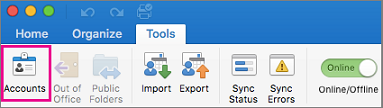
Odaberite stavku Outlook i izaberite stavku "Nalozi".
Izaberite nalog sa kojeg želite da pošaljete šifrovanu poruku, a zatim izaberite stavku "Bezbednost".
U okviru "Certifikat" izaberite certifikat koji želite da koristite. Videćete samo one certifikate koje ste dodali u keychain za Mac OSX korisnički nalog i one certifikate koji su važeći za digitalno potpisivanje ili šifrovanje. Da biste saznali više o tome kako da dodate certifikate u keychain, pogledajte pomoć za Mac.
Izaberite nešto od sledećeg:
Šaljite digitalno potpisane poruke kao čisti tekst ako želite da budete sigurni da digitalno potpisane poruke mogu da otvore svi primaoci, čak i ako nemaju aplikaciju S/MIME pošte i ne mogu da verifikuju certifikat.
Uključi moje certifikate u potpisane poruke Ako želite da dozvolite primaocima da vam šalju šifrovane poruke, uverite se da ste izabrali certifikate za potpisivanje i šifrovanje.Kliknite na dugme "U redu", a zatim zatvorite dijalog "Nalozi ".
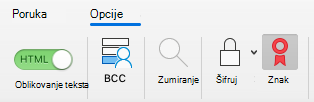
U poruci odaberite stavku "Pogledaj još stavki
 " i izaberite S/MIME>Dodaj digitalni potpis.
Savet
Ako ne vidite S/MIME u okviru " Pogledajte više stavki
izaberite prilagodljivu traku sa alatkama i dodajte S/MIME na traku sa alatkama.Završite sastavljanje poruke.
Slanje šifrovane poruke pomoću protokola S/MIME u programu Outlook za Mac
Pre nego što počnete ovu proceduru, morate prvo da dodate certifikat u keychain na računaru. Informacije o tome kako da zatražite digitalni certifikat od autoriteta za izdavanje certifikata potražite u članku Pronalaženje usluga digitalnog ID-a ili digitalnog potpisa i Pomoć za Mac. Takođe morate da imate kopiju certifikata svakog primaoca sačuvanu sa stavkama kontakata u programu Outlook.
Ako je primalac naveden na globalnom spisku adresa (GAL) koji koristi Microsoft Exchange Server, certifikat primaoca se objavljuje u usluzi direktorijuma i dostupan vam je zajedno sa drugim kontakt informacijama.
Odaberite stavku Outlook i izaberite stavku "Nalozi".
Izaberite nalog sa kojeg želite da pošaljete šifrovanu poruku i izaberite stavku "Bezbednost".
U okviru "Certifikat" izaberite certifikat koji želite da koristite. Videćete samo one certifikate koje ste dodali u keychain za Mac OSX korisnički nalog i one certifikate koji su važeći za digitalno potpisivanje ili šifrovanje. Da biste saznali više o tome kako da dodate certifikate u keychain, pogledajte pomoć za Mac.
Kliknite na dugme "U redu", a zatim zatvorite dijalog "Nalozi ".
U poruci odaberite stavku "Prikaži više stavki
" i izaberite S/MIME>šifruj pomoću proširenja S/MIME.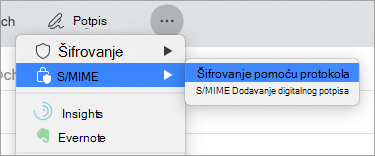
Savet
Ako ne vidite S/MIME u okviru " Pogledajte više stavki izaberite prilagodljivu traku sa alatkama i dodajte S/MIME na traku sa alatkama.
6. Završite sastavljanje poruke.
Napomena
Kada pošaljete šifrovanu poruku, certifikat primaoca se koristi za šifrovanje njegove kopije poruke. Certifikat se koristi za šifrovanje kopije sačuvane u fascikli "Poslate stavke" ili "Radne verzije" u programu Outlook.
Više informacija o digitalnom potpisivanju, šifrovanju i potvrdi identiteta certifikata
Evo nekih informacija i saveta o digitalnom potpisivanju, šifrovanju i potvrdi identiteta certifikata u programu Outlook za Mac.
| Termin | Definicija |
|---|---|
| Pretraga | Izaberite certifikat koji želite za digitalno potpisivanje. Pre izbora stavke "Izbor certifikata " u iskačućem meniju "Certifikat ", prvo morate imati certifikat dodat u keychain na računaru. Za informacije o tome kako da zatražite digitalni certifikat od autoriteta za izdavanje certifikata, pogledajte pomoć za Mac. |
| Algoritam potpisivanja | Metod za zaštitu integriteta digitalnog potpisa. Outlook može da kreira digitalni potpis pomoću bilo kog od sledećih algoritama: SHA-512, SHA-384, SHA-256 i SHA-1. Od ova četiri algoritma, SHA-1 je najkompatibilniji sa drugim S / MIME aplikacijama, a SHA-512 je najsigurniji. |
| Potpisivanje odlaznih poruka | Izaberite ovu opciju ako želite podrazumevano digitalno da potpišete sve odlazne poruke. |
| Slanje digitalno potpisanih poruka kao čistog teksta | Izaberite ovu opciju ako želite da sadržaj poruke bude čitljiv svim primaocima. To uključuje primaoce bez aplikacije S/MIME e-pošte. Primalac bez aplikacije S/MIME pošte može da pročita poruku sa čistim tekstom, ali ne može da verifikuje digitalni potpis. |
| Uključi moje certifikate u potpisane poruke | Izaberite ovu opciju ako želite da primaoci mogu da vam šalju šifrovane poruke. |
Postavke šifrovanja
| Termin | Definicija |
|---|---|
| Pretraga | Odaberite certifikat koji želite da drugi ljudi koriste da bi vam slali šifrovane poruke. Outlook koristi certifikat za šifrovanje i za šifrovane poruke koje su uskladištene u fasciklama "Poslate stavke " i "Radne verzije ". Pre izbora stavke "Izbor certifikata " u iskačućem meniju "Certifikat ", prvo morate imati certifikat dodat u keychain na računaru. Za informacije o tome kako da zatražite digitalni certifikat od autoriteta za izdavanje certifikata, pogledajte pomoć za Mac. |
| Algoritam za šifrovanje | Metod za šifrovanje poruke i njenih priloga. Outlook može da šifruje poruke pomoću bilo kog od sledećih algoritama: AES-256, AES-192, AES-128 i 3DES. Od ova četiri algoritma, 3DES je najkompatibilniji sa drugim S/MIME aplikacijama, a AES-256 je najbezbedniji. |
| Šifrovanje odlaznih poruka | Izaberite ovu opciju ako želite podrazumevano da šifrujete sve odlazne poruke. |
Potvrda identiteta certifikata (dostupno samo za Exchange naloge)
| Period važenja | Definicija |
|---|---|
| Certifikat klijenta | Odaberite certifikat koji želite za potvrdu identiteta certifikata. Pre izbora stavke "Izbor certifikata" u meniju"Certifikat ", prvo morate imati certifikat dodat u keychain na računaru. Za informacije o tome kako da zatražite digitalni certifikat od autoriteta za izdavanje certifikata, pogledajte pomoć za Mac. |
Takođe pogledajte
Podešavanje osetljivosti poruke u programu Outlook za Mac
Otvaranje šifrovanih i zaštićenih poruka
Pronalaženje usluga digitalnog ID-a ili digitalnog potpisa
Verifikacija digitalnog potpisa u potpisanoj e-poruci
Saznajte više o obezbeđivanju i zaštiti e-poruka u programu Outlook