
Poslednji put ažurirano: 17. decembra 2018.
Napomena
Ako ne vidite fasciklu „Nebitna e-pošta“ u poštanskom sandučetu, možda imate opciju fokusiranog prijemnog sandučeta. Pogledajte članak Fokusirano prijemno sanduče za Outlook za više informacija.
Isključivanje funkcije „Nebitna e-pošta“ u programu Outlook 2016
U programu Outlook 2016 kliknite desnim tasterom miša na fasciklu Nebitna e-pošta i izaberite stavku Upravljanje funkcijom „Nebitna e-pošta“. (Ako ne vidite opciju "Upravljanje funkcijom 'Nebitna e-pošta'", možda je funkcija "Nebitna e-pošta" onemogućena za vašu organizaciju ili možda trenutno koristite funkciju "Fokusirano prijemno sanduče". Više opcija potražite u sledećem odeljku.)
Prijavite se u Outlook na vebu pomoću poslovnog ili školskog naloga. Pomoć potražite u članku Prijavljivanje u Outlook na vebu.
To će vas odvesti direktno na stranicu Opcije funkcije „Nebitna e-pošta“.Opozovite izbor u polju za potvrdu Odvoj stavke identifikovane kao nebitna e-pošta ili izaberite opciju Ne odvajaj stavke identifikovane kao nebitna e-pošta, u zavisnosti od toga koju opciju vidite na stranici „Opcije funkcije ’Nebitna e-pošta’“.
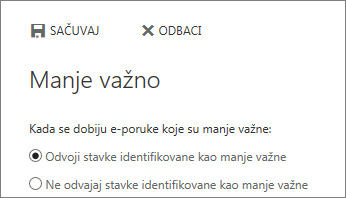
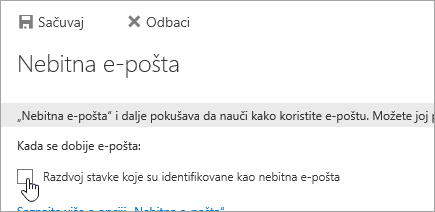
Kliknite na dugme Sačuvaj da biste isključili funkciju „Nebitna e-pošta“.
Fascikla "Nebitna e-pošta" ostaje u programu Outlook čak i kada isključite funkciju.
Isključivanje funkcije „Nebitna e-pošta“ u aplikaciji Outlook na vebu
Prijavite se u Outlook na vebu. Ako vam je potrebna pomoć, pogledajte članak Prijavljivanje u Outlook na vebu.
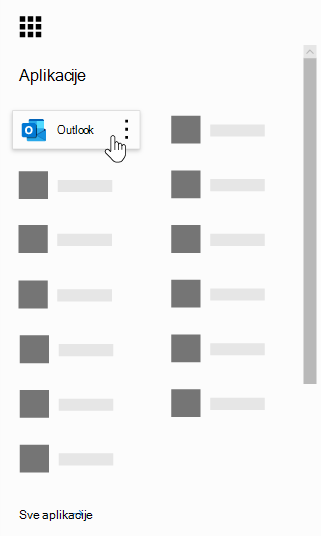
Na vrhu stranice izaberite pokretanje aplikacija
 >.
>.
Na vrhu stranice, izaberite Postavke Postavke
 , a zatim u okviru postavki aplikacije izaberite stavku Pošta.
U okviru Automatska obrada, izaberite stavku Nebitna e-pošta.
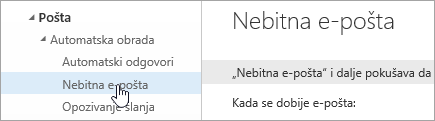
Opozovite izbor u polju za potvrdu Odvoj stavke identifikovane kao nebitna e-pošta ili izaberite opciju Ne odvajaj stavke identifikovane kao nebitna e-pošta, u zavisnosti od toga koju opciju vidite na stranici „Opcije funkcije ’Nebitna e-pošta’“.
Kliknite na dugme Sačuvaj da biste isključili funkciju „Nebitna e-pošta“.
Fascikla "Nebitna e-pošta" ostaje u programu Outlook čak i kada isključite funkciju.
Uključivanje funkcije „Nebitna e-pošta“
Savet
Ako ste Microsoft 365 administrator, a opcije za isključivanje/uključivanje funkcije "Nebitna e-pošta" su nestale za vaše korisnike, pogledajte članak "Konfigurisanje funkcije "Nebitna e-pošta" za vašu organizaciju da biste dobili uputstva za ponovno omogućavanje funkcije "Nebitna e-pošta".
Ako je funkcija „Fokusirano prijemno sanduče“ omogućena za organizaciju, funkcija „Nebitna e-pošta“ neće raditi. Ako biste radije koristili funkciju „Nebitna e-pošta“ umesto funkcije „Fokusirano prijemno sanduče“, izvršite sledeće korake.
Koraci za uključivanje funkcije „Nebitna e-pošta“:
- Prijavite se u Outlook na vebu. Ako vam je potrebna pomoć, pogledajte članak Prijavljivanje u Outlook na vebu.
- Na vrhu stranice izaberite pokretanje aplikacija >.
- Na vrhu stranice izaberite stavku Postavke postavki , a zatim u okviru postavki aplikacije izaberitefokusirano prijemno sanduče "Raspored>pošte>". Izaberite stavku Ne sortiraj poruke.
- Osvežite pregledač.
- Na traci za navigaciju vratite se na postavke postavki , a opcije za funkciju "Nebitna e-pošta" sada bi trebalo da budu dostupne: Postavke postavki>Pošta>Automatska obrada>Nebitna e-pošta.
- Odaberite stavku "Odvoji stavke identifikovane kao čuvanje nebitne e-pošte>".
Takođe pogledajte
Korišćenje funkcije „Nebitna e-pošta“ za sortiranje poruka niskog prioriteta u programu Outlook