
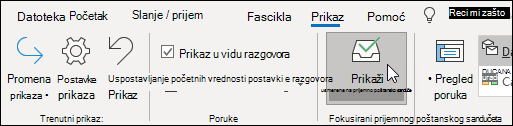
Fokusirano prijemno sanduče razdvaja vaše prijemno sanduče na dve kartice – "Fokusirano prijemno sanduče" i "Ostalo". Najvažnije e-poruke se nalaze na kartici "U fokusu", dok su ostale i dalje pristupačne – ali vam ne smetaju – na kartici "Ostalo".
Da biste kreirali prijemno poštansko sanduče koje vam "odgovara", sistem uzima u obzir e-poruke i kontakte sa kojima komunicirate i filtrira bučne izvore kao što su automatski generisana ili masovna e-pošta. Što ga više koristite, biće bolji.
Izaberite opciju kartice ispod za verziju programa Outlook koju koristite. Koju verziju programa Outlook imam?
Napomena
Ako koraci ispod ove kartice "Novi Outlook " ne funkcionišu, možda još uvek ne koristite novi Outlook za Windows. Izaberite klasični Outlook i pratite ove korake umesto toga.
Uključivanje ili isključivanje fokusiranog prijemnog sandučeta u novom programu Outlook
Otvorite novi Outlook.
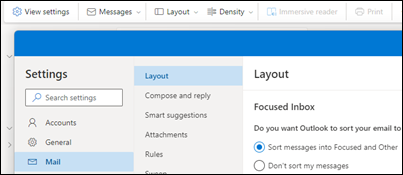
Izaberite
 prikaza> prikaza".
U rasporedu pošte> izaberite nalog na koji želite da primenite postavke.
- Da biste je uključili – izaberite opciju "Sortiraj poruke na karticama 'U fokusu'" i "Ostalo".
- Da biste je isključili – Izaberite opciju " Ne sortiraj moje poruke".
Kliknite na dugme "Sačuvaj " ako ste uneli promene.
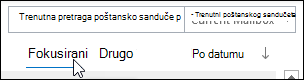
Kada je fokusirano prijemno sanduče uključeno, kartice "U fokusu" i "Ostalo" prikazuju se na vrhu poštanskog sandučeta. Dobijate obaveštenja o prilivu e-pošte na kartici „Ostalo“ i uvek možete da se prebacujete sa kartice na karticu da biste ih brzo pogledali.
Promena načina na koji se organizuju poruke u novom programu Outlook
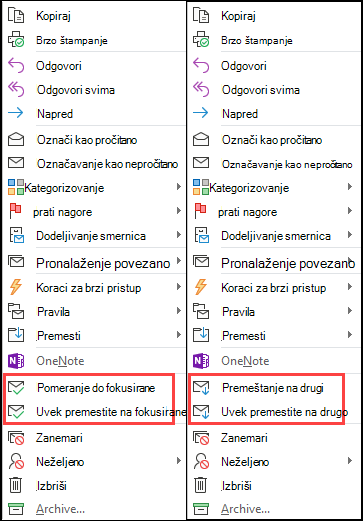
- U prijemnom sandučetu odaberite karticu U fokusu ili Ostalo, a zatim kliknite desnim tasterom miša na poruku koju želite da premestite.
-
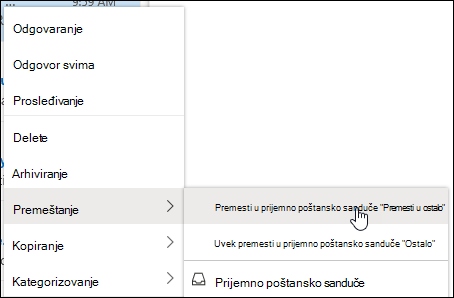
Da biste premestili poruku sa kartice "U fokusu" na karticu "Ostalo":
Izaberite stavku "Premesti">Premesti u drugo prijemno poštansko sanduče. Izaberite Uvek premesti u prijemno poštansko sanduče "Ostalo " ako želite da sve buduće poruke od tog pošiljaoca budu isporučene na karticu "Ostalo".
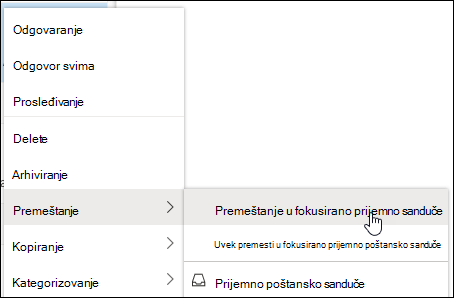
Da biste premestili jednu poruku sa kartice "Ostalo" na karticu "U fokusu":
Izaberite stavku "Premesti">Premesti u fokusirano prijemno poštansko sanduče. Ako želite da sve buduće poruke od pošiljaoca budu isporučene na karticu "U fokusu", izaberite "Uvek premesti u prijemno poštansko sanduče".
Najčešća pitanja
Kako fokusirano prijemno sanduče funkcioniše sa nebitnom e-poštom?
Fokusirano prijemno sanduče zamenjuje nebitnu e-poštu. Kada se prebacite, više ne primate manje važne e-poruke u fascikli "Nebitna e-pošta". Umesto toga, e-pošta se deli na kartice „Fokusirano“ i „Ostalo“ u prijemnom sandučetu. Fokusirano prijemno sanduče koristi isti algoritam koji je premeštao stavke u fasciklu "Nebitna e-pošta", što znači da se sve e-poruke za koje je podešeno da se premeštaju u fasciklu "Nebitna e-pošta" sada premeštaju na karticu "Ostalo". Sve poruke koje se već nalaze u fascikli "Nebitna e-pošta" ostaju tamo dok ne odlučite da ih izbrišete ili premestite.
Da li mogu da nastavim da koristim nebitnu e-poštu umesto fokusiranog prijemnog sandučeta?
Za sada možete da nastavite da koristite nebitnu e-poštu. Nebitnu e-poštu na kraju će zameniti fokusirano prijemno sanduče.
Ako isključim nebitnu e-poštu, da li i dalje mogu da koristim fokusirano prijemno sanduče?
Da. Fokusirano prijemno sanduče možete da uključite na način opisan u gorenavedenim uputstvima.
Da li fokusirano prijemno sanduče organizuje svu poštu u prijemnom sandučetu čim ga uključim?
Da. Čim uključite fokusirano prijemno sanduče, vidite kartice „U fokusu“ i „Ostalo“ na vrhu prijemnog sandučeta. Što više koristite fokusirano prijemno sanduče, ono sve pametnije organizuje poruke. Outlook možete i da naučite šta vam je najvažnije tako što ćete premeštati e-poruke sa kartice „U fokusu“ na karticu „Ostalo“ i obrnuto i podesiti zamene kako biste obezbedili da se e-poruke određenih pošiljaoca uvek pojavljuju na određenom odredištu.
Fokusirano prijemno sanduče je uključeno, ali nakon izbora opcije "Premesti", poruke se ne premeštaju
Ako koristite deljeno poštansko sanduče, fokusirano prijemno sanduče neće raditi. To nije greška.