
U programu Outlook 2016 za Windows, funkcija "Nebitna e-pošta" može vam pomoći da filtrirate e-poruke niskog prioriteta i uštedite vreme za najvažnije poruke. Ako funkcija „Nebitna e-pošta“ nije za vas, možete da je isključite.
Server e-pošte prati e-poruke koje čitate i one koje ne čitate. Kada je uključite, funkcija „Nebitna e-pošta“ radi automatski. Kako pristižu nove e-poruke, ona uzima poruke koje ćete najverovatnije zanemariti i smešta ih u fasciklu „Nebitna e-pošta“.
Napomena
Ako ne vidite fasciklu „Nebitna e-pošta“ u poštanskom sandučetu, možda imate opciju fokusiranog prijemnog sandučeta. Pogledajte članak Fokusirano prijemno sanduče za Outlook za više informacija.
Pronalaženje e-pošte koja je premeštena u fasciklu "Nebitna e-pošta" u programu Outlook
- U programu Outlook odaberite fasciklu "Nebitna e-pošta ". Tamo ćete videti e-poštu.
- E-poštu možete da prevučete iz fascikle Nebitna e-pošta u Prijemno sanduče.
- Premeštanje e-poruke sa bilo kog uređaja u fasciklu „Nebitna e-pošta“ ili izvan nje je dovoljno da date signal sistemu „Nebitna e-pošta“ da stavka doprinosi pretrpanosti ili ne. Na primer, ako premestite e-poruku u fasciklu "Nebitna e-pošta" u programu Outlook za računare ili u aplikaciju e-pošte na telefonu, sistem "Nebitna e-pošta" snima radnju za sve aplikacije e-pošte. Ovo ne morate da uradite pojedinačno u svakoj aplikaciji.
Da biste upravljali postavkama nebitne pošte
- Ako imate Outlook 2016 za Windows, kliknite desnim tasterom miša na fasciklu "Nebitna e-pošta" i odaberite stavku "Upravljaj nebitnom e-poštom".
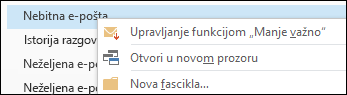
Bićete usmereni na Outlook na vebu. - Prijavite se pomoću Microsoft 365 korisničkog ID-a i lozinke. Zatim idete direktno na stranicu sa postavkama funkcije "Nebitna e-pošta ".
Pomozite funkciji „Nebitna e-pošta“ da brže nauči željene postavke
Možda će potrajati nekoliko dana da se funkcija Nebitna e-pošta sasvim prilagodi vašim željenim postavkama jer sistem beleži izabrane opcije i koristi te podatke radi prepoznavanja sličnih poruka u budućnosti. Funkciji „Nebitna e-pošta“ možete pomoći da brže nauči izbore tako što ćete izvršiti nekoliko jednostavnih radnji.
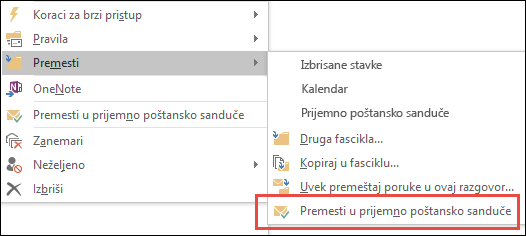
Ako u prijemnom sandučetu vidite e-poruku niskog prioriteta, kliknite desnim tasterom miša na nju i odaberite stavku Premesti u fasciklu „Nebitna e-pošta“ ili prevucite e-poruku iz prijemnog sandučeta i ispustite je u fasciklu „Nebitna e-pošta“.
Outlook na vebu Outlook 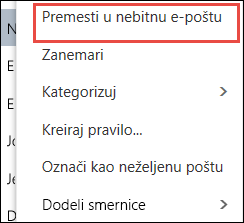
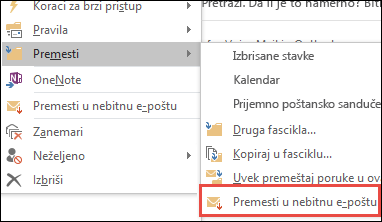
Ako vidite poruku koja je greškom poslata u fasciklu Nebitna e-pošta, kliknite desnim tasterom miša na poruku i odaberite stavku Premesti u prijemno sanduče ili prevucite e-poruku iz fascikle „Nebitna e-pošta“ i ispustite je u prijemno sanduče.
Outlook na vebu Outlook 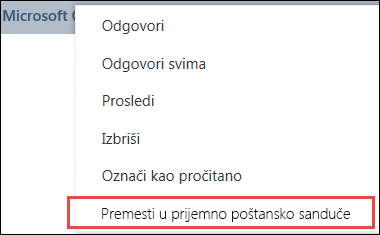
Kako funkcija „Manje važno“ filtrira poruke
Nebitne i neželjene e-poruke se filtriraju pre nego što dospeju u prijemno sanduče. Neželjena e-pošta se prvo procenjuje i filtrira, a zatim Outlook obrađuje pravila (ako ste ih podesili). Dalje, funkcija „Nebitna e-pošta“, na osnovu toga kako ste se ranije ponašali analizira preostale poruke i filtrira tipove poruka koje obično zanemarite ili na koje ne odgovarate.
Poruke od određenih osoba neće nikada biti klasifikovane kao nebitna e-pošta:
- Vi
- Bilo ko u lancu upravljanja
- Vaši direktni izveštaji
Funkcija "Nebitna e-pošta" posmatra različite aspekte poruka u cilju razumevanja onoga što obično ne čitate. Na primer:
- Pošiljalac
- Da li ste učestvovali u razgovoru
- Da li ste jedini primalac
- Važnost
Kako se vaše navike čitanja menjaju, funkcija "Nebitna e-pošta" uči i prilagođava se.
Uključivanje ili isključivanje funkcije „Nebitna e-pošta“
Morate da uključite funkciju "Nebitna e-pošta" u programu Outlook na vebu da biste mogli da je koristite u programu Outlook na vebu i programu Outlook.
Prijavite se u Outlook na vebu. Ako vam je potrebna pomoć, pogledajte članak Prijavljivanje u Outlook na vebu.
Napomena
Ne možete da uključite funkciju "Nebitna e-pošta" u light verziji programa Outlook na vebu. Međutim, možete da se prebacite na punu verziju tako što ćete otići na stavku "Opcije>Opšta>jednostavna verzija" i opozvati izbor u polju za potvrdu "Koristi light verziju programa Outlook na vebu.
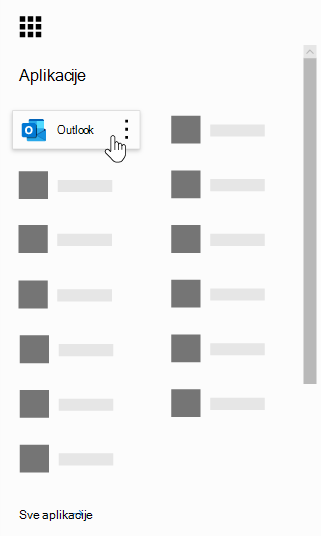
U gornjem levom uglu stranice odaberite stavku "Pokretanje aplikacija"
 >.
>.
Na traci za navigaciju idite u Postavke postavki
 >Opcije>Pošta Automatska>obrada>Nebitna e-pošta.
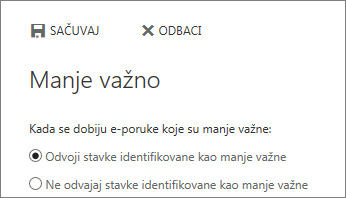
Odaberite stavku "Odvoji stavke identifikovane kao nebitna e-pošta>","Sačuvaj",
 .
.
Napomena
- Funkciju "Nebitna e-pošta" možete da isključite u bilo kom trenutku tako što ćete izabrati stavku "Ne odvajaj stavke identifikovane kao nebitna e-pošta".
- Fascikla "Nebitna e-pošta" ostaje u programu Outlook čak i kada isključite funkciju.
Važno
Ako ste kupili Office 2016 za Windows kao jednokratnu kupovinu, a nemate pretplatu na Microsoft 365, nećete imati pristup nekim funkcijama, kao što je "Nebitna e-pošta". Kako budemo napredovali, redovno će izlaziti ispravke sa novim funkcijama gde ćete morati da imate pretplatu na Microsoft 365 da biste ih koristili.