
Napomena
Ako ne vidite funkciju Copilot u programima Word, Excel, PowerPoint ili OneNote, možda nije uključen u vašu Microsoft 365 pretplatu ili nije dostupan na osnovu postavki vaše organizacije. Saznajte koju licencu za funkciju Copilot imate.
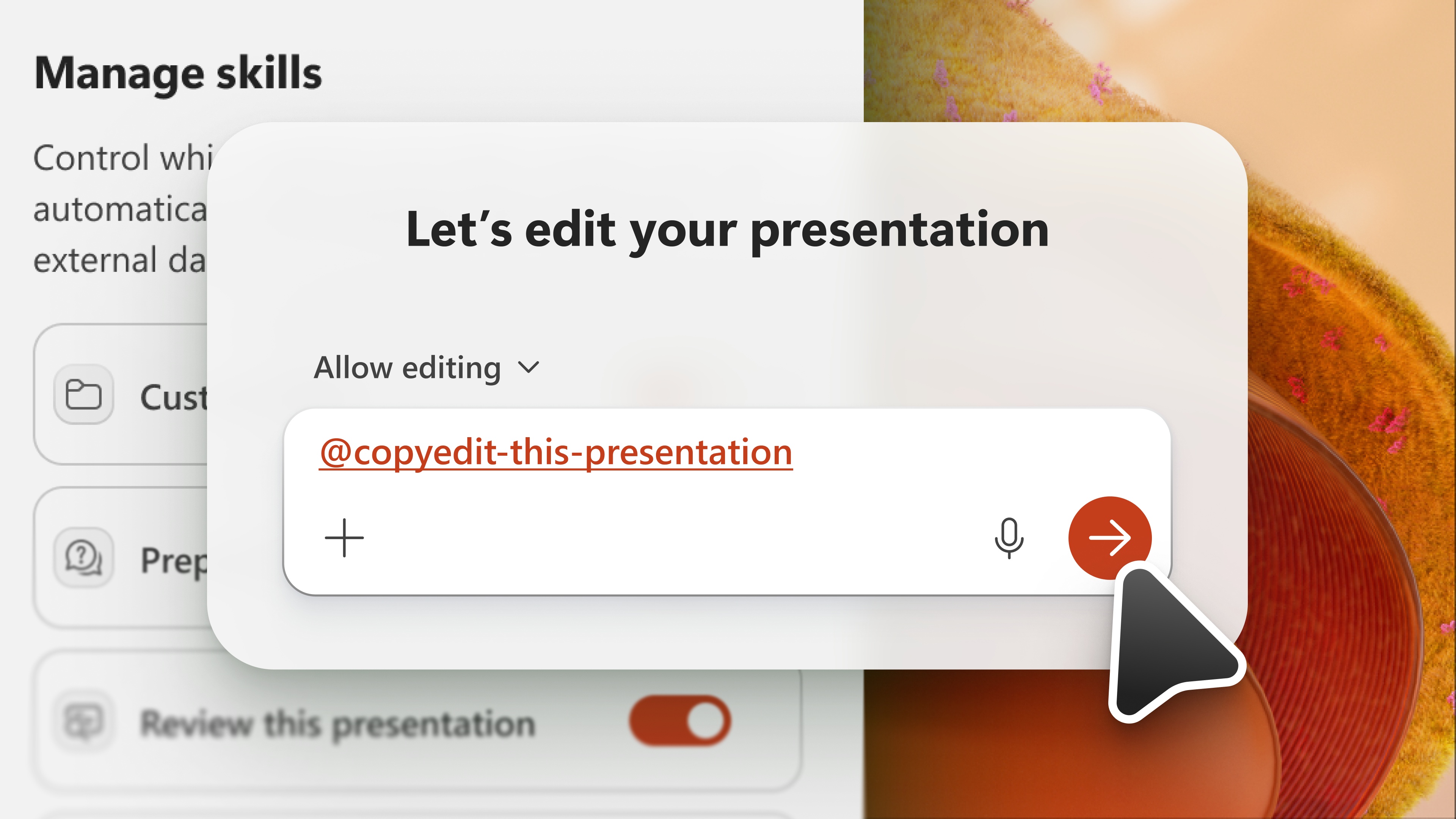
Veština proširuje mogućnosti AI modela. Veštine su mogućnosti koje se mogu ponovo koristiti, zasnovane na uputstvima koje agentima pružaju stručna znanja, tokove posla i uputstva specifična za zadatak. Veštine pružaju usluzi Copilot u programu PowerPoint informacije za dovršavanje ponovljivih zadataka. Uz Copilot u programu PowerPoint, možete da odaberete neku od veština dostupnih u oknu Copilot ili da kreirate sopstvene prilagođene veštine.
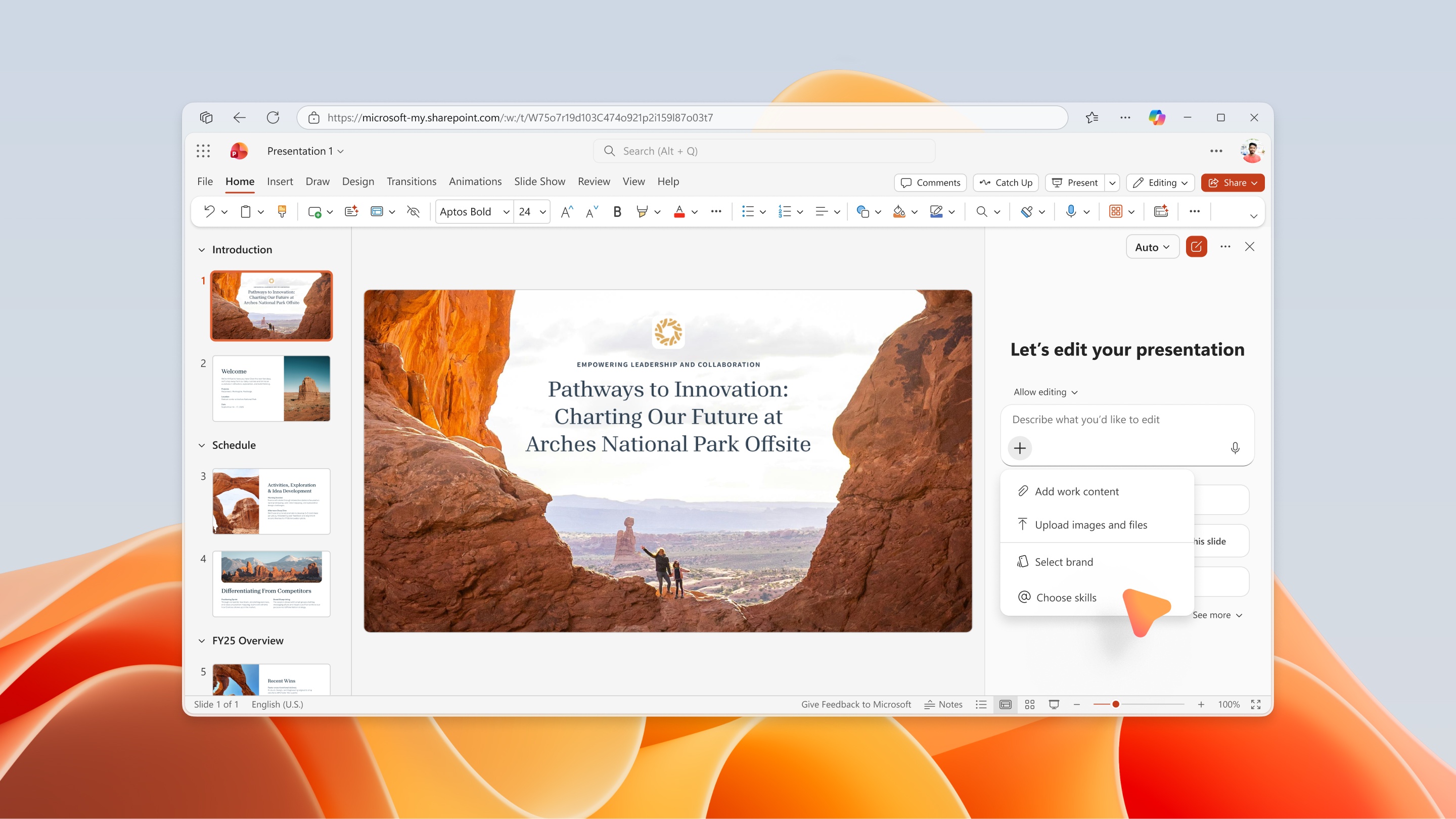
Odaberite veštine
Da biste koristili veštinu, otvorite Copilot u programu PowerPoint, izaberite meni za znak + u polju za odziv, a zatim izaberite stavku "Odaberi veštine". Lista "Izbor veština " prikazuje veštine koje pruža Copilot u programu PowerPoint, kao i prilagođene veštine koje ste otpremili. Da biste saznali više o kreiranju sopstvenih prilagođenih veština, pogledajte članak "Kreiranje veština".
Da biste pozvali određenu veštinu u zahtevu, možete da je izaberete iz menija "Izbor veština" ili da je otkucate direktno pomoću @mention. Na primer, da biste pozvali veštinu pod imenom "kopirajuredi ovu prezentaciju", otkucajte @copyedit-this-presentation odziv za Copilot.
Upravljanje veštinama
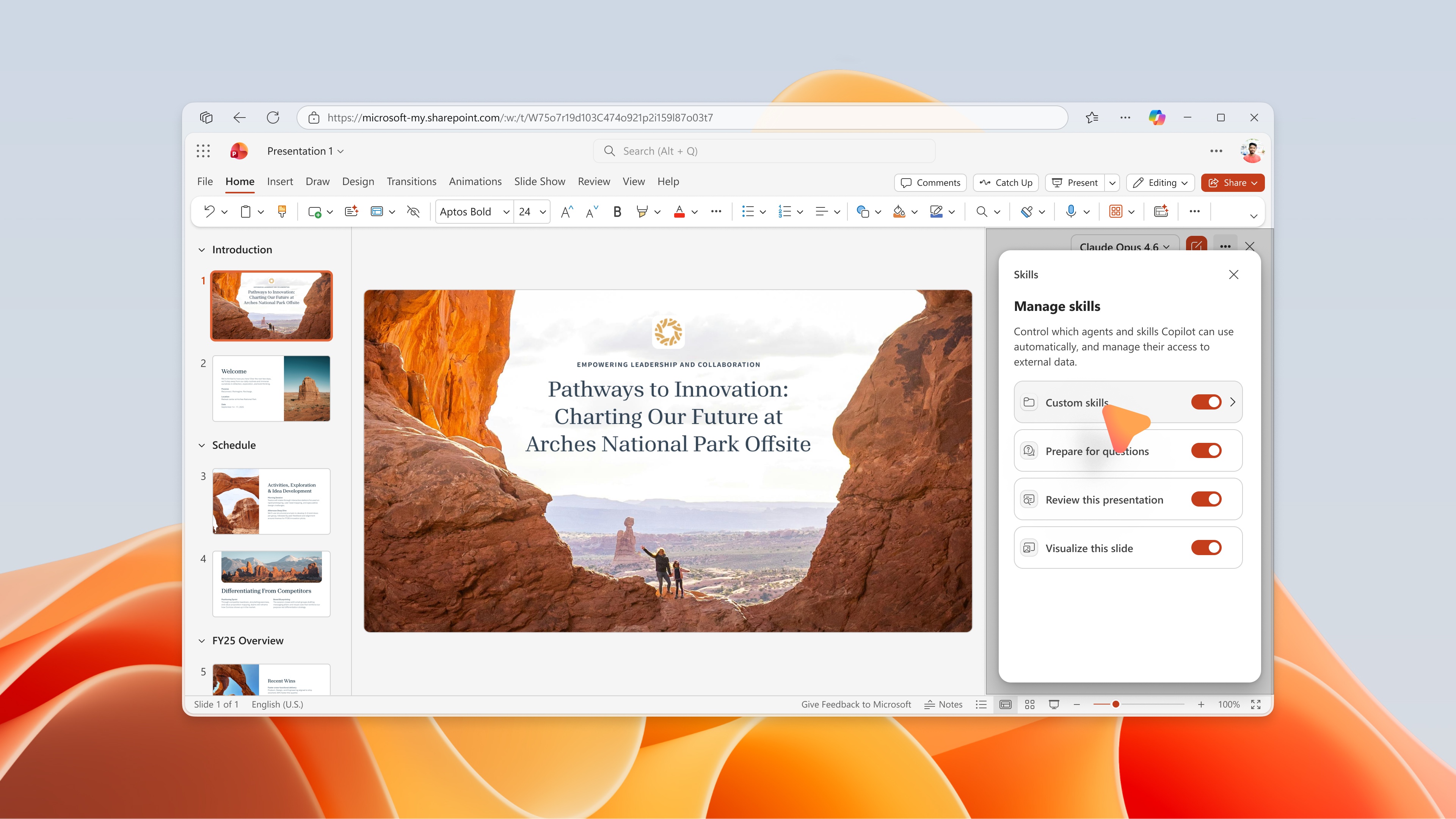
Uključite ili isključite veštine da biste kontrolisali koje od njih Copilot u programu PowerPoint podrazumevano koristi. Da biste upravljali veštinama, izaberite meni "Postavke " (pogledajte "..." u gornjem desnom uglu), a zatim izaberite stavku "Upravljanje veštinama".
Važno
Isključivanje veštine u dijalogu "Upravljanje veštinama " sprečava Copilot da automatski koristi tu veštinu i ona se neće prikazivati u padajućem meniju veštine.
Stvaranje veština
Postoji nekoliko načina za dodavanje prilagođene veštine u Copilot u programu PowerPoint.
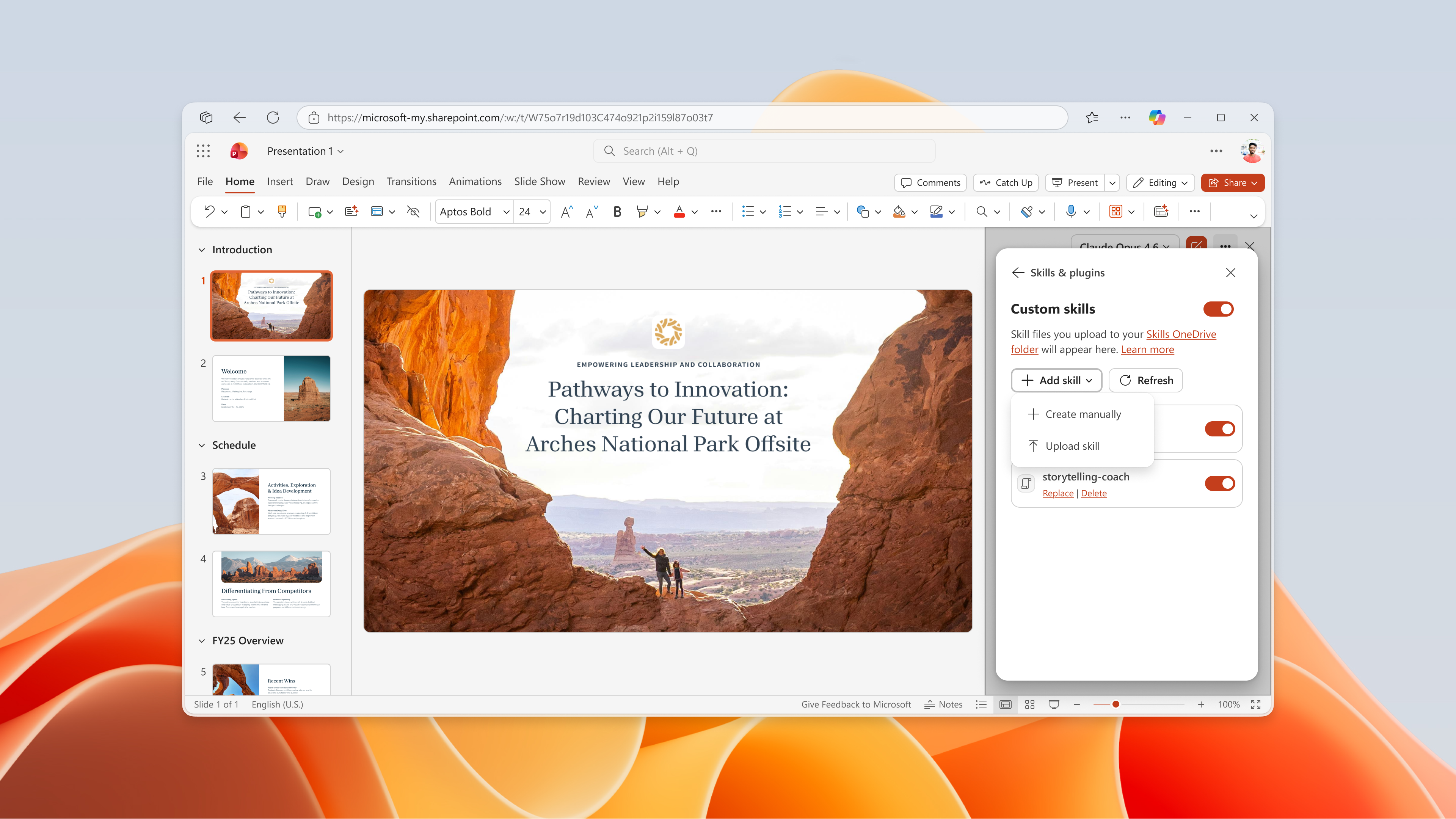
1. opcija: otpremanje veštine u okviru funkcije Copilot u programu PowerPoint
U oknu za ćaskanje u usluzi Copilot izaberite + znak, a zatim "Odaberi veštine". Pomerite se do kraja liste veština i sa padajuće liste izaberite stavku "Upravljanje veštinama ". Zatim izaberite stavku "Dodaj veštinu".
Možete da otpremite ili prevučete i otpustite jednu ili više datoteka veštine direktno iz usluge Copilot u programu PowerPoint. Ovo automatski skladišti veštinu u fascikli "Veštine" u usluzi OneDrive i čini je odmah dostupnom u padajućem meniju veština za korišćenje sa funkcijom Copilot u programu PowerPoint. Ako ne vidite veštinu nakon otpremanja, pokušajte da je osvežite u oknu "Upravljanje veštinama ".
Napomena
Ova veština je samo za ličnu upotrebu. Ako ne vidite otpremljenu veštinu u meniju veština, potvrdite da ste ispunili zahteve prilagođenog formata veštine opisane u sledećem odeljku.
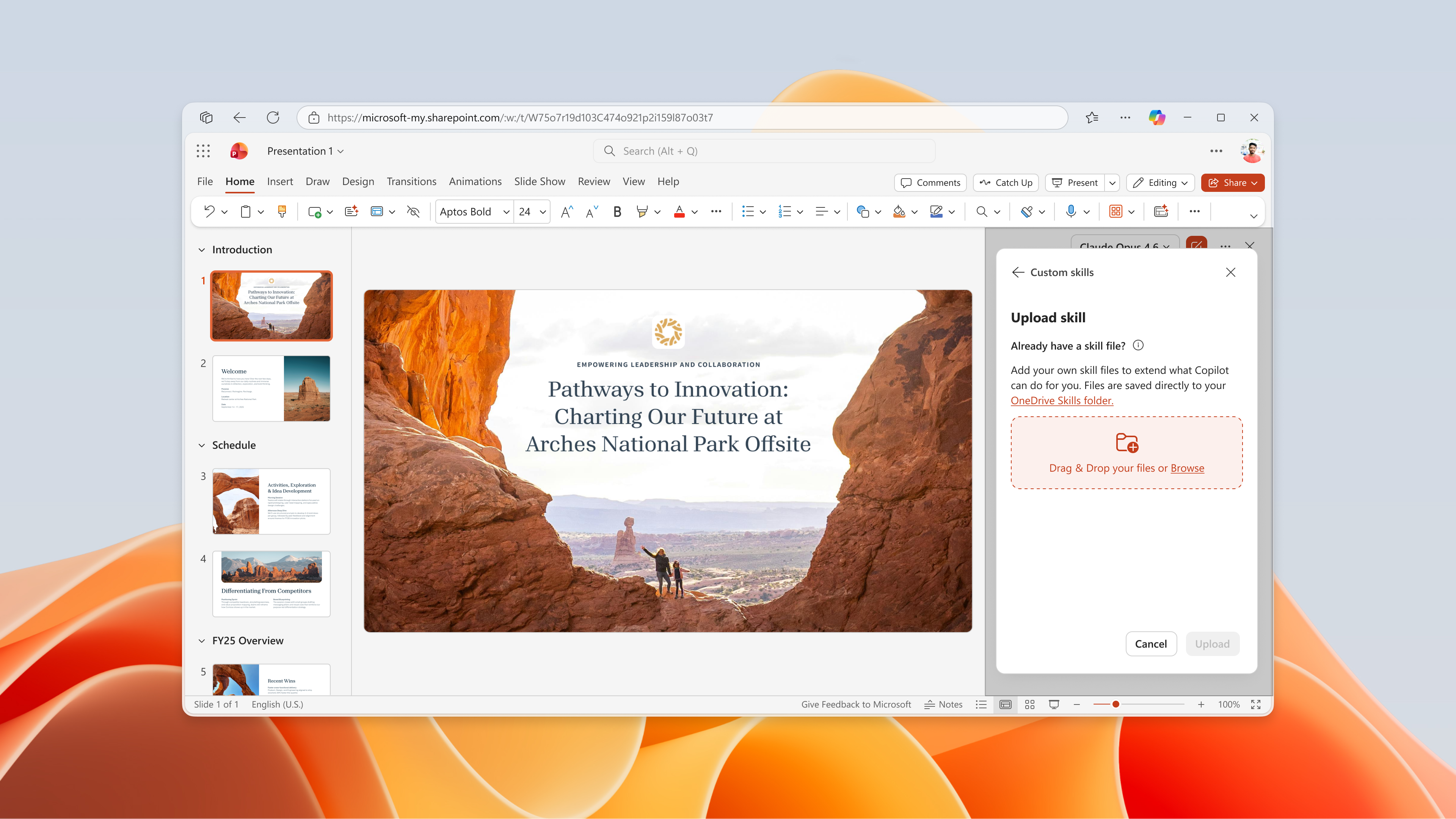
2. opcija: Korišćenje veštine "Dodaj" u funkciji Copilot u programu PowerPoint
U meniju "Dodavanje veštine " u oknu funkcije Copilot koristite obrazac da biste kopirali i nalepili svoju veštinu. Na taj način se veština automatski čuva u fascikli "Veštine" u usluzi OneDrive kada izaberete dugme "Dodaj".
3. opcija: Kopirajte veštinu direktno u OneDrive
Vi otpremate prilagođene veštine i čuvaju ih na vašem OneDrive nalogu u određenoj fascikli. Ako često tražite od funkcije Copilot istu stvar, pretvorite taj zahtev u veštinu. Prilagođene veštine možete da uredite i da ih isključite ili uključite u bilo kom trenutku. Da biste kreirali prilagođenu veštinu, izvršite sledeće korake.
- U oknu Copilot izaberite meni "Postavke " ( ... u gornjem desnom uglu).
- Izaberite stavku "Upravljanje veštinama".
- Izaberite prilagođene veštine.
- Izaberite stavku "Kreiraj OneDrive fasciklu". Copilot kreira fasciklu sa veštinama usluge OneDrive.
- Izaberite stavku "Otvori fasciklu sa veštinama". Copilot otvara novu fasciklu "Veštine" u usluzi OneDrive.
- Dodajte svoje veštine u ovu fasciklu. Koristite prilagođene veštine koje je kreirala vaša organizacija ili kreirajte sopstvene. Pogledajte zahteve formata prilagođenih veština da biste dobili detalje o tome kako da kreirate sopstvene veštine.
Zahtevi za oblikovanje prilagođene veštine
Prilagođene veštine moraju da budu u skladu sa industrijskim standardnim formatom da bi ih funkcija Copilot prepoznala u programu PowerPoint. Svakoj veštini je potrebna pojedinačna fascikla i ta fascikla mora da ima SKILL.md datoteku koja definiše veštinu. SKILL.md ima dva odeljka:
- Odeljak sa metapodacima, koji se nalazi na vrhu između tri znak za razgraničavanje crtica (---), zove se prednja. Ona sadrži ime i opis koji funkciji Copilot govori kada da koristi veštinu. Ovaj odeljak je obavezan.
- Odeljak tela su vaša uputstva, koja funkciji Copilot govore kako da uradi zadatak. Ne postoje ograničenja oblikovanja. Sledi primer jednostavne SKILL.md za veštinu pod imenom create-executive-summary-slide. Ova SKILL.md datoteka mora da bude u fascikli pod imenom create-executive-summary-slide da bi je Copilot prepoznao u programu PowerPoint.
---
name: create-executive-summary-slide
description: Use when I ask Copilot to create executive summary slide of a given deck. After the summary is created, add it to a new slide.
---
# Create Executive Summary
When Copilot creates executive summary content, add it to a new slide and follow the design style of existing presentation.
## Steps
1. Create the summary as requested.
2. Analyze design style of existing deck.
3. Add summary in new slide but following existing presentation design style
Više informacija o standardnom oblikovanju veština potražite u članku "Veštine agenata: Specifikacija".
Uređivanje ili uklanjanje veština
Da biste uredili ili izbrisali prilagođenu veštinu, otvorite okno "Upravljanje veštinama " u okviru funkcije Copilot u programu PowerPoint. Izaberite stavku "Uredi " ili "Izbriši " ispod svake prilagođene veštine.
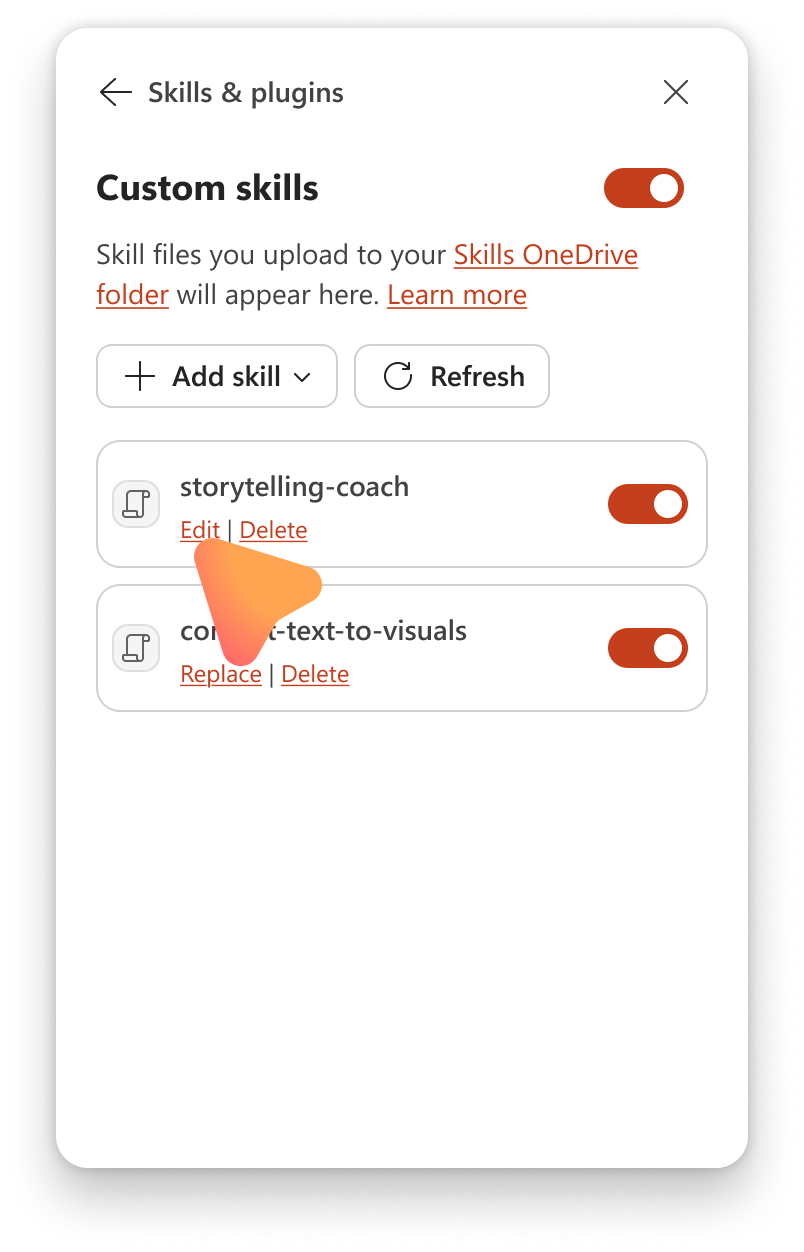
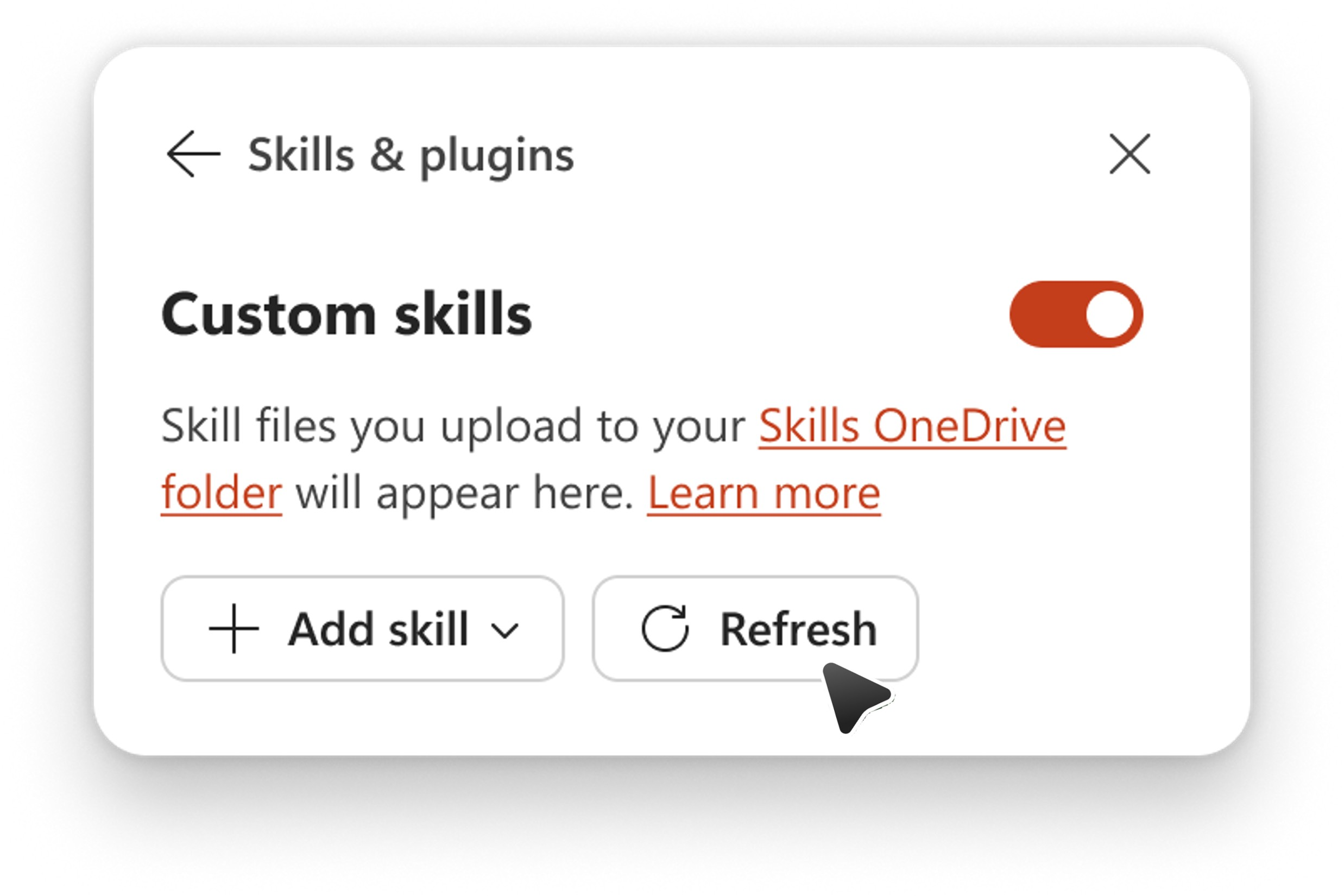
Alternativno, ako dodate, uklonite ili preimenujete veštinu u usluzi OneDrive, izaberite "Osveži " u dijalogu "Prilagođene veštine" kako bi Copilot prepoznao promenu.
Da biste uklonili veštinu sa liste veština u funkciji Copilot bez brisanja fascikle u usluzi OneDrive, promenite ime fascikle sa veštinama. Copilot preskače sve fascikle čije se ime ne podudara sa njenim imenom u SKILL.md.
Poznata ograničenja
Prilikom otpremanja prilagođene veštine kao ZIP datoteke, podržani tipovi datoteka uključuju, ali nisu ograničeni na, md, txt, jsonhtmlxmlsvgcsvpyi .js
Datoteke slika, kao što su PNG i PDF datoteke, kao ni ugnežđene ZIP fascikle trenutno nisu podržane.