
Napomena
Ako ne vidite funkciju Copilot u programima Word, Excel, PowerPoint ili OneNote, možda nije uključen u vašu Microsoft 365 pretplatu ili nije dostupan na osnovu postavki vaše organizacije. Saznajte koju licencu za funkciju Copilot imate.
Microsoft 365 administratori mogu da otpreme i primene prilagođene veštine za korišćenje sa funkcijom Copilot u programu PowerPoint. Veštinu možete da učinite dostupnom svima u organizaciji ili određenim korisnicima i grupama.
Otpremite i primenite prilagođenu veštinu za organizaciju
Prijavite se u Microsoft 365 centar administracije.
U oknu za navigaciju sa leve strane izaberite stavku "Agenti>Svi agenti". Izaberite meni " Još radnji" (... ), a zatim izaberite stavku "Dodaj agenta".
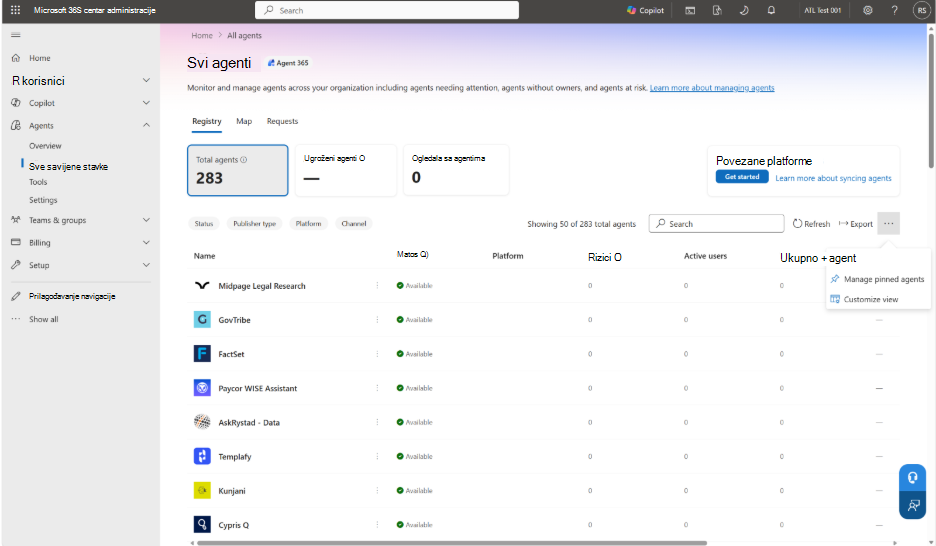
Na stranici "Upload agent za objavljivanje " izaberite stavku "Odaberi datoteku", a zatim otpremite paket veština (.zip).
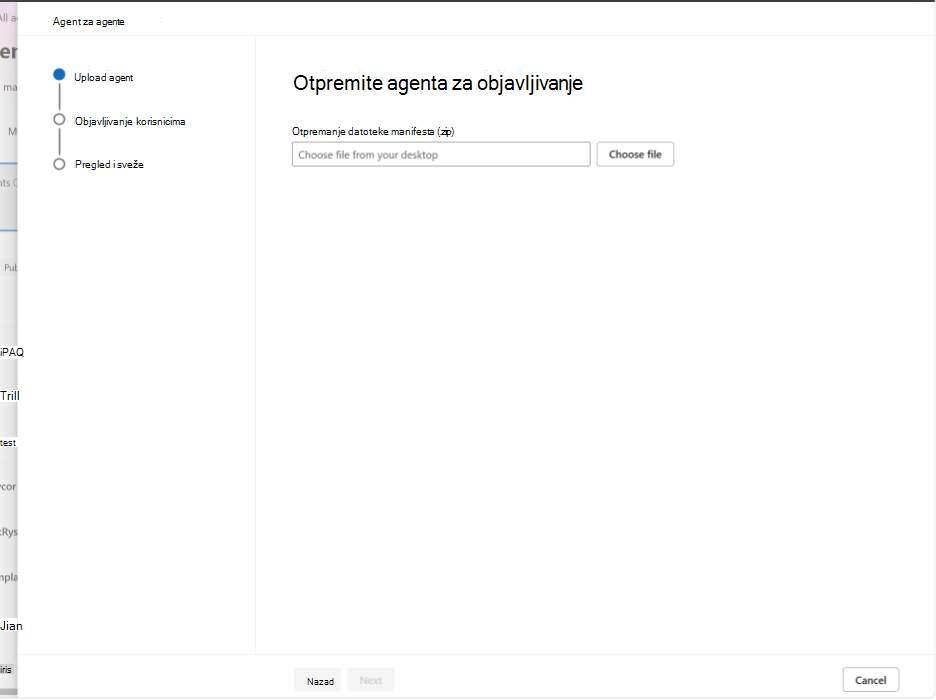
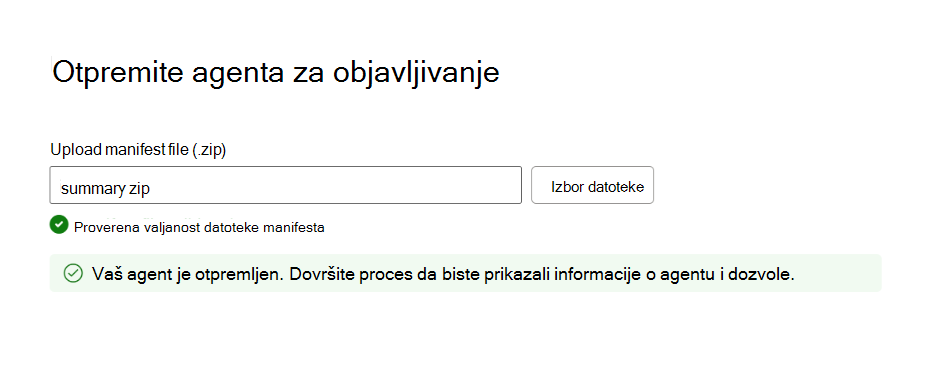
Pregledajte rezultate validacije. Ako provera valjanosti ne uspe, ispravite strukturu paketa ili manifest, a zatim ponovo otpremite paket. Zahteve potražite u odeljku "Pakovanje prilagođene veštine za primenu " u nastavku ovog članka.
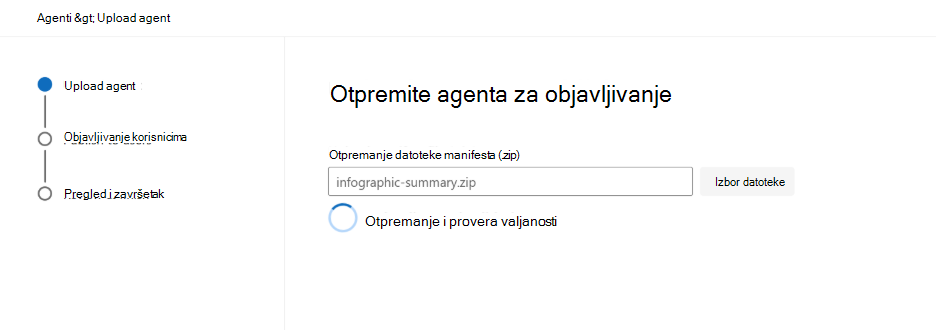
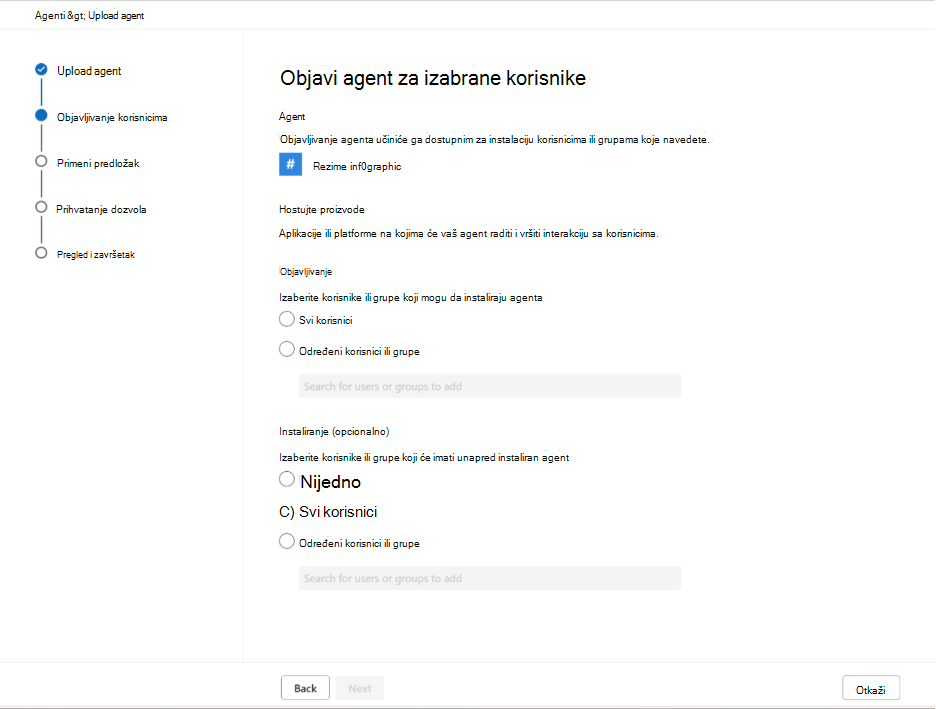
Odaberite ko može da koristi veštinu. Izaberite sve korisnike ili određene korisnike i grupe, konfigurišite dostupne opcije primene, a zatim dovršite tok objavljivanja.
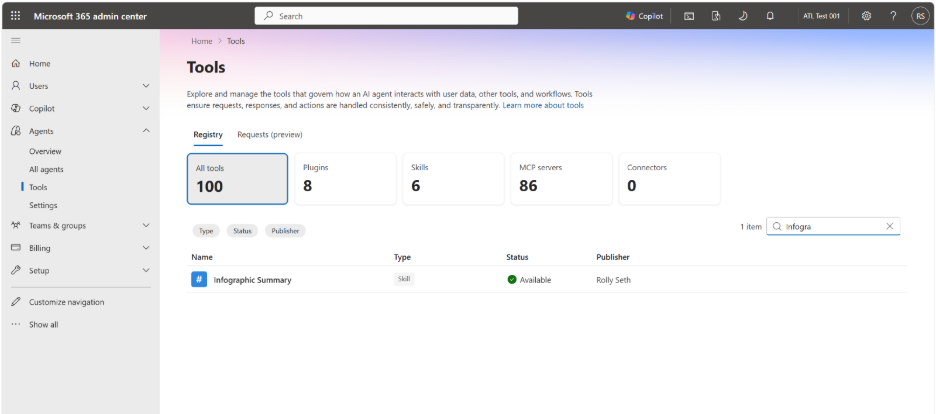
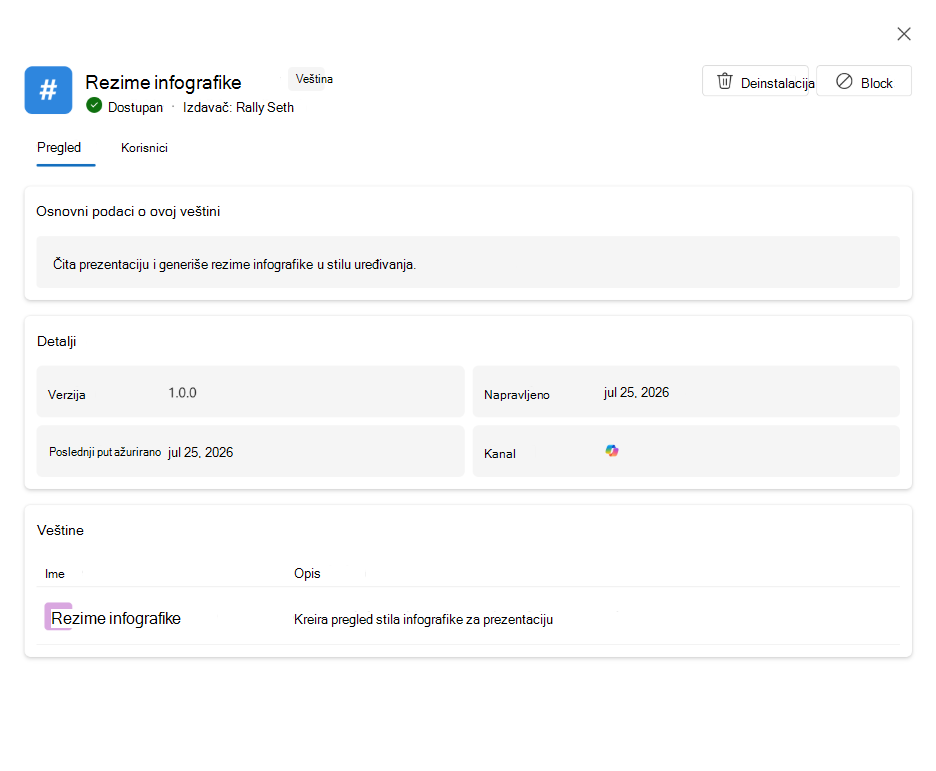
Da biste potvrdili primenu, idite na "Alatke za agente>" u Microsoft 365 centar administracije. Izaberite veštinu da biste pregledali njene detalje, korisnike, verziju i status primene.
Kada se veština objavi i instalira, otvorite PowerPoint pomoću naloga koji je uključen u primenu. Otvorite Copilot okno za ćaskanje, izaberite meni u polju za odziv, a zatim izaberite stavku +"Odaberi veštine".
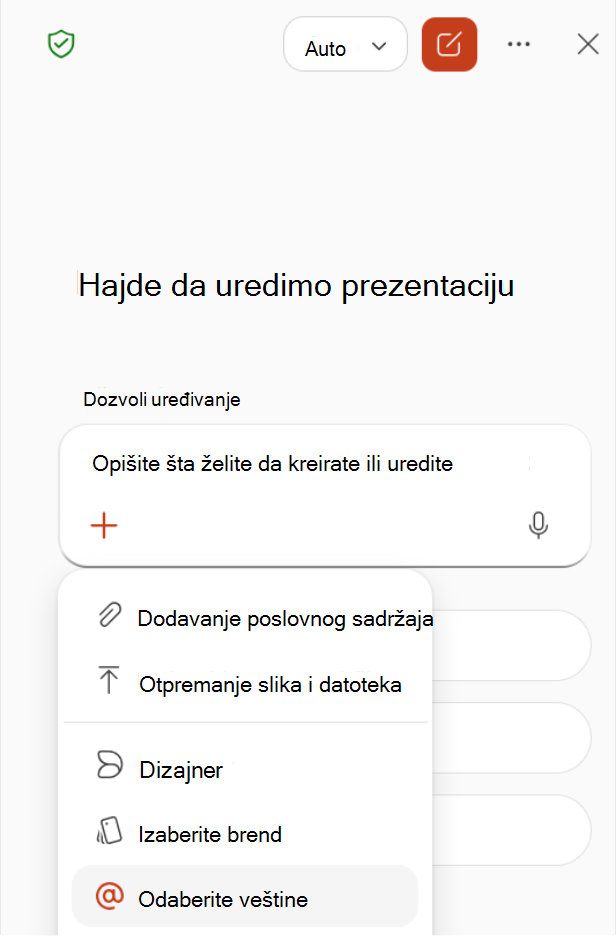
Na listi veština pronađite prilagođenu veštinu koju deli vaša organizacija. Veština je vidljiva samo korisnicima uključenim u primenu.
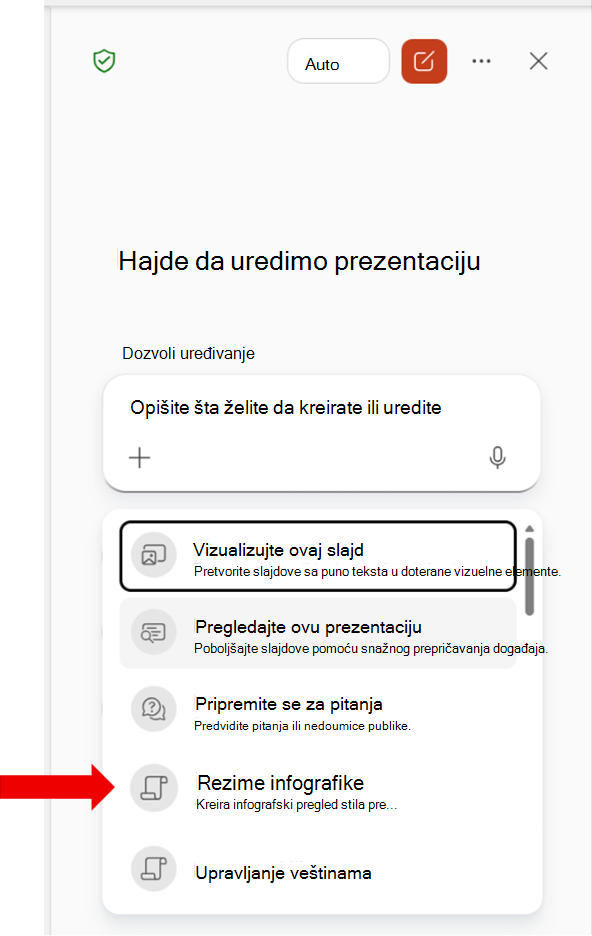
Pakovanje prilagođene veštine za primenu
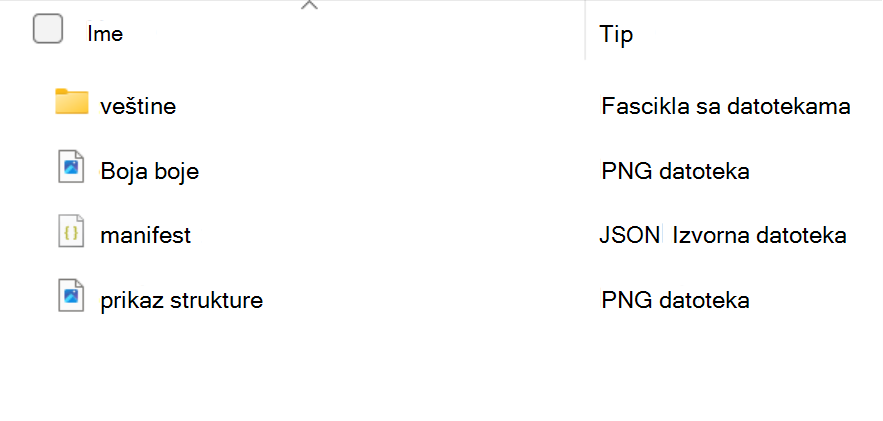
Prilagođena veština spremna za primenu mora biti upakovana kao .zip datoteka koja sadrži datoteke veštine, manifest aplikacije i ikone. Microsoft 365 centar administracije proverava valjanost paketa kada ga otpremite.
Pre nego što otpremite paket, proverite da li koristi sledeću strukturu.
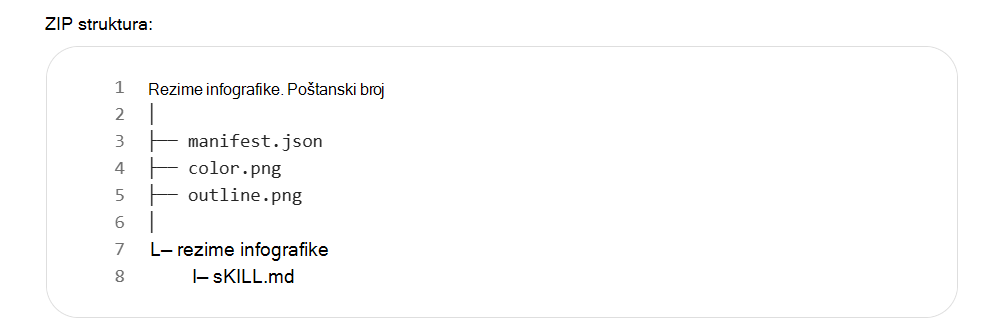
manifest.json datoteka opisuje paket na Microsoft 365 centar administracije. Za najnovija uputstva za šemu manifesta, pogledajte Referenca šeme aplikacije Microsoft 365.
Koristite jedinstveni ID (u obliku GUID-a) za id svojstvo, navedite sažeta imena i opise i obezbedite da se putanje podudaraju sa datotekama u paketu. Sledeći primer prikazuje osnovni manifest.
{
  "$schema": "https://developer.microsoft.com/json-schemas/teams/v1.30/MicrosoftTeams.schema.json",
  "manifestVersion": "1.30",
  "version": "1.0.0",
  "id": "xxxxxxxx-xxxx-xxxx-xxxx-xxxxxxxxxxxx",
  "developer": {
    "name": "Rolly Seth",
    "websiteUrl": "https://localhost",
    "privacyUrl": "https://localhost/privacy",
    "termsOfUseUrl": "https://localhost/terms"
  },
  "name": {
    "short": "Infographic Summary",
    "full": "Presentation Infographic Summary"
  },
  "description": {
    "short": "Creates an infographic overview of a presentation.",
    "full": "Reads a presentation and generates an editorial-style infographic summary."
  },
  "icons": {
    "color": "color.png",
    "outline": "outline.png"
  },
  "accentColor": "#2E86DE",
  "agentSkills": [
    {
      "path": "./skills/infographic-summary"
    }
  ]
}
Uključite obe datoteke ikona na koje upućuje manifest.json: ikonu color.png i ikonu outline.png. Zahteve za ikone potražite u odeljku "Zahtevi za dizajn ikone". Ikone identifikuju veštinu u Microsoft 365 centar administracije.
Takođe možete da koristite Agent 365 CLI za pripremu i objavljivanje paketa ili za preuzimanje vrednosti koje zahteva manifest, kao što je ID nacrta agenta. Više informacija potražite u člancima "Objavljivanje agenta u Microsoft centru za Administrator i Referenca komande za podešavanje CLI-ja Agent 365.
Povezani članci
- Korišćenje prilagođenih veština uz funkciju Copilot u programu PowerPoint
- Uređivanje pomoću funkcije Copilot u programu PowerPoint
- Upravljanje dodacima za Copilot Cowork
- Objavi agenta u Microsoft centru za Administrator
- Referenca šeme manifesta aplikacije Microsoft 365
- Podesite agenta – tehnički plan
- Registar agenata u Microsoft 365 centar administracije
- Pregled agenta u Microsoft 365 centar administracije