PowerPoint datoteku možete prikazati na mnogo različitih načina, u zavisnosti od zadatka koji izvršavate. Postoje prikazi koji su korisni za pravljenje prezentacije i oni koji su najkorisniji za održavanje prezentacije.
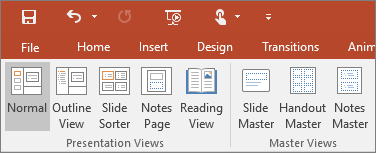
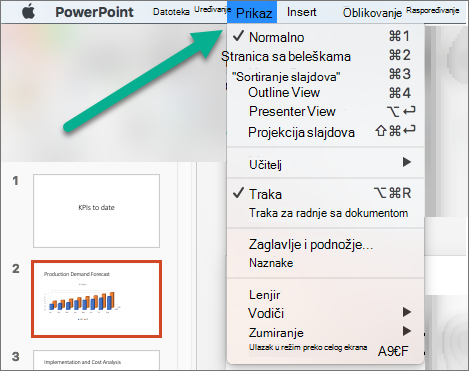
Različite opcije PowerPoint prikaza možete da pronađete na kartici Prikaz, kao što je dole prikazano.
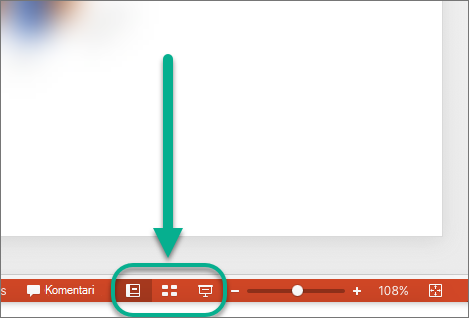
Najčešće korišćene prikaze možete da pronađete na traci sa alatkama, u donjem desnom uglu prozora slajda, kao što je prikazano u nastavku.

Prikazi za pravljenje prezentacije
Normalan prikaz
Možete doći do normalnog prikaza pomoću trake zadataka,  na dnu prozora slajda ili sa kartice "Prikaz " na traci.
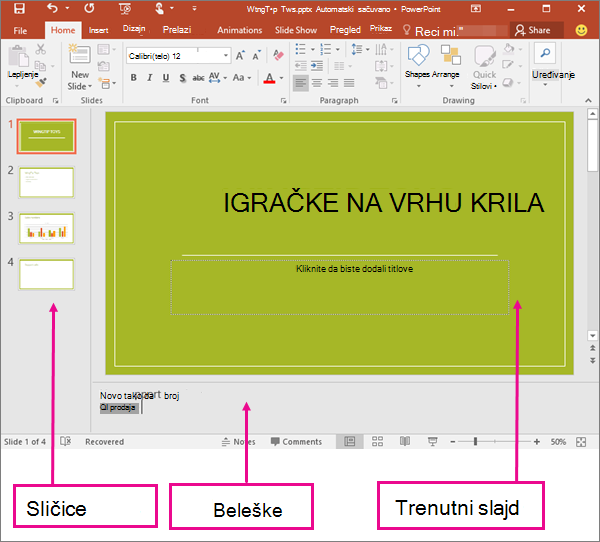
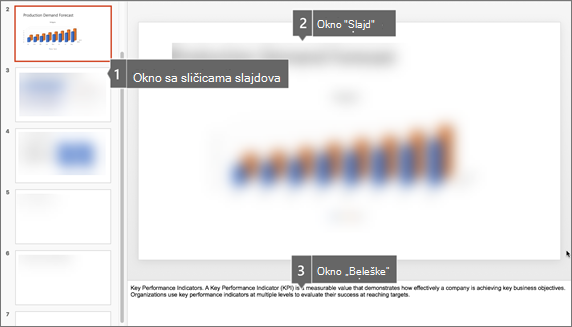
Normalni prikaz je režim uređivanja u kojem ćete najčešće praviti slajdove. Prikaz Normalno ispod prikazuje sličice slajda sa leve strane, veliki prozor koji prikazuje trenutni slajd i odeljak ispod trenutnog slajda gde možete da otkucate beleške govornika za taj slajd.
Prikaz „Sortiranje slajdova“
Do prikaza " Sortiranje slajdova " možete doći sa trake zadataka  na dnu prozora slajda ili sa kartice " Prikaz " na traci.
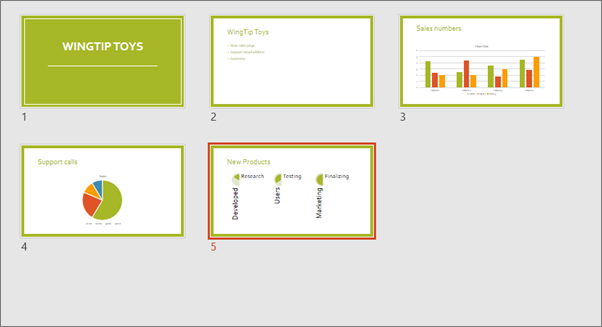
Prikaz Sortiranje slajdova (dole) sve slajdove prezentacije prikazuje kao horizontalno raspoređene sličice. Prikaz projekcije slajdova je koristan kada treba da reorganizujete slajdove – možete jednostavno da kliknete na slajdove i prevučete ih na novu lokaciju ili da dodate odeljke za organizovanje slajdova u smislene grupe.
Dodatne informacije o odeljcima potražite u članku "Organizovanje PowerPoint slajdova u odeljke".
Prikaz stranice sa napomenama
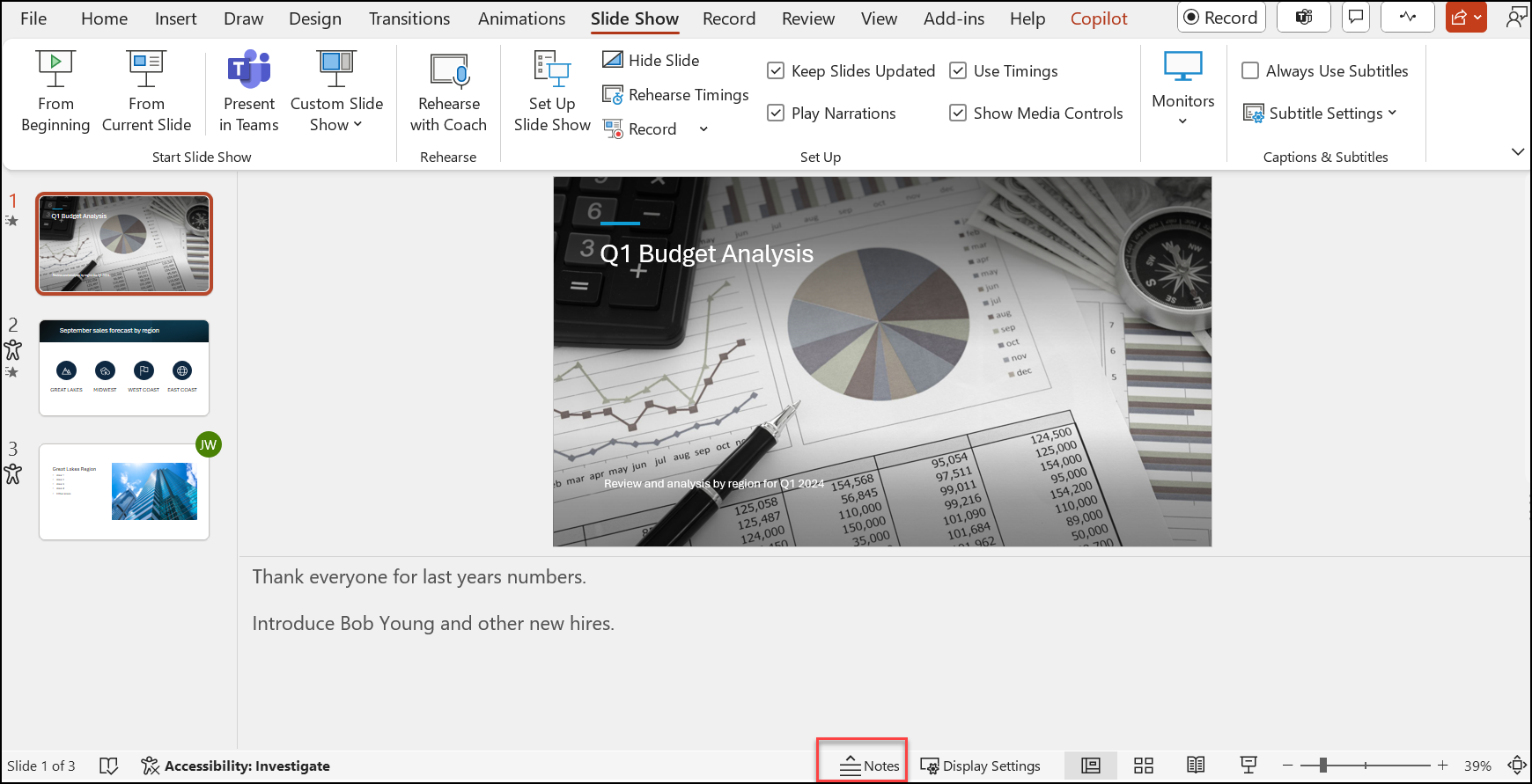
Možete da prikažete ili sakrijete beleške govornika pomoću dugmeta "Beleške ",  na dnu prozora slajda ili možete doći do prikaza stranica sa napomenama sa kartice " Prikaz " na traci.
Okno Beleške se nalazi ispod prozora slajda. Beleške možete da odštampate ili da ih uključite u prezentaciju koju šaljete korisnicima ili da ih koristite samo kao signale za sebe dok predstavljate.
Dodatne informacije o beleškama potražite u članku Dodavanje beležaka govornika na slajdove.
Prikaz strukture
Možete doći do prikaza Obris iz kartice Prikaz na traci. (U programu PowerPoint 2013 i novijim verzijama više ne možete doći do prikaza strukture iz normalnog prikaza. Morate da dođete do njega sa kartice " Prikaz ".)
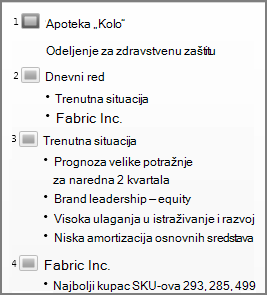
Koristite prikaz strukture da biste napravili strukturu ili scenario za prezentaciju. On prikazuje samo tekst na slajdovima, a ne i slike ili druge grafičke stavke.
Master prikazi
Da dođete do prikaza mastera, na kartici Prikaz, u grupi Master prikazi odaberite prikaz mastera koji želite.
Master prikazi uključuju slajd, propratni sadržaj i beleške. Ključna prednost rada u prikazu master je da možete izvršiti univerzalne promene stila na svakom slajdu, stranici sa napomenama ili propratnom materijalu koji su pridruženi prezentaciji.
za više informacija o radu sa masterima pogledajte u člancima:
Prikazi za vođenje i prikazivanje prezentacije
Prikaz projekcije slajdova
Do prikaza projekcije slajdova možete doći sa trake zadataka  na dnu prozora slajda.
Koristite prikaz projekcije slajdova da biste vodili prezentaciju pred publikom. Prikaz projekcije slajdova zauzima ceo ekran računara, baš kao što će prezentacija izgledati na velikom ekranu kada je publika bude gledala.
Prikaz za izlagača
Da biste došli do prikaza za izlagača , u prikazu projekcije slajdova , u donjem levom uglu ekrana kliknite na  , a zatim izaberite stavku "Prikaži prikaz za izlagača" (kao što je prikazano ispod).
Koristite prikaz Izlagač da biste prikazali beleške tokom izlaganja prezentacije. U prikazu Izlagač publika ne može da vidi vaše beleške.
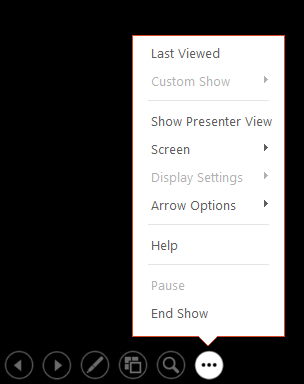 Više informacija o korišćenju prikaza za izlagača potražite u odeljku "Pokretanje prezentacije" i pregled beležaka u prikazu za izlagača.
Prikaz za čitanje
Do prikaza za čitanje možete doći pomoću trake zadataka,  na dnu prozora slajda.
Većina koja rediguje PowerPoint prezentacije bez izlagača će želeti da koristi prikaz za čitanje. Prikazuje prezentaciju preko celog ekrana kao u prikazu „Projekcija slajdova“ i uključuje nekoliko jednostavnih kontrola kako bi se olakšalo prelistavanje slajdova.
Prikazi u programu PowerPoint koje možete koristiti za uređivanje, štampanje i izlaganje prezentacije su sledeći:
- Normal view
- Prikaz „Sortiranje slajdova“
- Prikaz stranice sa napomenama
- Prikaz strukture
- Prikaz projekcije slajdova
- Prikaz za izlagača
- Master prikazi: slajd, propratni sadržaj i beleške
Možete se prebacivati između PowerPoint prikaza na dva mesta:
Koristite meni "Prikaz " da biste se prebacivali između prikaza
Pristupite trima glavnim prikazima (Normalan, "Sortiranje slajdova" ili "Projekcija slajdova") na donjoj traci prozora programa PowerPoint
Prikazi za pravljenje ili uređivanje prezentacije
Nekoliko prikaza u programu PowerPoint može vam pomoći da kreirate profesionalnu prezentaciju.
Normal view Normalni prikaz je glavni prikaz za uređivanje, gde pišete i dizajnirate prezentacije. Normalni prikaz ima tri radne oblasti:
- Okno sa sličicama
- Okno "Slajdovi"
- Okno „Beleške“
Prikaz "Sortiranje slajdova" Prikaz "Sortiranje slajdova" pruža prikaz slajdova u obliku sličice. Ovaj prikaz vam olakšava da sortirate i organizujete redosled slajdova dok pravite prezentaciju, kao i dok pripremate prezentaciju za štampanje. Odeljke možete da dodate i u prikaz "Sortiranje slajdova" i da sortirate slajdove u različite kategorije ili odeljke.
Prikaz stranice sa napomenama Okno za beleške se nalazi ispod okna "Slajd". Možete da otkucate beleške koje se odnose na trenutni slajd. Kasnije možete da odštampate beleške i koristite ih kao referencu dok držite prezentaciju. Beleške možete da odštampate i da biste ih dali korisnicima ili da ih uključite u prezentaciju koju šaljete korisnicima ili objavljujete na veb stranici.
Prikaz strukture (predstavljen u programu PowerPoint 2016 za Mac) Prikaz strukture prikazuje prezentaciju kao prikaz strukture sastavljen od naslova i glavnog teksta sa svakog slajda. Svaki naslov se pojavljuje na levoj strani okna koje sadrži prikaz strukture, zajedno sa ikonom slajda i brojem slajda. Rad u prikazu strukture je naročito koristan ako želite da napravite globalna uređivanja, steknete pregled prezentacije, promenite redosled znakova za nabrajanje ili slajdova ili primenite promene oblikovanja.
Master prikazi Master prikazi uključuju prikaz "Slajd", "Propratni sadržaj" i "Napomene". To su glavni slajdovi koji skladište informacije o prezentaciji, uključujući pozadinu, boje teme, fontove teme, efekte teme, veličine čuvara mesta i položaje. Ključna prednost rada u prikazu master je da na masteru slajda, masteru napomena ili masteru propratnog sadržaja možete da izvršite univerzalne promene stila na svakom slajdu, stranici sa napomenama ili propratnom materijalu koji su pridruženi prezentaciji. Više informacija o radu sa masterima potražite u članku "Izmena mastera slajda u programu PowerPoint.
Prikazi za vođenje prezentacije
-
Prikaz projekcije slajdova Koristite prikaz projekcije slajdova da biste vodili prezentaciju pred publikom. U ovom prikazu slajdovi zauzimaju ceo ekran računara.
-
Prikaz za izlagača Prikaz za izlagača pomaže vam da upravljate slajdovima tokom izlaganja tako što prati koliko je vremena proteklo, koji slajd je sledeći i prikazuje beleške koje samo vi možete da vidite (dok vam takođe omogućava da hvatate beleške sa sastanka tokom izlaganja).
Prikazi za pripremu i štampanje prezentacije
Da biste uštedeli papir i mastilo, trebalo bi da pripremite štampanje pre štampanja. PowerPoint pruža prikaze i postavke kako bi vam pomogao da navedete šta želite da štampate (slajdove, propratni sadržaj ili stranice sa napomenama) i kako želite da se ti zadaci štampaju (u boji, skali sivih tonova, crno-belo, sa okvirima itd.).
-
Prikaz "Sortiranje slajdova" Prikaz "Sortiranje slajdova" pruža prikaz slajdova u obliku sličice. Ovaj prikaz vam olakšava da sortirate i organizujete redosled slajdova dok se pripremate za štampanje slajdova.
-
Print Preview Pregled pre štampanja vam omogućava da navedete postavke za ono što želite da odštampate – propratni sadržaj, stranice sa napomenama i prikaz strukture ili slajdovi.
Takođe pogledajte
Organizovanje PowerPoint slajdova u odeljke
Štampanje PowerPoint slajdova, propratnih sadržaja ili napomena
Pokretanje prezentacije i gledanje beležaka u prikazu za izlagača
U programu PowerPoint za veb, kada je datoteka uskladištena u usluzi OneDrive, podrazumevani prikaz je prikaz za čitanje. Kada je datoteka uskladištena u usluzi OneDrive za posao ili školu ili u sistemu SharePoint u usluzi Microsoft 365, podrazumevani prikaz je prikaz za uređivanje.
Prikaz za pravljenje prezentacije
Prikaz za uređivanje
Možete doći do prikaza za uređivanje sa kartice " Prikaz " ili sa trake zadataka na dnu prozora slajda.
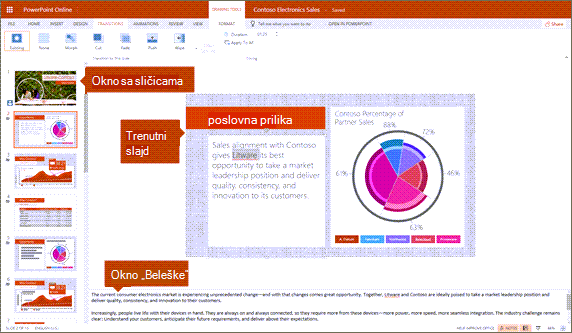
Prikaz za uređivanje je režim uređivanja u kojem ćete najčešće praviti slajdove.
Prikaz za uređivanje ispod prikazuje sličice slajda sa leve strane, veliki prozor koji prikazuje trenutni slajd i okno za beleške ispod trenutnog slajda gde možete da otkucate beleške govornika za taj slajd.
Prikaz „Sortiranje slajdova“
Sortiranje slajdova vam omogućava da vidite slajdove na ekranu u koordinatnoj mreži koja olakšava da ih reorganizujete ili organizujete u odeljke jednostavnim prevlačenjem i otpuštanjem na željeno mesto.
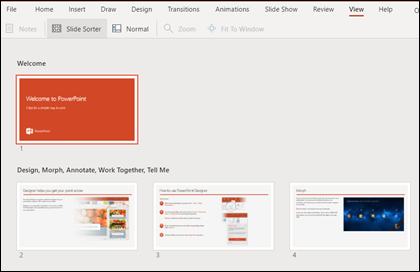
Da biste dodali odeljak, kliknite desnim tasterom miša na prvi slajd novog odeljka i izaberite stavku "Dodaj odeljak". Dodatne informacije potražite u članku "Organizovanje PowerPoint slajdova u odeljke".
Da biste pristupili prikazu "Sortiranje slajdova", kliknite na dugme "Sortiranje slajdova"  statusnoj traci na dnu prozora.
Prikazi za vođenje ili prikazivanje prezentacije
Prikaz projekcije slajdova
Do prikaza projekcije slajdova možete doći sa trake zadataka na dnu prozora slajda.
Koristite prikaz projekcije slajdova da biste vodili prezentaciju pred publikom. Prikaz projekcije slajdova zauzima ceo ekran računara, baš kao što prezentacija izgleda na velikom ekranu kada je publika gleda.
Prikaz za čitanje
Napomena
Prikaz za čitanje nije dostupan za PowerPoint za veb datoteke uskladištene u usluzi OneDrive za posao ili školu/sistemu SharePoint u sistemu Microsoft 365.
Do prikaza za čitanje možete doći sa kartice "Prikaz" ili sa trake zadataka, na dnu prozora slajda.
Većina koja rediguje PowerPoint prezentacije bez izlagača će želeti da koristi prikaz za čitanje. Prikazuje prezentaciju preko celog ekrana kao u prikazu „Projekcija slajdova“ i uključuje nekoliko jednostavnih kontrola kako bi se olakšalo prelistavanje slajdova. Beleške govornika možete da prikažete i u prikazu za čitanje.
