Brzo pregledajte dokumente na mobilnom uređaju uz funkciju Copilot u programu Word. Copilot vam može pomoći da generišete rezimee, predložiti pitanja i ćaskati sa vama o dokumentu.
Napomena
Ako ne vidite funkciju Copilot u programima Word, Excel, PowerPoint ili OneNote, možda nije uključen u vašu Microsoft 365 pretplatu ili nije dostupan na osnovu postavki vaše organizacije.
Saznajte koju licencu za funkciju Copilot imate.
Copilot u programu Word za iOS na iPad uređaju
Radna verzija uz Copilot
- Otvorite novi ili postojeći Word dokument.
- Izaberite ikonu "Radna verzija sa funkcijom Copilot " na podlozi za crtanje.
- Odaberite neki od ponuđenih odziva ili u polje za sastavljanje unesite detaljan opis sadržaja koji želite da Copilot generiše za dokument.
- Izaberite strelicu " Generiši ". Copilot će zatim proizvesti traženi sadržaj.
Parafrazirajte uz Copilot
- Otvorite Word dokument.
- Izaberite tekst koji želite da parafrazirate, a zatim odaberite jedan od generisanih predloga za odziv (automatsko ponovno pisanje ili vizuelizuj kao tabelu) ili koristite polje za odziv da biste naveli kako Copilot treba da ponovo napiše vaš tekst.
- Izaberite < ili > da biste se kretali između prepisanih verzija.
Koristite više datoteka za šire uvide
Za zadatke koji koriste šire opsege, kao što je sažimanje sadržaja ili postavljanje pitanja o dokumentu, možete započeti upućivanjem na najviše tri datoteke.
Dodavanje Files: U dijalogu "Radna verzija uz Copilot" izaberite stavku "Referenca na datoteku" da biste odabrali najviše tri datoteke koje će funkcija Copilot uzeti u obzir prilikom kreiranja novog dokumenta.
Direktan pristup: Unesite "/" i ime datoteke u polje Compose da biste zatražili od funkcije Copilot da pomene sadržaj iz vašeg SharePoint ili OneDrive naloga. Uverite se da imate neophodne dozvole za Word ili PowerPoint datoteke koje želite da koristite.
Imajte na umu da je ova funkcija dostupna samo klijentima sa pretplatom na Microsoft Copilot. Prijavite se pomoću Microsoft naloga ili posetite Gde mogu da nabavim Microsoft Copilot? da biste saznali više.
Ćaskajte sa programom Copilot
- Otvorite Word dokument koji već sadrži najmanje 200 reči.
- Dodirnite ikonu Copilot da biste otvorili Copilot okno.
- Koristite polje upit za Copilot da biste otkucali odziv ili postavili pitanje.
- Izaberite strelicu " Generiši ". Copilot će zatim proizvesti traženi sadržaj.
Sažmite dokument
- Otvorite Word dokument koji već sadrži najmanje 200 reči.
- Dodirnite dugme Copilot da biste otvorili Copilot okno.
-
Izaberite stavku "Rezimiraj" iz predloženih odziva. Copilot će zatim proizvesti traženi sadržaj.
Copilot u programu Word za iOS na iPhone uređaju
Prikaži rezime
- Otvorite postojeći Word dokument.
- Dodirnite stavku "Preuzmi rezime iz usluge Copilot " na dnu aplikacije da biste otvorili Copilot okno i generisali rezime dokumenta.
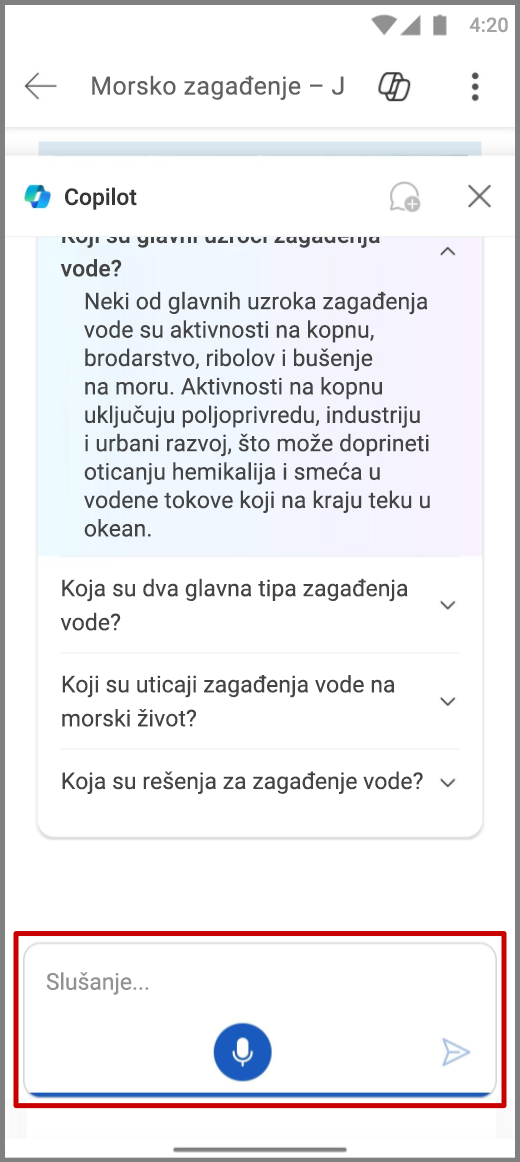
- Za više informacija o dokumentu, odaberite jedno od pitanja koje predlaže Copilot, otkucajte pitanje ili dodirnite mikrofon da biste postavili pitanje funkciji Copilot pomoću glasa. Copilot će skenirati dokument i pružiti vam odgovor.
Ćaskajte sa programom Copilot
- Otvorite Word dokument.
- Dodirnite ikonu Copilot.
- Dodirnite mikrofon u polju za odziv da biste postavili pitanje funkciji Copilot pomoću glasa ili otkucajte odziv u polje za odziv.
- Dodirnite strelicu "Pošalji ". Copilot će zatim generisati odgovor.
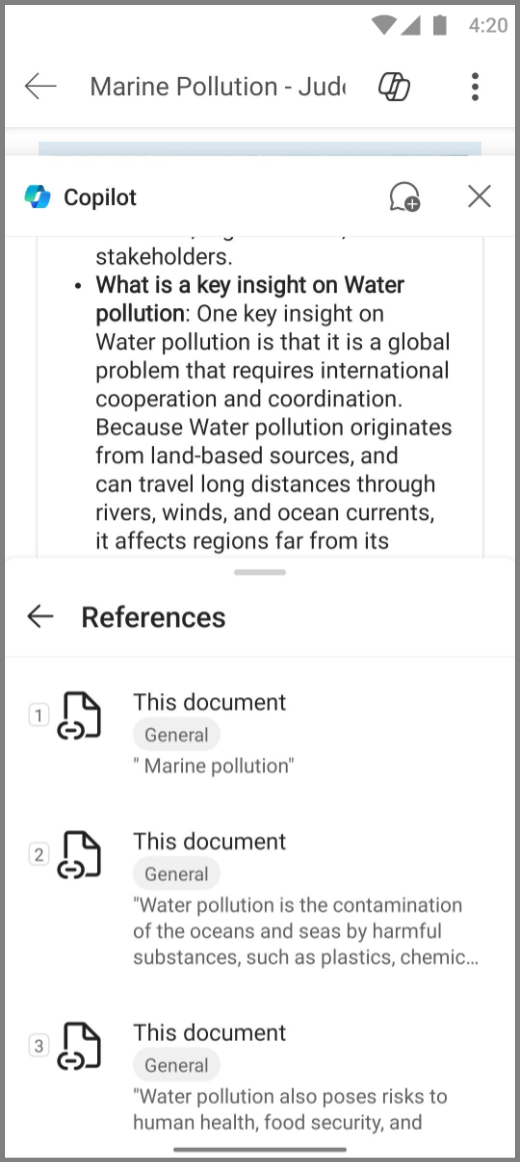
- Copilot će takođe uključiti reference koje će vam pokazati odakle je izvukla informacije u Word datoteci.
Radna verzija uz Copilot
- Otvorite novi ili postojeći Word dokument.
- Izaberite ikonu " Radna verzija sa funkcijom Copilot ".
- Unesite detaljan opis sadržaja koji želite da Copilot generiše za dokument.
- Izaberite strelicu " Generiši ". Copilot će zatim proizvesti traženi sadržaj.
Parafrazirajte uz Copilot
Koristite Copilot da biste rekli tačno ono što želite.
Otvaranje Word dokumenta
Izaberite tekst koji želite da parafrazirate.
Dodirnite ikonu " Rewrite uz Copilot ".
Izaberite neki od generisanih predloga upita (automatsko ponovno pisanje ili vizuelizuj kao tabelu) ili koristite polje za odziv da biste naveli kako Copilot treba da ponovo napiše vaš tekst.
Ako napišete sopstveni odziv, dodirnite strelicu "Generiši ".
Dodirnite < ili > da biste se kretali između generisanih odgovora.
Odaberite šta želite sledeće da uradite:
- Izaberite stavku „Zameni“ da biste zamenili originalni tekst preformulisanim tekstom u dokumentu.
- Izaberite stavku „Umetni“ da biste umetnuli preformulisani tekst posle originalnog teksta.
- Izaberite stavku "Ponovo generiši " da bi funkcija Copilot generisala još preformulisanih verzija.
- Izaberite stavku „Prilagodi“ da biste prilagodili ton preformulisanih verzija.
- Dodirnite izvan polja za parafraziranje funkcije Copilot da biste odbacili preformulisane verzije.
Organizujte svoje ideje
Lako pretvorite glasovne beleške u oblikovane dokumente koje možete da delite. Od liste namirnica do poslovnog projekta ili poruke e-pošte šefu, Copilot u programu Word može sve da organizuje!
- Otvorite aplikaciju Microsoft Word.
- Izaberite dugme "Novo+ " i koristite vezu " Koristi Copilot ".
- Odaberite oblikovanje iz tri unapred podešena režima – dokumentarno, beleška ili e-pošta – ili kreirajte sopstveni prilagođeni format unosom opisa u polje za odziv nakon dodirivanja dugmeta "Kreiraj novi režim".
- Dodirnite mikrofon da biste započeli snimanje.
Primer: Create a LinkedIn post and add appropriate hashtags.
- Dodirnite dugme "Gotovo" kada se snimanje završi da bi funkcija Copilot generisala dokument za vaše redigovanje.
- Odaberite da je zadržite, uredite, ponovo generišite, izbrišite ili transkribujte.
Copilot u programu Word na Android telefonima
Napomena
- Ova funkcija je dostupna korisnicima koji imaju licencu za Microsoft Copilot (posao).
- Ova funkcija još uvek nije dostupna za Android tablete.
Prikaži rezime
- Otvorite Word dokument koji je podeljen sa vama.
- Dodirnite stavku "Preuzmi rezime iz usluge Copilot" u okviru guranja na dnu aplikacije da biste otvorili Copilot okno i generisali rezime dokumenta.
- Za više informacija o dokumentu, odaberite jedno od pitanja koje predlaže Copilot, otkucajte pitanje ili dodirnite mikrofon da biste postavili pitanje funkciji Copilot pomoću glasa. Copilot će skenirati dokument i pružiti vam odgovor.
Ćaskajte sa programom Copilot
- Da biste ćaskali sa funkcijom Copilot o dokumentu, dodirnite
 za Copilot.
- Dodirnite mikrofon u polju za odziv da biste postavili pitanje funkciji Copilot pomoću glasa ili otkucajte odziv u polje za odziv.
-
 " Strelica "Pošalji" i Copilot će generisati odgovor.
- Copilot će takođe uključiti reference koje će vam pokazati odakle je izvukla informacije u Word datoteci.
Saznajte više
Dobro došli u Copilot u programu Word
Microsoft Copilot pomoć & učenje
Gde mogu da preuzmem Microsoft Copilot?