
Jedan od sjajnih načina da koristite Copilot u programu Word je da vam pomogne da pišete bolje. Samo izaberite neki tekst oko kojeg želite da vam Copilot pomogne i zatražite od njega da predloži prepisivanje. Copilot može da iskoristi vaše dobro pisanje i pomogne vam da ga poboljšate.
Napomena
Ako ne vidite funkciju Copilot u programima Word, Excel, PowerPoint ili OneNote, možda nije uključen u vašu Microsoft 365 pretplatu ili nije dostupan na osnovu postavki vaše organizacije. Saznajte koju licencu za funkciju Copilot imate.
Ponovo napišite tekst
Dostupno na vebu, operativnim sistemima Windows, Mac OS i iPad
- Izaberite tekst koji želite da Copilot ponovo napiše.
- Na levoj margini pored teksta izaberite
 .
. - Na levoj margini Copilot menija izaberite stavku Automatsko ponovno pisanje.
- Copilot će vam pokazati ponovo upisane opcije za izbor.
- Izaberite neku od sledećih opcija:
- Zamenite da biste koristili korigovani tekst.
- Umetnite ispod da biste umetnuli tekst u nastavku ispod trenutnog teksta.
-
 WordRegeneriši da biste regenerisali predloge funkcije Copilot.
Pogledajte sledeći primer:
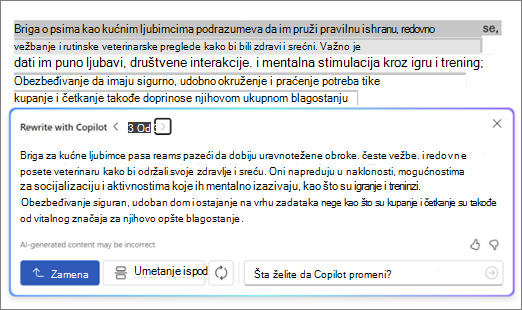
Interaktivno prepisivanje
- Kada izaberete tekst, koristite meni Copilot da biste odabrali opciju automatskog prepisivanja .
- Kada Copilot prikaže opcije prepisanog teksta, koristite strelice da biste se kretali kroz različite verzije i izaberite onu koju želite.
- Da biste izmenili tekst generisan od strane AI u željenu opciju, počnite da kucate direktno u okviru za predloge.
- Vaša uređivanja će ažurirati sadržaj u realnom vremenu, što omogućava trenutno poboljšanje.
- Kada budete zadovoljni, izaberite stavku „Zameni“ da biste koristili korigovani tekst u dokumentu.
Pogledajte sledeći primer:
Ova nova interaktivna funkcija unapređuje proces uređivanja, što vam daje punu kontrolu nad konačnim rezultatom za tekst.
Konvertovanje teksta u tabelu
- Izaberite tekst koji želite da Copilot pretvori u tabelu.
- Na levoj margini pored teksta izaberite .
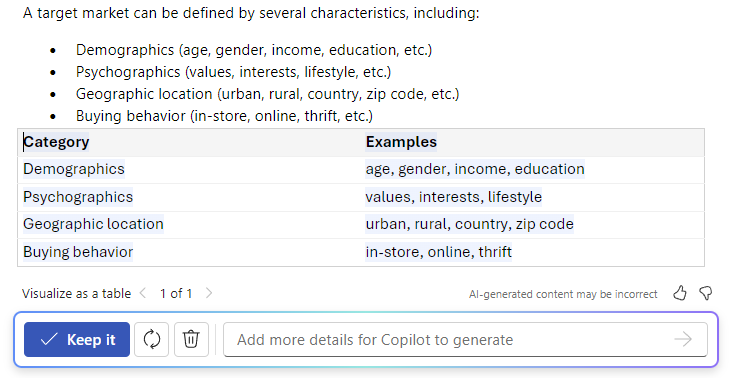
- Sa leve margine Copilot menija izaberite stavku "Vizualizuj kao tabelu".
- Copilot će vam pokazati kako će tabela izgledati.
- Izaberite stavku "Zadrži" da biste umetnuli tabelu u dokument, "Regeneriši da biste regenerisali generisanu tabelu funkcije Copilot ili
 WordDiscard da biste uklonili tabelu.
 - Da biste precizno podesili tabelu, unesite detalje u polje za sastavljanje funkcije Copilot da biste naveli šta treba da promenite u tabeli, kao što je "Dodaj praznu treću kolonu".
Saznajte više
Dobro došli u Copilot u programu Word
Korišćenje obuke za pregled sadržaja u programu Word za veb