
Access baze podataka mogu da vam pomognu da skladištite i pratite gotovo svaku vrstu informacija, kao što su popis, kontakti ili poslovni procesi. Hajde da vidimo načine na koje možete da kreirate Access bazu podataka na radnoj površini, dodamo podatke u nju, a zatim saznamo o sledećim koracima za prilagođavanje i korišćenje nove baze podataka.
U ovom članku
- Izbor predloška
- Kreiranje baze podataka iz početka
- Dodavanje tabele
- Kopiranje i lepljenje podataka
- Uvoz podataka ili povezivanje sa njima
- Organizovanje podataka pomoću analizatora tabele
- Sledeći koraci
Izbor predloška
Access predlošci imaju ugrađene tabele, upite, obrasce i izveštaje koji su spremni za upotrebu. Predlošci su jedna od prvih stvari koje vidite kada pokrenete Access, a možete da potražite još predložaka na mreži.
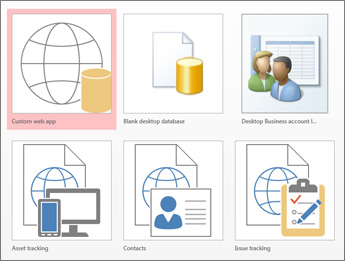
- In Access, selectFile New (Novadatoteka>).
- Izaberite predložak baze podataka na stonom računaru, a zatim unesite ime baze podataka u polje "Ime datoteke". Ako ne vidite predložak koji vam odgovara, koristite polje " Pretražite predloške na mreži ".
- Možete da koristite podrazumevanu lokaciju koju Access prikazuje ispod polja " Ime datoteke " ili da kliknete na ikonu fascikle da biste odabrali neku od njih.
- Kliknite na dugme Kreiraj.
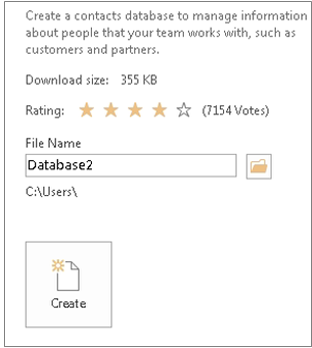
U zavisnosti od predloška, možda ćete morati da uradite nešto od sledećeg da biste počeli:
Ako Access prikazuje dijalog za prijavljivanje sa praznom listom korisnika:
- Izaberite novog korisnika.
- Popunite obrazac sa detaljima o korisniku .
- Izaberite stavku "Sačuvaj & zatvori".
- Izaberite korisničko ime koje ste upravo uneli, a zatim izaberite stavku "Prijavi se".
Ako Access na traci sa porukama prikazuje poruku sa bezbednosnim upozorenjem , a vi izvor predloška smatrate pouzdanim, izaberite stavku "Omogući sadržaj". Ako baza podataka zahteva prijavljivanje, ponovo se prijavite.
Više informacija potražite u članku " Kreiranje Access baze podataka na stonom računaru korišćenjem predloška".
Kreiranje baze podataka iz početka
Ako nijedan predložak ne zadovoljava vaše potrebe, možete početi sa praznom bazom podataka na radnoj površini.
- U programu Access izaberite stavku "Nova>prazna baza podataka na radnoj površini".
- Otkucajte ime za bazu podataka u polju " Ime datoteke ".
- Možete da koristite podrazumevanu lokaciju koju Access prikazuje ispod polja " Ime datoteke " ili da kliknete na ikonu fascikle da biste odabrali neku od njih.
- Kliknite na dugme Kreiraj.
Dodavanje tabele
U bazi podataka, informacije su uskladištene u više povezanih tabela. Da biste kreirali tabelu:
Kada prvi put otvorite bazu podataka, videćete praznu tabelu u prikazu lista sa podacima gde možete da dodate podatke. Da biste dodali drugu tabelu, izaberite stavku "Kreiraj>tabelu". Možete početi da unosite podatke u prazno polje (ćeliju) ili možete da nalepite podatke iz drugog izvora kao što je Excel radna sveska.
Da biste preimenovali kolonu (polje), kliknite dvaput na zaglavlje kolone, a zatim upišite novo ime.
Savet
Prepoznatljiva imena će vam pomoći da razumete šta svako polje sadrži bez potrebe da vidite njihov sadržaj.
Izaberitestavku "Čuvanje datoteke>".
- Da biste dodali više polja, otkucajte u koloni " Kliknite da biste dodali ".
- Da biste premestili kolonu, izaberite je tako što ćete kliknuti na njeno zaglavlje, a zatim je prevucite na željeno mesto. Možete i da izaberete susedne kolone i da ih zajedno prevučete na novu lokaciju.
Više informacija potražite u članku Uvod u tabele.
Kopiranje i lepljenje podataka
Možete kopirati i nalepiti podatke iz drugog programa, kao što je Excel ili Word u Access tabelu. Ovo najbolje funkcioniše kada se podaci razdvoje u kolone. Ako se podaci nalaze u programu za obradu teksta kao što je Word, koristite oznake da biste razdvojili kolone ili konvertujte podatke u format tabele pre nego što ih kopirate.
Ako je potrebno urediti podatke, kao što je razdvajanje punih imena na imena i prezimena, prvo to uradite u izvornom programu.
Otvorite izvor i kopirajte podatke tako što ćete pritisnuti kombinaciju tastera Ctrl+C.
Otvorite Access tabelu u koju želite da dodate podatke u prikazu lista sa podacima, a zatim je nalepite pritiskanjem kombinacije tastera Ctrl+V.
Kliknite dvaput na zaglavlje svake kolone, a zatim otkucajte smisleno ime.
Izaberite stavku "Čuvanjedatoteke>", a zatim dajte ime novoj tabeli.
Napomena
Access postavlja tip podataka svakog polja na osnovu informacija koje ste nalepili u prvi red svake kolone, da biste se uverili da se informacije u sledećim redovima podudaraju sa prvim redom.
Uvoz podataka ili povezivanje sa njima
Podatke možete da uvezete iz drugih izvora ili se možete povezati sa njima iz programa Access bez premeštanja informacija sa mesta na kome su uskladištene. Povezivanje može biti dobra opcija ako više korisnika ažurira podatke, a vi želite da se uverite da vidite najnoviju verziju ili ako želite da uštedite prostor za skladištenje. Za većinu formata možete da odaberete da li želite da se povežete sa podacima ili da ih uvezete. Više informacija potražite u članku "Uvoz ili povezivanje sa podacima u drugoj Access bazi podataka".
Proces se neznatno razlikuju u zavisnosti od izvora podataka, ali ova uputstva će vam pomoći da počnete:
Na kartici " Spoljni podaci ", u grupi "Uvoz & povezivanje " izaberite stavku "Novi izvor podataka", a zatim izaberite format podataka iz kojeg želite da uvezete ili sa kojim želite da se povežete iz navedenih opcija podmenija.
Napomena
Ako i dalje ne možete da pronađete odgovarajući format, možda ćete prvo morati da izvezete podatke u format datoteke koji Access podržava, kao što je razgraničena tekstualna datoteka.
Pratite uputstva u dijalogu " Preuzimanje spoljašnjih podataka ".
Kada kreirate vezu, neki formati su dostupni samo za čitanje. Ovo su spoljni izvori iz kojih možete da uvezete podatke ili da se povežete sa njima:
| Izvor | Uvezi | Link |
|---|---|---|
| Excel | Da | Da (samo za čitanje) |
| Pristup | Da | Da |
| ODBC baze podataka poput sistema SQL Server | Da | Da |
| Datoteke sa tekstualnim vrednostima ili vrednostima razdvojenim zarezima (CSV datoteke) | Da | Da (dodaj samo nove zapise) |
| SharePoint lista | Da | Da |
| XML | Da | |
| Usluge podataka | Da (samo za čitanje) | |
| HTML dokument | Da | Da |
| Outlook fascikla | Da | Da |
Više informacija potražite u članku "Uvoz ili povezivanje sa podacima u drugoj Access bazi podataka".
Organizovanje podataka pomoću analizatora tabele
Možete da koristite čarobnjak za analizator tabele da biste brzo identifikovali podatke koji su suvišni. Čarobnjak će nakon toga obezbediti jednostavan metod organizovanja podataka u zasebne tabele. Access će sačuvati originalnu tabelu u vidu rezervne kopije.
- Otvorite Access bazu podataka koja sadrži tabelu koju želite da analizirate.
- Izaberite "Alatke> baze podataka" "Analiziraj tabelu". Prve dve stranice čarobnjaka sadrže kratko uputstvo sa primerima. Ako vidite polje za potvrdu "Želite li prikazati uvodne stranice?", potvrdite ga i dvaput kliknite na dugme "Nazad " da biste videli uvod. Ako ne želite da ponovo vidite uvodne strane, opozovite izbor Prikaži uvodne stranice?.
Više informacija potražite u članku "Normalizovanje podataka pomoću analizatora tabele".
Sledeći koraci
Ostatak procesa dizajniranja razlikuje se u zavisnosti od toga šta želite da uradite, ali verovatno ćete želeti da razmislite o kreiranju upita, obrazaca, izveštaja i makroa. Ovi članci mogu pomoći: