Ova tema pruža postupna uputstva o tome kako da OneNote beležnice učinite pristupačnim i otključate sadržaj svima, uključujući osobe sa umanjenim sposobnostima.
Na primer, saznaćete kako da radite sa kontrolorom pristupačnosti u rešavanju problema pristupačnosti dok pišete beležnicu. Saznaćete i kako da dodate alternativni tekst slikama kako bi osobe koje koriste čitače ekrana mogle da slušaju o čemu se radi na slici. Možete i da pročitate o tome kako da koristite boje i stilove fonta da biste povećali inkluzivnost beležnice pre nego što je podelite sa drugima.
Najbolje prakse za pravljenje pristupačnih OneNote beležnica
Sledeća tabela sadrži ključne najbolje prakse za pravljenje OneNote beležnica koje su pristupačne osobama sa umanjenim sposobnostima.
| Šta treba ispraviti |
Kako to pronaći |
Zašto to treba ispraviti |
Kako to ispraviti |
| Uključite alternativni tekst uz sve vizuelne elemente i ugrađene datoteke. |
Da biste pronašli alternativni tekst koji nedostaje, koristite kontrolor pristupačnosti. |
Alternativni tekst pomaže osobama koje ne mogu da vide ekran da razumeju šta je važno na slikama, drugim vizuelnim elementima i ugrađenim datotekama. |
Dodavanje alternativnog teksta vizuelnim elementima i ugrađenim datotekama |
| Dodajte smisleni i tačni tekst hiperveze. |
Da biste utvrdili da li tekst hiperveze ima smisla kao samostalna informacija, vizuelno skenirajte beležnicu. |
Osobe koje koriste čitače ekrana ponekad skeniraju listu veza. |
Dodavanje pristupačnog teksta hiperveze |
| Dajte grupi odeljaka, odeljcima i stranicama jedinstvena imena i uklonite prazne stavke. |
Da biste utvrdili da li ste imenovali sav sadržaj i izbrisali prazne stavke, vizuelno skenirajte beležnicu. |
Beležnice sa opisno imenovanim sadržajem olakšavaju pronalaženje određenih informacija. Ovo takođe pomaže ljudima koji koriste čitače ekrana jer mogu da znaju šta neka stavka sadrži bez njenog otvaranja. |
Preimenovanje odeljaka i grupa odeljaka
Brisanje nekorišćenih odeljaka i grupa odeljaka
Dodavanje naslova stranice ili preimenovanje stranice
Brisanje nekorišćenih stranica |
| Vodite računa o tome da boja ne bude jedini način prenošenja informacija. |
Koristite automatsku boju fonta za tekst. Vizuelno skenirajte beležnicu u potrazi za instancama kodiranja bojama. |
Slepe i slabovide osobe ili osobe koje ne raspoznaju boje mogu da previde značenje koje prenose određene boje. |
Korišćenje pristupačne boje i oblikovanja teksta |
| Ako morate da koristite tabele, kreirajte jednostavnu strukturu tabele samo za podatke i navedite informacije o zaglavlju kolone. |
Da biste se uverili da tabele ne sadrže razdeljene ćelije, objedinjene ćelije ili ugnežđene tabele, koristite kontrolor pristupačnosti. |
Čitači ekrana prate njihovu lokaciju u tabeli tako što broje ćelije tabele.
Čitači ekrana koriste i informacije o zaglavlju kako bi identifikovali redove i kolone. |
Izbegavajte korišćenje tabela
Korišćenje zaglavlja tabele |
| Koristite veći font (18 tač. ili više), sans serif fontove i dovoljno beline. |
Da biste pronašli potencijalne probleme u vezi sa fontovima ili razmakom, pregledajte da li na stranicama postoje oblasti koje izgledaju pretrpano ili nečitko. |
People who have dislexia describe to da vide tekst koji se objedinjuje ili krivi. |
Korišćenje pristupačne boje i oblikovanja teksta
Korišćenje pristupačnih poravnavanja teksta i razmaka |
| Neka audio i video datoteke budu dostupne slepim ili slabovidim osobama ili gluvim osobama. |
Gde je to moguće, uverite se da audio i video datoteke imaju titlove, pomoćne natpise ili video opise pre nego što ih umetnete u OneNote. |
|
Neka audio i video datoteke budu pristupačne |
| Koristite ugrađene naslove i stilove. |
Softver čitača ekrana prepoznaje ugrađene stilove naslova kao naslove i omogućava ljudima da se kreću po naslovu.
Pored toga, osobe sa poteškoćama u čitanju kao što je disleksija oslanjaju se na naslove kako bi struktuirale informacije. |
Koristite naslove da biste organizovali informacije u beleškama u male delove koji su raspoređeni logičnim redosledom.
Da biste pronašli naslove koji nisu poređani logičnim redosledom, koristite kontrolor pristupačnosti. |
Primena ugrađenih stilova naslova |
Vrh stranice
Provera pristupačnosti tokom rada u programu OneNote
Kontrolor pristupačnosti je alatka koja pregleda sadržaj i označava zastavicom probleme sa pristupačnošću na koje naiđe. U njemu se objašnjava zašto svaki problem može da predstavlja potencijalni problem osobi sa umanjenim sposobnostima. Kontrolor pristupačnosti takođe predlaže kako možete da rešite probleme koji se pojavljuju.
Da biste pokrenuli kontrolor pristupačnosti, izaberite stavku "Pregled>provere pristupačnosti". Otvara se okno za pristupačnost i sada možete da pregledate i rešite probleme sa pristupačnošću. Više informacija potražite u članku "Poboljšanje pristupačnosti pomoću kontrolora pristupačnosti".
Vrh stranice
Primena ugrađenih stilova naslova
Koristite ugrađene stilove naslova da biste napravili prikaz strukture stranica beležnice za čitače ekrana. Čitači ekrana omogućavaju ljudima da se kreću po naslovu, ali ne mogu da tumače red teksta sa velikim i podebljanim fontom kao naslov ako se ne primene ugrađeni stilovi.
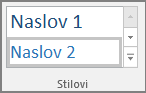
Organizujte naslove propisanim logičkim redosledom i ne preskačite nivoe naslova. Na primer, koristite "Naslov 1", "Naslov 2, a zatim "Naslov 3" umesto "Naslov 3", "Naslov 1", a zatim "Naslov 2".
Pored toga, osobe sa poteškoćama u čitanju kao što je disleksija oslanjaju se na naslove kako bi struktuirale informacije i podelile informacije na delove manjih veličina koje je lakše obraditi. Idealno bi bilo da svaki naslov obuhvata samo nekoliko pasusa.
Izaberite tekst za naslov.
Na kartici " Početak " izaberite stil naslova, kao što je Naslov 2.
Vrh stranice
Izbegavajte korišćenje tabela
Uopšte uzev, izbegavajte tabele ako je to moguće i predstavljajte podatke na drugačiji način, kao što su pasusi sa naslovima i reklamnim natpisima. Tabele fiksne širine mogu da budu teške za čitanje osobama koje koriste lupu zato što takve tabele nameću određenu veličinu sadržaja. Zbog toga je font veoma malen, što primorava korisnike lupe da se pomeraju horizontalno, naročito na mobilnim uređajima.
Ako morate da koristite tabele, koristite sledeća uputstva da biste se uverili da je tabela što pristupačnija:
- Izbegavajte tabele fiksne širine.
- Proverite da li se tabele ispravno prikazuju na svim uređajima, uključujući telefone i tablet računare.
- Ako imate hiperveze u tabeli, uredite tekst veze tako da ima smisla i da se ne prekida usred rečenice.
- Uverite se da se beležnica lako čita pomoću lupe. Prikažite je na računaru i mobilnom uređaju da biste videli kako izgleda na različitim ekranima.
-
Koristite zaglavlja tabele.
-
Testirajte pristupačnost pomoću koncentrisanog čitaoca.
Ako vam ipak treba da koristite tabele, dodajte zaglavlja u tabelu da bi čitači ekrana lakše pratili kolone i redove. Ako je tabela ugnežđena u okviru druge tabele ili ako je ćelija objedinjena ili razdeljena, čitač ekrana gubi mogućnost brojanja i posle toga ne može da pruži korisne informacije o tabeli. Prazne ćelije u tabeli mogu da zbune nekoga ko koristi čitač ekrana tako da misli da u tabeli nema više ničega. Čitači ekrana koriste i informacije o zaglavlju kako bi identifikovali redove i kolone.
Sve tabele koje su kreirane u programu OneNote automatski imaju red zaglavlja. Red zaglavlja možete da uklonite ili dodate pomoću aplikacije OneNote za Windows. Ako se u beležnici nalazi tabela sa neizabranom opcijom "Red zaglavlja ", možete da koristite Windows aplikaciju da biste rešili ovaj problem.
- U tabeli postavite kursor negde u prvom redu.
- On the Table tab, select Insert Above.
- Kliknite desnim tasterom miša na umetnut red u tabeli, a zatim izaberite stavku "Tabela". Proverite da li je izabrana stavka Red zaglavlja.
- Vratite se u tabelu i otkucajte naslove kolona.
Vrh stranice
Dodavanje alternativnog teksta vizuelnim elementima i ugrađenim datotekama
Alternativni tekst pomaže osobama koje ne mogu da vide ekran da razumeju šta je važno na slikama i ostalim vizuelnim elementima. U alternativnom tekstu kratko opišite sliku, napomenite da postoji tekst i objasnite njegovu vrhu. Čitači ekrana čitaju tekst kako bi opisali sliku korisnicima koji ne mogu da je vide.
Trebalo bi da dodate i alternativni tekst u ugrađene datoteke, kao što su materijali, opisa posla ili predlošci izveštaja tako da korisnici čitača ekrana mogu da čuju opis datoteke.
Kliknite desnim tasterom miša na vizuelnu ili ugrađenu datoteku, a zatim izaberite alternativni tekst.
Otkucajte naslov i opis za stavku.
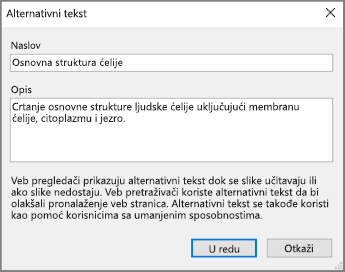
U zavisnosti od vaše verzije programa OneNote, polje "Opis " možda već sadrži mašinski generisani alternativni tekst. Ovaj tekst možete da uredite kako vam odgovara.
Kada budete spremni, kliknite na dugme U redu.
Više informacija o pisanju alternativnog teksta potražite u odeljku "Sve što treba da znate da biste napisali efikasan alternativni tekst". Vizuelni sadržaj obuhvata slike, SmartArt grafiku, oblike, grupe, grafikone, ugrađene objekte, zapise perom i video zapise.
Da biste pronašli alternativni tekst koji nedostaje, koristite kontrolor pristupačnosti. Više informacija potražite u članku "Poboljšanje pristupačnosti pomoću kontrolora pristupačnosti".
Napomena
- Za audio i video sadržaj, pored alternativnog teksta, dodajte i skriveno titlovanje za osobe sa oštećenim sluhom.
- Izbegavajte korišćenje teksta na slikama kao jedinog metoda prenošenja važnih informacija. Ako morate da koristite sliku koja sadrži tekst, ponovite tekst u beležnici.
Vrh stranice
Neka audio i video datoteke budu pristupačne
Gde je to moguće, uverite se da su audio i video datoteke dostupne pre nego što ih umetnete u OneNote. Druga mogućnost je da umetnete dodatnu datoteku u beležnicu da biste obezbedili podršku titlova, natpisa ili video opise.
-
Prevodi obično sadrže transkripciju (ili prevod) dijaloga.
-
Pomoćni natpisi obično opisuju zvučne signale, kao što je muzika ili zvučni efekti koji se javljaju van ekrana.
-
Video opisi podrazumevaju zvučne, govorne opise ključnih vizuelnih elemenata u video zapisu. Ovi opisi se umeću u prirodne pauze u dijalogu programa. Video opisi čine video pristupačnijim osobama sa oštećenim vidom.
Vrh stranice
Dodavanje pristupačnog teksta hiperveze
Dodajte smisleni tekst hipervezi kako biste obavestili korisnike ka čemu veza vodi. Osobe koje koriste čitače ekrana ponekad skeniraju listu veza. Veze bi trebalo da prenose jasne i tačne informacije o odredištu. Na primer, umesto da koristite tekstove veza kao što su "Kliknite ovde", "Pogledajte ovu stranicu", "Idite ovde" ili "Saznajte više", uključite pun naslov odredišne stranice.
Izaberite tekst kom želite da dodate hipervezu.
Na kartici Umetanje izaberite stavku Veza.
Tekst koji ste izabrali prikazuje se u polju Tekst za prikaz. To je tekst hiperveze. Možete da ga promenite ako je potrebno.
Savet
Izbegavajte korišćenje teksta "kliknite ovde" ili sličnih izraza koji nisu opisni. Tekst veze trebalo bi da kratko i jasno opisuje odredišnu stranicu.
Dodajte URL hiperveze u polje Adresa.
Adresu možete da kopirate i nalepite, koristite dugmad "Pregledaj veb" ili "Potraži datoteku " ili da odaberete lokaciju u programu OneNote da biste pronašli odredišnu stranicu, datoteku ili OneNote stavku.
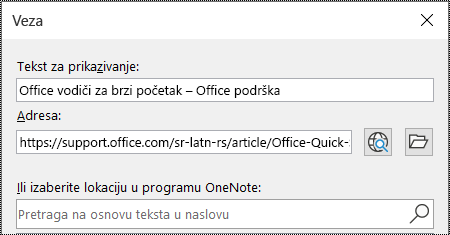
Izaberite stavku U redu.
Vrh stranice
Korišćenje jednog okvira za beleške po stranici
U programu OneNote možete da dodate beleške bilo gde na stranici tako što ćete kliknuti i dodati sadržaj. Ovim se kreira novi okvir za beleške.
Čuvanje svih beležaka na stranici u jednom okviru pomaže korisnicima čitača ekrana da čitaju na jednom mestu bez potrebe odlaska na više lokacija na stranici. Ako okvir za beleške postane prevelik, možete ga podeliti na više stranica ili dodati opisna zaglavlja. (Čitači ekrana se odnose prema okvirima za beleške kao prema "blokovima sadržaja".)
Vrh stranice
Preimenovanje odeljaka i grupa odeljaka
Kada opisno i precizno imenujete sadržaj beležnice, lakše će moći da pronađu određene informacije u beleškama. Ovo takođe pomaže ljudima koji koriste čitače ekrana da znaju šta sadrži odeljak ili grupa odeljaka, bez njihovog otvaranja.
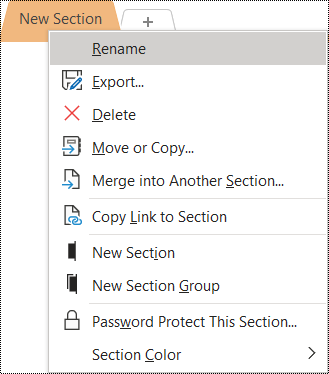
U beležnici kliknite desnim tasterom miša na ime odeljka ili grupe odeljaka koje želite da uredite, a zatim izaberite stavku "Preimenuj".
Otkucajte novo ime, a zatim pritisnite taster Enter.
Vrh stranice
Brisanje nekorišćenih odeljaka i grupa odeljaka
Da biste pomogli svima da brzo pronađu relevantne informacije, uklonite sve neiskorišćene odeljke i grupe odeljaka koje ne sadrže informacije.
U beležnici kliknite desnim tasterom miša na odeljak ili grupu odeljaka koje želite da uklonite, a zatim izaberite stavku "Izbriši".
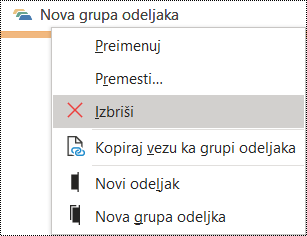
U dijalogu za potvrdu kliknite na dugme "Da".
Vrh stranice
Dodavanje naslova stranice ili preimenovanje stranice
Stranice koje su opisno i precizno naslovljene olakšavaju pronalaženje određenih informacija u beleškama. Ovo takođe pomaže ljudima koji koriste čitače ekrana da znaju šta stranica sadrži bez njenog otvaranja.
U beležnici otvorite stranicu koju želite da imenujete ili preimenujete.
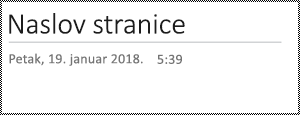
Otkucajte ime u red za naslov stranice iznad vremena i datuma.
Vrh stranice
Brisanje nekorišćenih stranica
Da biste pomogli svima da brzo pronađu relevantne informacije, uklonite sve neiskorišćene stranice koje ne sadrže informacije.
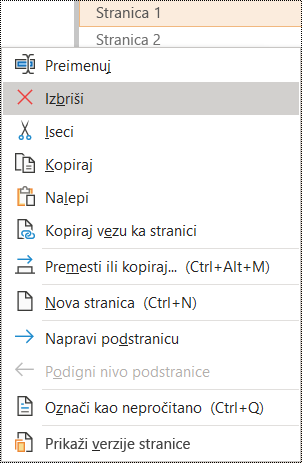
Na listi stranica kliknite desnim tasterom miša na stranicu koju želite da uklonite, a zatim izaberite stavku "Izbriši".
Vrh stranice
Korišćenje pristupačne boje i oblikovanja teksta
Tekst u beležnici trebalo bi da bude čitljiv u režimu visokog kontrasta kako bi svi mogli dobro da ga vide, uključujući osobe sa oštećenim vidom. Da biste obezbedili da se tekst ispravno prikazuje u režimu visokog kontrasta, koristite postavku " Automatsko " za boju fonta.
People who are blind, having slabovision, or are colorblind might have have have the meaning given colors. Uverite se da ne koristite samo boju da biste preneli značenje. Kreirajte tekst koji duplira značenje boje ili druge čulne karakteristike.
Da biste tekst učinili pristupačnijim pomoću oblikovanja, izaberite običan sans-serif font i koristite veću veličinu fonta.
Izaberite tekst koji hoćete da oblikujete.
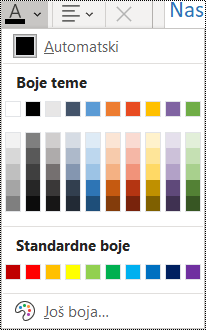
Na kartici " Početak " kliknite na strelicu nadole na dugmetu "Boja fonta ", a zatim izaberite stavku "Automatska".
Na kartici " Početak " izaberite, na primer, veći font (18 tač. ili više) i poznati sans-serif font, kao što je Arial ili Calibri. Možete koristiti i druge opcije oblikovanja, kao što su podebljani font radi naglašavanja. Izbegavajte prekomerno korišćenje bloka velikih slova, podvlačenja i kurziva.
Vrh stranice
Korišćenje pristupačnih poravnavanja teksta i razmaka
Način na koji osobe koje imaju disleksiju opažaju tekst otežava im da razlikuju slova i reči. Na primer, mogu da opaze red teksta koji se sažima sa redom ispod ili susedna slova koja izgledaju kao da su objedinjena.
Poravnajte pasus sa leve strane kako biste izbegli nejednake razmake između reči i povećajte ili smanjite razmak između redova da biste poboljšali čitljivost. Napravite dovoljno razmaka između redova i pasusa, ali izbegavajte više od dva razmaka između reči i dva prazna reda između pasusa.
Izaberite tekst koji želite da izmenite.
On the Home tab, select Paragraph Alignment.
Da biste poravnali tekst pasusa levo, izaberite stavku " Poravnaj levo".
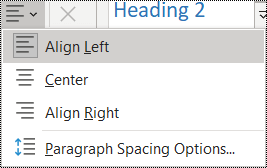
Da biste izmenili prored, izaberite opcije razmaka između pasusa i unesite prored koji želite da koristite.
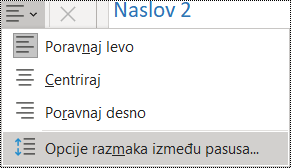
Napomena
Vrednosti razmaka između pasusa u programu OneNote prate drugačiju logiku od vrednosti u programu Word, na primer. U programu OneNote morate da unesete ukupan broj (u tačkama) za trenutnu veličinu fonta i nameravani prored. Na primer, da biste napravili dvostruki prored za Calibri font veličine 11, unesite broj 27 u polje Prored barem.
Vrh stranice
Korišćenje lista sa znakovima za nabrajanje
Kada je to moguće, podelite tekst po znakovima za nabrajanje da biste poboljšali čitljivost i kretanje.
Postavite kursor na mesto na kojem želite da dodate listu u beležnici ili izaberite tekst koji će biti uključen na listi.
On the Home tab, select Bullets.
Da biste promenili stil znakova za nabrajanje, kliknite na strelicu nadole na dugmetu " Znakovi za nabrajanje ".
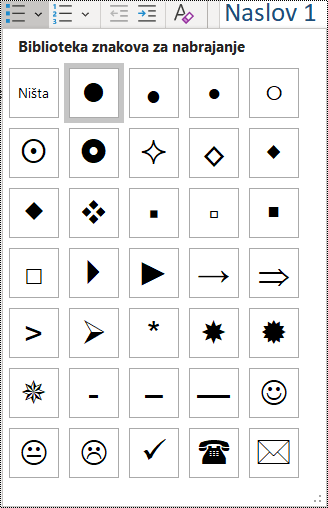
Ako je potrebno, otkucajte stavke sa liste.
Savet
Koristite tačku ili zarez na kraju svake stavke sa liste da bi čitači ekrana napravili pauzu.
Vrh stranice
Korišćenje uređenih lista
Koristite numerisanu listu za niz zato što se ona lakše prati od neprekidnog bloka teksta.
Postavite kursor na mesto na kojem želite da dodate listu u beležnici ili izaberite tekst koji će biti uključen na listi.
Na kartici " Početak " izaberite stavku "Numerisanje".
Da biste promenili stil numerisanja, kliknite na strelicu nadole na dugmetu " Numerisanje ".
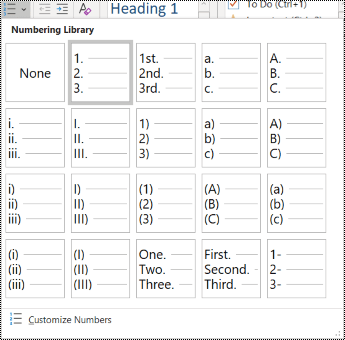
Ako je potrebno, otkucajte stavke sa liste.
Vrh stranice
Testirajte pristupačnost pomoću funkcije Koncentrisani čitalac
Pokušajte da pročitate beležnicu pomoću funkcije Koncentrisani čitalac da biste proverili kako zvuči.
- U beležnici izaberite stavku "Prikaži>Koncentrisani čitalac. Koncentrisani čitalac se otvara u novom prozoru.
- Izaberite (
 Reprodukuj) da biste čuli naglas pročitanu beležnicu.
- Da biste izašli iz funkcije Koncentrisani čitalac, izaberite
 (Izađi).
Više informacija potražite u članku "Korišćenje Koncentrisani čitalac za OneNote.
Vrh stranice
Takođe pogledajte
Poboljšajte pristupačnost pomoću kontrolora pristupačnosti
Pravila za „Kontrolor pristupačnosti“
Učinite Word dokumente pristupačnim osobama sa umanjenim sposobnostima
Učinite Excel dokumente pristupačnim osobama sa umanjenim sposobnostima
Učinite PowerPoint prezentacije pristupačnim osobama sa umanjenim sposobnostima
Učinite Outlook e-poštu pristupačnom osobama sa umanjenim sposobnostima
Najbolje prakse za pravljenje pristupačnih OneNote beležnica
Sledeća tabela sadrži ključne najbolje prakse za pravljenje OneNote za Android beležnica koje su pristupačne osobama sa umanjenim sposobnostima.
| Šta treba ispraviti |
Zašto to treba ispraviti |
Kako to ispraviti |
| Uključite alternativni tekst sa svim slikama i ugrađenim datotekama. |
Alternativni tekst pomaže osobama koje ne mogu da vide ekran da razumeju šta je važno na slikama, drugim vizuelnim elementima i ugrađenim datotekama. |
Dodavanje alternativnog teksta slikama i ugrađenim datotekama |
| Dodajte smisleni tekst hiperveze. |
Osobe koje koriste čitače ekrana ponekad skeniraju listu veza. |
Dodavanje pristupačnog teksta hiperveze |
| Dajte grupi odeljaka, odeljcima i stranicama jedinstvena imena i uklonite prazne stavke. |
Beležnice sa opisno imenovanim sadržajem olakšavaju pronalaženje određenih informacija. Ovo takođe pomaže ljudima koji koriste čitače ekrana jer mogu da znaju šta neka stavka sadrži bez njenog otvaranja. |
Preimenovanje odeljaka i grupa odeljaka
Dodavanje naslova stranice ili preimenovanje stranice
Brisanje nekorišćenih odeljaka i grupa odeljaka
Brisanje nekorišćenih stranica |
| Vodite računa o tome da boja ne bude jedini način prenošenja informacija. |
Slepe i slabovide osobe ili osobe koje ne raspoznaju boje mogu da previde značenje koje prenose određene boje. |
Korišćenje pristupačne boje i oblikovanja teksta |
| Koristite veći font (18 tač. ili više), sans serif fontove i dovoljno beline. |
People with dislexia may perception text that may other Na primer, mogu da opaze red teksta koji se sažima sa redom ispod ili susedna slova koja izgledaju kao da su objedinjena. |
Korišćenje pristupačne boje i oblikovanja teksta
Korišćenje pristupačnih poravnavanja teksta i razmaka
Pravljenje pristupačnih lista |
| Neka audio i video datoteke budu dostupne slepim ili slabovidim osobama ili gluvim osobama. |
Prevodi obično sadrže transkripciju (ili prevod) dijaloga.
Pomoćni natpisi obično opisuju zvučne signale, kao što je muzika ili zvučni efekti koji se javljaju van ekrana.
Video opisi podrazumevaju zvučne, govorne opise ključnih vizuelnih elemenata u video zapisu. Ovi opisi se umeću u prirodne pauze u dijalogu programa. Video opis čini video pristupačnijim slepim ili slabovidim osobama. |
Gde je to moguće, uverite se da su audio i video datoteke dostupne pre nego što ih umetnete u OneNote.
Druga mogućnost je da umetnete dodatnu datoteku u beležnicu da biste obezbedili podršku titlova, natpisa ili video opise. |
Vrh stranice
Dodavanje alternativnog teksta slikama i ugrađenim datotekama
Alternativni tekst pomaže osobama koje koriste čitače ekrana da razumeju šta je važno na slikama i ugrađenim datotekama. U alternativnom tekstu opišite sadržaj slike ili datoteke i napomenite njihovu namenu. Budite kratki, ali uključite opise onoga što je važno u vezi sa slikom ili datotekom. Čitači ekrana čitaju opis korisnicima koji ne mogu da vide sadržaj.
Detaljne informacije o tome kako da napišete alternativni tekst potražite u odeljku "Sve što treba da znate da biste napisali efikasan alternativni tekst".
Dodavanje alternativnog teksta slikama
Izbegavajte korišćenje teksta na slikama kao jedinog metoda prenošenja važnih informacija. Ako koristite slike koje sadrže tekst, ponovite tekst u alternativnom tekstu. Ako je slika dekorativna, napomenite to u alternativnom tekstu.
Dodirnite i držite sliku u beležnici.
U kontekstualnom meniju izaberite stavku "Alternativni tekst".
Otkucajte naslov i opis za sliku. Kada budete spremni, izaberite stavku GOTOVO.
Savet
Popunite polja Naslov i Opis zato što različiti čitači ekrana čitaju ove informacije na različite načine.
Vrh stranice
Dodavanje alternativnog teksta u ugrađene datoteke
Dodajte alternativni tekst u ugrađene datoteke, kao što su materijali, opisa posla ili predlošci izveštaja tako da korisnici čitača ekrana mogu da čuju opis datoteke.
- Na stranici beležnice dodirnite i zadržite datoteku u koju želite da dodate alternativni tekst.
- U kontekstualnom meniju izaberite stavku "Alternativni tekst".
- Otkucajte opis datoteke, a zatim kliknite na dugme GOTOVO.
Vrh stranice
Dodavanje smislenog teksta hiperveze
Dodajte smisleni tekst hipervezi kako biste obavestili korisnike ka čemu veza vodi. Osobe koje koriste čitače ekrana ponekad skeniraju listu veza. Veze bi trebalo da prenose jasne i tačne informacije o odredištu. Na primer, umesto da koristite tekstove veza kao što su "Kliknite ovde", "Pogledajte ovu stranicu", "Idite ovde" ili "Saznajte više", uključite pun naslov odredišne stranice.
Izaberite tekst kom želite da dodate hipervezu.
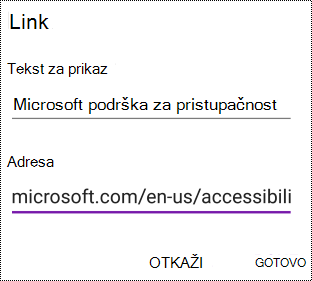
Na traci sa menijima brzo prevucite nalevo, a zatim izaberite  (Umetni hipervezu). Tekst koji ste izabrali se prikazuje u polju Tekst za prikaz. To je tekst hiperveze. Možete da ga promenite ako je potrebno.
Otkucajte ili nalepite URL hiperveze u polje "Adresa ".
Izaberite stavku GOTOVO.
Vrh stranice
Opisno imenovanje odeljaka i stranica
Opisni i ispravno naslovljeni odeljci i stranice pomažu korisnicima da pronađu informacije koje su im potrebne.
Da biste preimenovali grupe odeljaka, prebacite se na punu verziju programa OneNote za računare ili Windows 10 aplikacije. Za uputstva o tome kako da preimenujete grupe odeljaka u programu OneNote za Windows, OneNote za Mac ili OneNote za Windows 10, idite na odgovarajuću karticu i odeljak u ovoj temi.
Preimenovanje odeljka
- Na listi ODELJCI dodirnite i držite odeljak koji želite da preimenujete.
- Na traci sa menijima izaberite
 (Odeljak "Preimenuj").
- Otkucajte novo ime i izaberite stavku "PREIMENUJ".
Vrh stranice
Preimenovanje stranice
Na listi STRANICE izaberite stranicu koju želite da preimenujete.
Otkucajte novo ime za stranicu u redu za naslov stranice iznad vremena i datuma.

Vrh stranice
Brisanje neiskorišćenih odeljaka i stranica
Da biste pomogli čitačima ekrana i korisnicima da brzo pronađu relevantne informacije, uklonite sve neiskorišćene odeljke i stranice koje ne sadrže informacije.
Da biste izbrisali grupe odeljaka, prebacite se na punu verziju programa OneNote za računare ili Windows 10 aplikaciju. Za uputstva o tome kako da izbrišete grupe odeljaka u programu OneNote za Windows, OneNote za Mac ili OneNote za Windows 10, idite na odgovarajuću karticu i odeljak u ovoj temi.
Brisanje odeljka
- Na listi ODELJCI dodirnite i držite odeljak koji želite da uklonite.
- Na traci sa menijima izaberite
 (Izbriši odeljak).
- U dijalogu za potvrdu izaberite stavku "IZBRIŠI".
Vrh stranice
Brisanje stranice
Da biste pomogli čitačima ekrana i korisnicima da brzo pronađu relevantne informacije, uklonite sve neiskorišćene stranice koje ne sadrže informacije.
- Na listi STRANICE dodirnite i držite stranicu koju želite da uklonite.
- Na traci sa menijima izaberite (Brisanje stranice).
- U dijalogu za potvrdu izaberite stavku "IZBRIŠI".
Vrh stranice
Korišćenje pristupačnog oblikovanja teksta
Pristupačno oblikovanje teksta ne isključuje niti usporava brzinu čitanja svih osoba koje čitaju stranicu u beležnici, uključujući osobe sa slabim vidom ili umanjenim sposobnostima za čitanje ili slepe osobe. Odgovarajuće oblikovanje poboljšava čitljivost i čitljivost stranice.
Da biste promenili tip i veličinu fonta, prebacite se na punu verziju programa OneNote za računare, Windows 10 aplikaciju ili verziju programa OneNote za veb. Za uputstva o tome kako da promenite tip i veličinu fonta u programu OneNote za Windows, OneNote za Mac, OneNote za Windows 10 ili OneNote za veb, idite na odgovarajuću karticu i odeljak u ovoj temi.
Da biste učinili tekst pristupačnijim pomoću oblikovanja u aplikaciji OneNote za Android, možete npr. da koristite podebljani font, poravnajte tekst levo i izbegavajte prekomerno korišćenje bloka velikih slova i kurziva.
- Izaberite tekst koji hoćete da oblikujete.
- Na traci sa menijima izaberite željenu opciju. Na primer, možete da koristite podebljan font ili podvlačenje za naglašavanje.

Vrh stranice
Korišćenje odgovarajućih poravnavanja teksta
Poravnajte pasuse sa leve strane kako biste izbegli nejednake razmake između reči.
- Izaberite tekst koji želite da poravnate.
- Na traci sa menijima izaberite
 (Smanjivanje uvlačenja).
Vrh stranice
Pravljenje pristupačnih lista
Da biste olakšali čitačima ekrana da čitaju stranice, organizujte informacije u male delove, kao što su liste sa znakovima za nabrajanje ili numerisane liste.
Dizajnirajte liste tako da ne morate da dodajete čist pasus bez znaka za nabrajanje ili broja u sredinu liste. Ako je lista razdvojena čistim pasusom, neki čitači ekrana mogu pogrešno da najave broj stavki liste. Takođe, korisnik može na sredini liste čuti da napušta listu.
Postavite kursor tamo gde želite da dodate listu ili izaberite tekst koji će biti uključen na listi.
Na traci sa menijima izaberite dugme " (Znakovi za nabrajanje) ili
  (Numerisanje).
Ako je potrebno, otkucajte stavke sa liste.
Savet
Koristite tačku ili zarez na kraju svake stavke sa liste da bi čitači ekrana napravili pauzu.
Vrh stranice
Testiranje pristupačnosti stranica
Kada stranica bude spremna, možete pokušati nekoliko stvari da biste se uverili da su stranice pristupačne:
Prebacite se na kompletnu verziju programa OneNote za računare ili veb i uradite nešto od sledećeg, ili sve:
- Pokrenite kontrolor pristupačnosti. Kontrolor pristupačnosti je alatka koja pregleda sadržaj i označava zastavicom probleme sa pristupačnošću na koje naiđe. U njemu se objašnjava zašto svaki problem može da predstavlja potencijalni problem osobi sa umanjenim sposobnostima. Kontrolor pristupačnosti takođe predlaže kako možete da rešite probleme koji se pojavljuju. Uputstva potražite u članku "Poboljšanje pristupačnosti pomoću kontrolora pristupačnosti".
- Pokušajte da pročitate stranicu pomoću Koncentrisani čitalac da biste proverili kako zvuči. Koncentrisani čitalac je besplatna alatka ugrađena u OneNote koja može da poboljša čitanje i pisanje za sve osobe, bez obzira na njihove godine ili sposobnosti. Uputstva potražite u članku "Korišćenje Koncentrisani čitalac za OneNote.
U aplikaciji OneNote za Android možete da pokušate da se krećete po stranicama pomoću ugrađenog čitača ekrana TalkBack. TalkBack dolazi sa operativnim sistemom Android; Dakle, nema potrebe da bilo šta instalirate. Ovo je još jedan način da se uoče problemi u redosledu navigacije, na primer.
- Da biste uključili TalkBack, u postavkama uređaja izaberite Pristupačnost>TalkBack>Korišćenje usluge.
- Da biste se kretali po sadržaju na stranici, brzo prevucite nalevo ili nadesno. Ukoliko je potrebno, izmenite redosled čitanja elemenata na stranici.
Vrh stranice
Takođe pogledajte
Učinite Word dokumente pristupačnim osobama sa umanjenim sposobnostima
Učinite Excel dokumente pristupačnim osobama sa umanjenim sposobnostima
Učinite PowerPoint prezentacije pristupačnim osobama sa umanjenim sposobnostima
Učinite Outlook e-poštu pristupačnom osobama sa umanjenim sposobnostima
Najbolje prakse za pravljenje pristupačnih OneNote beležnica
Sledeća tabela sadrži najbolje prakse za pravljenje beležnica u programu OneNote za Windows 10 koje su pristupačne svim ljudima.
Vrh stranice
Provera pristupačnosti tokom rada u programu OneNote
Kontrolor pristupačnosti je alatka koja pregleda sadržaj i označava zastavicom probleme sa pristupačnošću na koje naiđe. U njemu se objašnjava zašto svaki problem može da predstavlja potencijalni problem osobi sa umanjenim sposobnostima. Kontrolor pristupačnosti takođe predlaže kako možete da rešite probleme koji se pojavljuju.
Da biste pokrenuli kontrolor pristupačnosti, izaberite stavku "Prikaži>proveru pristupačnosti". Otvara se okno " Kontrolor pristupačnosti " i sada možete da pregledate i rešite probleme sa pristupačnošću. Više informacija potražite u članku "Poboljšanje pristupačnosti pomoću kontrolora pristupačnosti".
Vrh stranice
Primena ugrađenih stilova naslova
Koristite ugrađene stilove naslova da biste napravili prikaz strukture stranica beležnice za čitače ekrana. Čitači ekrana omogućavaju ljudima da se kreću po naslovu, ali ne mogu da tumače red teksta sa velikim i podebljanim fontom kao naslov ako se ne primene ugrađeni stilovi.
Organizujte naslove propisanim logičkim redosledom i ne preskačite nivoe naslova. Na primer, koristite "Naslov 1", "Naslov 2, a zatim "Naslov 3" umesto "Naslov 3", "Naslov 1", a zatim "Naslov 2".
Pored toga, osobe sa poteškoćama u čitanju kao što je disleksija oslanjaju se na naslove kako bi struktuirale informacije i podelile informacije na delove manjih veličina koje je lakše obraditi. Idealno bi bilo da svaki naslov obuhvata samo nekoliko pasusa.
Izaberite tekst za naslov.
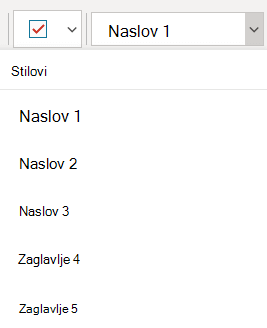
Na kartici "Početak" izaberite  (Stilovi) da biste razvili meni, a zatim izaberite stil naslova, kao što je Naslov 2.
Vrh stranice
Korišćenje jednog okvira za beleške po stranici
U programu OneNote možete da dodate beleške bilo gde na stranici tako što ćete kliknuti i dodati sadržaj. Ovim se kreira novi okvir za beleške.
Čuvanje svih beležaka na stranici u jednom okviru pomaže korisnicima čitača ekrana da čitaju na jednom mestu bez potrebe odlaska na više lokacija na stranici. Ako okvir za beleške postane prevelik, možete ga podeliti na više stranica ili dodati opisna zaglavlja. (Čitači ekrana se odnose prema okvirima za beleške kao prema "blokovima sadržaja".)
Vrh stranice
Izbegavajte korišćenje tabela
Uopšte uzev, izbegavajte tabele ako je to moguće i predstavljajte podatke na drugačiji način, kao što su pasusi sa naslovima i reklamnim natpisima. Tabele fiksne širine mogu da budu teške za čitanje osobama koje koriste lupu zato što takve tabele nameću određenu veličinu sadržaja. Zbog toga je font veoma malen, što primorava korisnike lupe da se pomeraju horizontalno, naročito na mobilnim uređajima.
Ako morate da koristite tabele, koristite sledeća uputstva da biste se uverili da je tabela što pristupačnija:
- Izbegavajte tabele fiksne širine.
- Proverite da li se tabele ispravno prikazuju na svim uređajima, uključujući telefone i tablet računare.
- Ako imate hiperveze u tabeli, uredite tekst veze tako da ima smisla i da se ne prekida usred rečenice.
- Uverite se da se beležnica lako čita pomoću lupe. Prikažite je na računaru i mobilnom uređaju da biste videli kako izgleda na različitim ekranima.
- Koristite zaglavlja tabele. Da biste umetnuli zaglavlje tabele u tabelu koju ste kreirali u programu OneNote za Windows 10, prebacite se na punu verziju programa OneNote za računare.
-
Testirajte pristupačnost pomoću koncentrisanog čitaoca.
Vrh stranice
Dodavanje alternativnog teksta vizuelnim elementima i ugrađenim datotekama
Alternativni tekst pomaže osobama koje koriste čitače ekrana da razumeju šta je važno u vizuelnim elementima na slajdovima. Vizuelni sadržaj obuhvata slike, SmartArt grafiku, oblike, grupe, grafikone, zapise perom i video zapise. Dodajte i alternativni tekst u ugrađene datoteke, kao što su materijali, opisa posla ili predlošci izveštaja tako da korisnici čitača ekrana mogu da čuju opis datoteke.
U alternativnom tekstu ukratko opišite sliku, njenu vrhu, kao i ono što je važno u vezi sa slikom. Čitači ekrana čitaju opis korisnicima koji ne mogu da vide sadržaj.
Savet
Da biste napisali dobar alternativni tekst, obavezno prenesite sadržaj i svrhu slike na sažet i jasan način. Alternativni tekst ne bi trebalo da bude duži od kratke rečenice ili dve – u većini slučajeva će nekoliko pažljivo izabranih reči biti dovoljno. Ne ponavljajte okolni tekstualni sadržaj kao alternativni tekst i ne koristite fraze koje upućuju na slike, na primer, "grafika" ili "slika". Više informacija o pisanju alternativnog teksta potražite u odeljku "Sve što treba da znate da biste napisali efikasan alternativni tekst".
Izbegavajte korišćenje teksta na slikama kao jedinog metoda prenošenja važnih informacija. Ako koristite slike koje sadrže tekst, ponovite tekst na slajdu. U alternativnom tekstu takvih slika napomenite da postoji tekst i koja je njegova namena.
Da biste pronašli alternativni tekst koji nedostaje, koristite kontrolor pristupačnosti. Više informacija potražite u članku "Poboljšanje pristupačnosti pomoću kontrolora pristupačnosti".
Dodavanje alternativnog teksta vizuelnim elementima
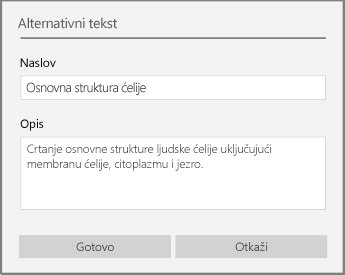
Kliknite desnim tasterom miša na sliku u beležnici, a zatim izaberite stavku "Alternativni tekst".
Otkucajte naslov i opis u poljima. Kada budete spremni, izaberite stavku "Gotovo".
Savet
Popunite polja Naslov i Opis zato što različiti čitači ekrana čitaju ove informacije na različite načine.
Vrh stranice
Dodavanje alternativnog teksta u ugrađene datoteke
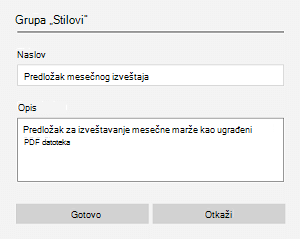
Kliknite desnim tasterom miša na datoteku na stranici.
 (Alternativni tekst).
Otkucajte naslov i opis za datoteku, a zatim izaberite stavku "Gotovo".
Vrh stranice
Korišćenje pristupačnih tekstova hiperveza
Osobe koje koriste čitače ekrana ponekad skeniraju listu veza. Veze bi trebalo da prenose jasne i tačne informacije o odredištu. Na primer, izbegavajte korišćenje tekstova veza kao što su "Kliknite ovde", "Pogledajte ovu stranicu", "Idite ovde" ili "Saznajte više". Umesto toga uključite pun naslov odredišne stranice.
Savet
Ako naslov na odredišnoj stranici hiperveze pruža tačan rezime toga što je na stranici, koristite ga za tekst hiperveze. Na primer, tekst ove hiperveze podudara se sa naslovom na odredišnoj stranici:Kreirajte više uz Microsoft predloške.
- Izaberite tekst koji želite da pretvorite u hipervezu.
- Pritisnite kombinaciju tastera Ctrl+K ili na kartici "Umetanje " izaberite stavku "Veza".
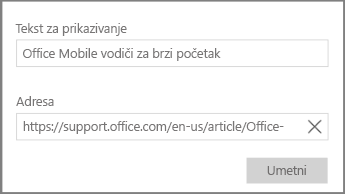
- Tekst koji ste izabrali se prikazuje u polju Tekst za prikaz. To je tekst hiperveze. Možete da ga promenite ako je potrebno.
- U tekstualnom polju "Adresa " otkucajte ili nalepite URL hiperveze, a zatim izaberite stavku "Umetni".
Vrh stranice
Preimenovanje odeljaka, grupa odeljaka i stranica
Kada opisno i precizno imenujete sadržaj beležnice, lakše će moći da pronađu određene informacije u beleškama. Ovo takođe pomaže ljudima koji koriste čitače ekrana da znaju šta sadrži odeljak, grupa odeljaka ili stranica, bez njihovog otvaranja.
Preimenovanje odeljaka ili grupa odeljaka
- U beležnici kliknite desnim tasterom miša na karticu ili grupu odeljaka koju želite da uredite, a zatim izaberite stavku "Preimenuj odeljak " ili "Preimenuj grupu odeljaka".
- Otkucajte novo ime, a zatim pritisnite taster Enter.
Vrh stranice
Dodavanje naslova stranice ili preimenovanje stranice
U beležnici otvorite stranicu koju želite da imenujete ili preimenujete.
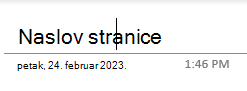
Otkucajte ime u red za naslov stranice iznad vremena i datuma.
Vrh stranice
Brisanje nekorišćenih odeljaka, grupa odeljaka i stranica
- U beležnici kliknite desnim tasterom miša na karticu odeljka, grupu odeljaka ili karticu stranice koju želite da uklonite, a zatim izaberite stavku "Izbriši odeljak", "Izbriši grupu odeljaka" ili "Izbriši stranicu".
- U dijalogu za potvrdu za odeljke i grupe odeljaka kliknite na dugme "Da".
Vrh stranice
Korišćenje pristupačne boje i oblikovanja teksta
Tekst u beležnici trebalo bi da bude čitljiv u režimu visokog kontrasta kako bi svi mogli dobro da ga vide, uključujući osobe sa oštećenim vidom. Da biste obezbedili da se tekst ispravno prikazuje u režimu visokog kontrasta, koristite postavku "Automatsko" za boju fonta.
People who are blind, having slabovision, or are colorblind might have have have the meaning given colors. Uverite se da ne koristite samo boju da biste preneli značenje. Kreirajte tekst koji duplira značenje boje ili druge čulne karakteristike. Koristite dodatna sredstva za prenos informacija, na primer putem oblika ili oznake. Na primer, razmotrite korišćenje zelenog znaka potvrde da biste označili uspeh, a crvenog znaka X da biste označili neuspeh, umesto zelenog i crvenog senčenja.
Da biste tekst učinili pristupačnijim pomoću oblikovanja, izaberite običan sans-serif font i koristite veću veličinu fonta.
- Izaberite tekst koji hoćete da oblikujete.
- Na kartici " Početak " možete da izaberete, na primer, veću veličinu fonta i sans-serif font. Možete koristiti i druge opcije oblikovanja, kao što su podebljani font radi naglašavanja.

- Da biste promenili boju fonta, na kartici "Početak" izaberite
 (Boja fonta), a zatim izaberite opciju Automatska.
Vrh stranice
Korišćenje pristupačnih poravnavanja teksta i razmaka
Način na koji osobe koje imaju disleksiju opažaju tekst otežava im da razlikuju slova i reči. Na primer, mogu da opaze red teksta koji se sažima sa redom ispod ili susedna slova koja izgledaju kao da su objedinjena. Pored toga, više praznih redova ili uzastopnih razmaka može da uspori kretanje pomoću tastature i oteža korišćenje čitača ekrana.
Poravnajte pasus sa leve strane kako biste izbegli nejednake razmake između reči i povećajte ili smanjite razmak između redova da biste poboljšali čitljivost. Napravite dovoljno razmaka između redova i pasusa, ali izbegavajte više od dva razmaka između reči i dva prazna reda između pasusa.
- Izaberite tekst koji želite da izmenite.
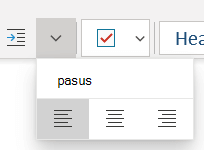
- Na kartici "Početak" izaberite
 (Oblikovanje pasusa) da biste razvili meni, a zatim izaberite
  (Poravnaj levo).
Vrh stranice
Pravljenje pristupačnih lista
Da biste olakšali čitačima ekrana da čitaju stranice, organizujte informacije u male delove, kao što su liste sa znakovima za nabrajanje ili numerisane liste.
Dizajnirajte liste tako da ne morate da dodajete čist pasus bez znaka za nabrajanje ili broja u sredinu liste. Ako je lista razdvojena čistim pasusom, neki čitači ekrana mogu pogrešno da najave broj stavki liste. Takođe, korisnik može na sredini liste čuti da napušta listu.
Postavite kursor tamo gde želite da dodate listu ili izaberite tekst koji će biti uključen na listi.
Na kartici "Početak" izaberite  (Znakovi za nabrajanje) ili
  (Numerisanje).
Da biste promenili stil znaka za nabrajanje ili numerisanja, razvijte meni "Znakovi za nabrajanje" ili "Numerisanje", a zatim izaberite željeni stil.
Ako je potrebno, otkucajte stavke sa liste.
Savet
Koristite tačku ili zarez na kraju svake stavke sa liste da bi čitači ekrana napravili pauzu.
Vrh stranice
Neka audio i video datoteke budu pristupačne
Da biste audio i video datoteke učinili pristupačnim svima, uverite se da datoteke imaju titlove, pomoćne natpise ili video opise pre nego što ih umetnete u OneNote. Druga mogućnost je da umetnete dodatnu datoteku u beležnicu da biste obezbedili podršku titlova, natpisa ili video opise.
-
Prevodi obično sadrže transkripciju (ili prevod) dijaloga.
-
Pomoćni natpisi obično opisuju zvučne signale, kao što je muzika ili zvučni efekti koji se javljaju van ekrana.
-
Video opisi podrazumevaju zvučne, govorne opise ključnih vizuelnih elemenata u video zapisu. Ovi opisi se umeću u prirodne pauze u dijalogu programa. Video opisi čine video pristupačnijim osobama sa oštećenim vidom.
Vrh stranice
Testirajte pristupačnost pomoću funkcije Koncentrisani čitalac
Pokušajte da pročitate beležnicu pomoću funkcije Koncentrisani čitalac da biste proverili kako zvuči.
- U beležnici izaberite stavku "Prikaži>Koncentrisani čitalac.
- Izaberite ( Reprodukuj) da biste čuli naglas pročitanu beležnicu.
- Da biste izašli iz funkcije Koncentrisani čitalac, izaberite (Izađi).
Više informacija potražite u članku "Korišćenje Koncentrisani čitalac za OneNote.
Vrh stranice
Takođe pogledajte
Poboljšajte pristupačnost pomoću kontrolora pristupačnosti
Pravila za „Kontrolor pristupačnosti“
Učinite Word dokumente pristupačnim osobama sa umanjenim sposobnostima
Učinite Excel dokumente pristupačnim osobama sa umanjenim sposobnostima
Učinite PowerPoint prezentacije pristupačnim osobama sa umanjenim sposobnostima
Učinite Outlook e-poštu pristupačnom osobama sa umanjenim sposobnostima
Najbolje prakse za pravljenje pristupačnih beležnica programa OneNote za veb
Sledeća tabela sadrži najbolje prakse za pravljenje OneNote za veb beležnica koje su pristupačne osobama sa umanjenim sposobnostima.
Vrh stranice
Provera pristupačnosti dok radite u programu OneNote za veb
Kontrolor pristupačnosti je alatka koja pregleda sadržaj i označava zastavicom probleme sa pristupačnošću na koje naiđe. U njemu se objašnjava zašto svaki problem može da predstavlja potencijalni problem osobi sa umanjenim sposobnostima. Kontrolor pristupačnosti takođe predlaže kako možete da rešite probleme koji se pojavljuju.
Da biste pokrenuli kontrolor pristupačnosti, izaberite stavku "Prikaži>proveru pristupačnosti". Otvara se okno za pristupačnost i sada možete da pregledate i rešite probleme sa pristupačnošću. Više informacija potražite u članku "Poboljšanje pristupačnosti pomoću kontrolora pristupačnosti".
Vrh stranice
Primena ugrađenih stilova naslova
Koristite ugrađene stilove naslova da biste napravili prikaz strukture stranica beležnice za čitače ekrana. Čitači ekrana omogućavaju ljudima da se kreću po naslovu, ali ne mogu da tumače red teksta sa velikim i podebljanim fontom kao naslov ako se ne primene ugrađeni stilovi.
Organizujte naslove propisanim logičkim redosledom i ne preskačite nivoe naslova. Na primer, koristite "Naslov 1", "Naslov 2, a zatim "Naslov 3" umesto "Naslov 3", "Naslov 1", a zatim "Naslov 2".
Pored toga, osobe sa poteškoćama u čitanju kao što je disleksija oslanjaju se na naslove kako bi struktuirale informacije i podelile informacije na delove manjih veličina koje je lakše obraditi. Idealno bi bilo da svaki naslov obuhvata samo nekoliko pasusa.
- Izaberite deo teksta koji želite da pretvorite u naslov.
- Na kartici " Početak " izaberite stil naslova, kao što je Naslov 2.

Vrh stranice
Izbegavajte korišćenje tabela
Uopšte uzev, izbegavajte tabele ako je to moguće i predstavljajte podatke na drugačiji način, kao što su pasusi sa naslovima i reklamnim natpisima. Tabele fiksne širine mogu da budu teške za čitanje osobama koje koriste lupu zato što takve tabele nameću određenu veličinu sadržaja. Zbog toga je font veoma malen, što primorava korisnike lupe da se pomeraju horizontalno, naročito na mobilnim uređajima.
Ako morate da koristite tabele, koristite sledeća uputstva da biste se uverili da je tabela što pristupačnija:
- Izbegavajte tabele fiksne širine.
- Proverite da li se tabele ispravno prikazuju na svim uređajima, uključujući telefone i tablet računare.
- Ako imate hiperveze u tabeli, uredite tekst veze tako da ima smisla i da se ne prekida usred rečenice.
- Uverite se da se beležnica lako čita pomoću lupe. Prikažite je na računaru i mobilnom uređaju da biste videli kako izgleda na različitim ekranima.
-
Testirajte pristupačnost pomoću koncentrisanog čitaoca.
Vrh stranice
Dodavanje alternativnog teksta vizuelnim elementima, ugrađenim datotekama i tabelama
Alternativni tekst pomaže osobama koje ne mogu da vide ekran da razumeju šta je važno na slikama, drugim vizuelnim elementima i tabelama. U alternativnom tekstu kratko opišite vizualu ili tabelu i napomenite da postoji tekst i objasnite njegovu vrhu. Čitači ekrana čitaju tekst da bi opisali vizuelnu sliku ili tabelu korisnicima koji ne mogu da ih vide.
Trebalo bi da dodate i alternativni tekst u ugrađene datoteke, kao što su materijali, opisa posla ili predlošci izveštaja tako da korisnici čitača ekrana mogu da čuju opis datoteke.
- Kliknite desnim tasterom miša na vizuelni element ili tabelu u beležnici, a zatim izaberite stavku "Alternativni tekst".
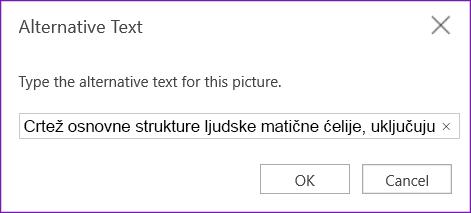
- Otkucajte opis tekstualnog polja. Za tabele dodajte i naslov za alternativni tekst. Neka bude kratak, počnite sa najvažnijim informacijama i neka vam cilj bude da prenesete sadržaj i funkcionalnost vizuelnog elementa ili tabele. Kada budete spremni, kliknite na dugme U redu.
Više informacija o pisanju alternativnog teksta potražite u odeljku "Sve što treba da znate da biste napisali efikasan alternativni tekst". Vizuelni sadržaj obuhvata slike, SmartArt grafiku, oblike, grupe, grafikone, ugrađene objekte, zapise perom i video zapise.
Da biste pronašli alternativni tekst koji nedostaje, koristite kontrolor pristupačnosti. Više informacija potražite u članku "Poboljšanje pristupačnosti pomoću kontrolora pristupačnosti".
Napomena
Izbegavajte korišćenje teksta na slikama kao jedinog metoda prenošenja važnih informacija. Ako morate da koristite sliku koja sadrži tekst, ponovite tekst u beležnici.
Vrh stranice
Neka audio i video datoteke budu pristupačne
Da biste audio i video datoteke učinili pristupačnim svima, uverite se da datoteke imaju titlove, pomoćne natpise ili video opise pre nego što ih umetnete u OneNote. Druga mogućnost je da umetnete dodatnu datoteku u beležnicu da biste obezbedili podršku titlova, natpisa ili video opise.
-
Prevodi obično sadrže transkripciju (ili prevod) dijaloga.
-
Pomoćni natpisi obično opisuju zvučne signale, kao što je muzika ili zvučni efekti koji se javljaju van ekrana.
-
Video opisi podrazumevaju zvučne, govorne opise ključnih vizuelnih elemenata u video zapisu. Ovi opisi se umeću u prirodne pauze u dijalogu programa. Video opis čini video pristupačnijim osobama sa oštećenim vidom.
Vrh stranice
Korišćenje pristupačnog teksta hiperveze
Dodajte smisleni tekst hipervezi kako biste obavestili korisnike ka čemu veza vodi. Osobe koje koriste čitače ekrana ponekad skeniraju listu veza. Veze bi trebalo da prenose jasne i tačne informacije o odredištu. Na primer, umesto da koristite tekstove veza kao što su "Kliknite ovde", "Pogledajte ovu stranicu", "Idite ovde" ili "Saznajte više", uključite pun naslov odredišne stranice.
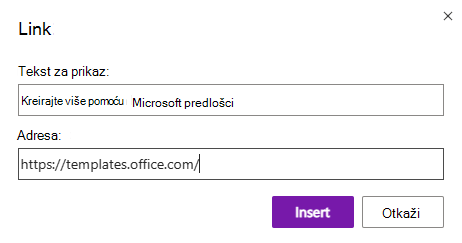
Ako naslov na odredišnoj stranici hiperveze pruža tačan rezime toga što je na stranici, koristite ga za tekst hiperveze. Na primer, tekst ove hiperveze podudara se sa naslovom na odredišnoj stranici: Kreirajte više uz Microsoft predloške.
- Izaberite tekst kom želite da dodate hipervezu.
- Pritisnite kombinaciju tastera Ctrl+K ili na kartici "Umetanje " izaberite stavku "Umetni vezu".
- Tekst koji ste izabrali prikazuje se u tekstualnom polju za prikaz . To je tekst hiperveze. Možete da ga promenite ako je potrebno.
- Otkucajte ili nalepite URL hiperveze u polje " Adresa ", a zatim izaberite stavku "Umetni".
Vrh stranice
Korišćenje jednog okvira za beleške po stranici
U programu OneNote možete da dodate beleške bilo gde na stranici tako što ćete kliknuti i dodati sadržaj. Ovim se kreira novi okvir za beleške.
Čuvanje svih beležaka na stranici u jednom okviru pomaže korisnicima čitača ekrana da čitaju na jednom mestu bez potrebe odlaska na više lokacija na stranici. Ako okvir za beleške postane prevelik, možete ga podeliti na više stranica ili dodati opisna zaglavlja. (Čitači ekrana se odnose prema okvirima za beleške kao prema "blokovima sadržaja".)
Vrh stranice
Opisno imenovanje odeljaka i stranica
Kada opisno i precizno imenujete sadržaj beležnice, lakše će moći da pronađu određene informacije u beleškama. Ovo takođe pomaže ljudima koji koriste čitače ekrana da znaju šta sadrži odeljak ili grupa odeljaka, bez njihovog otvaranja.
Možete da preimenujete grupe odeljaka u verzijama programa OneNote za računare ili Windows 10 aplikacijama. Za uputstva o tome kako da preimenujete grupe odeljaka u programu OneNote za računare ili Windows 10 aplikaciji, idite na odgovarajuće odeljke u ovoj temi.
Detaljna uputstva o tome kako da preimenujete odeljke ili stranice potražite u člancima Preimenovanje odeljka u programu OneNote za veb ili Preimenovanje stranice u programu OneNote za veb.
Vrh stranice
Brisanje neiskorišćenih odeljaka i stranica
Da biste pomogli svima da brzo pronađu relevantne informacije, uklonite sve neiskorišćene odeljke i grupe odeljaka koje ne sadrže informacije.
Možete da izbrišete grupe odeljaka u verzijama programa OneNote za računare ili Windows 10 aplikacijama. Za uputstva o tome kako da izbrišete grupe odeljaka u programu OneNote za računare ili aplikaciji za Windows 10 idite na odgovarajuće odeljke u ovoj temi.
Detaljna uputstva o tome kako da izbrišete odeljke ili stranice potražite u člancima "Brisanje odeljka u programu OneNote za veb ili "Brisanje stranice u programu OneNote za veb.
Vrh stranice
Korišćenje pristupačne boje i oblikovanja teksta
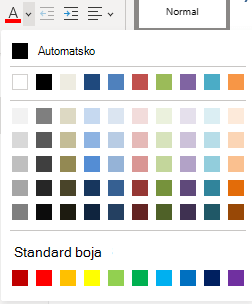
Tekst u beležnici trebalo bi da bude čitljiv u režimu visokog kontrasta kako bi svi mogli dobro da ga vide, uključujući osobe sa oštećenim vidom. Da biste obezbedili da se tekst ispravno prikazuje u režimu visokog kontrasta, koristite postavku " Automatsko " za boju fonta.
People who are blind, having slabovision, or are colorblind might have have have the meaning given colors. Uverite se da ne koristite samo boju da biste preneli značenje. Kreirajte tekst koji duplira značenje boje ili druge čulne karakteristike. Koristite dodatna sredstva za prenos informacija, na primer putem oblika ili oznake. Na primer, razmotrite korišćenje zelenog znaka potvrde da biste označili uspeh, a crvenog znaka X da biste označili neuspeh, umesto zelenog i crvenog senčenja.
Da biste tekst učinili pristupačnijim pomoću oblikovanja, izaberite običan sans-serif font i koristite veću veličinu fonta.
- Izaberite tekst koji hoćete da oblikujete.
- Na kartici " Početak " možete da izaberete, na primer, veću veličinu fonta i sans-serif font. Možete koristiti i druge opcije oblikovanja, kao što su podebljani font radi naglašavanja.
- Da biste promenili boju fonta, razvijte meni "Boja fonta", a zatim izaberite stavku Automatska.
Vrh stranice
Korišćenje pristupačnih poravnavanja teksta i razmaka
Način na koji osobe koje imaju disleksiju opažaju tekst otežava im da razlikuju slova i reči. Na primer, mogu da opaze red teksta koji se sažima sa redom ispod ili susedna slova koja izgledaju kao da su objedinjena. Pored toga, više praznih redova ili uzastopnih razmaka može da uspori kretanje pomoću tastature i oteža korišćenje čitača ekrana.
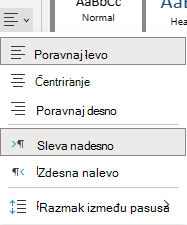
Poravnajte pasus sa leve strane kako biste izbegli nejednake razmake između reči i povećajte ili smanjite razmak između redova da biste poboljšali čitljivost. Napravite dovoljno razmaka između redova i pasusa, ali izbegavajte više od dva razmaka između reči i dva prazna reda između pasusa.
- Izaberite tekst koji želite da izmenite.
- Na kartici " Početak " razvijte meni "Poravnavanje pasusa", a zatim izaberite stavku "Poravnaj levo".
Vrh stranice
Pravljenje pristupačnih lista
Da biste olakšali čitačima ekrana da čitaju stranice, organizujte informacije u male delove, kao što su liste sa znakovima za nabrajanje ili numerisane liste.
Dizajnirajte liste tako da ne morate da dodajete čist pasus bez znaka za nabrajanje ili broja u sredinu liste. Ako je lista razdvojena čistim pasusom, neki čitači ekrana mogu pogrešno da najave broj stavki liste. Takođe, korisnik može na sredini liste čuti da napušta listu.
Postavite kursor na mesto na kojem želite da dodate listu u beležnici ili izaberite tekst koji će biti uključen na listi.
Na kartici " Početak " izaberite  (biblioteka znakova za nabrajanje) ili
  (numerisanje).
Da biste promenili stil znaka za nabrajanje ili numerisanja, razvijte biblioteku znakova za nabrajanje ili meni "Numerisanje", a zatim izaberite željeni stil.
Ako je potrebno, otkucajte stavke sa liste.
Savet
Koristite tačku ili zarez na kraju svake stavke sa liste da bi čitači ekrana napravili pauzu.
Vrh stranice
Testirajte pristupačnost pomoću funkcije Koncentrisani čitalac
Pokušajte da pročitate beležnicu pomoću funkcije Koncentrisani čitalac da biste proverili kako zvuči.
- U beležnici izaberite stavku "Prikaži>Koncentrisani čitalac.
- Izaberite ( Reprodukuj) da biste čuli naglas pročitanu beležnicu.
- Da biste izašli iz funkcije Koncentrisani čitalac, izaberite (Izađi).
Više informacija potražite u članku "Korišćenje Koncentrisani čitalac za OneNote.
Vrh stranice
Takođe pogledajte
Pravila za kontrolor pristupačnosti
Poboljšajte pristupačnost pomoću kontrolora pristupačnosti
Učinite Word dokumente pristupačnim osobama sa umanjenim sposobnostima
Učinite Excel dokumente pristupačnim osobama sa umanjenim sposobnostima
Učinite PowerPoint prezentacije pristupačnim osobama sa umanjenim sposobnostima
Učinite Outlook e-poštu pristupačnom osobama sa umanjenim sposobnostima
Microsoft želi da pruži najbolji mogući utisak pri radu za sve klijente. Ako imate umanjene sposobnosti ili pitanja u vezi sa pristupačnošću, obratite se službi Microsoft Answer Desk za osobe sa umanjenim sposobnostima za tehničku pomoć. Tim za podršku službe Answer Desk za osobe sa umanjenim sposobnostima obučen je za korišćenje mnogih popularnih asistivnih tehnologija i može da pruži pomoć na engleskom, španskom, francuskom i američkom znakovnom jeziku. Idite na sajt „Microsoft Answer Desk za osobe sa umanjenim sposobnostima“ da biste saznali kontakt detalje za svoj region.
