U ovoj temi
Najbolje prakse za pravljenje pristupačne PowerPoint prezentacije
Sledeća tabela sadrži ključne najbolje prakse za kreiranje PowerPoint prezentacija koje su pristupačne osobama sa umanjenim sposobnostima.
| Šta treba ispraviti |
Kako to pronaći |
Zašto to treba ispraviti |
Kako to ispraviti |
| Uključite alternativni tekst uz sve vizuelne elemente. |
Da biste pronašli alternativni tekst koji nedostaje, koristite kontrolor pristupačnosti. |
Alternativni tekst pomaže osobama koje ne mogu da vide ekran da razumeju šta je važno na slikama i ostalim vizuelnim elementima. |
Dodavanje alternativnog teksta vizuelnim elementima |
| Proverite da li sadržaj slajdova može da se čita predviđenim redosledom. |
Koristite Kontrolor pristupačnosti da biste pronašli slajdove koji imaju potencijalne probleme sa redosledom čitanja.
Probajte da se krećete kroz slajdove pomoću čitača ekrana. |
Čitač ekrana čita elemente slajda po redosledu kojim su dodavani na slajd, što se može razlikovati od redosleda pojavljivanja stvari. |
Podešavanje redosleda čitanja sadržaja slajda
Koristite ugrađene dizajne slajdova za inkluzivni redosled čitanja, boje i još mnogo toga |
| Dodajte smisleni i tačni tekst hiperveze i ekranske napomene. |
Da biste utvrdili da li tekst hiperveze ima smisla kao samostalna informacija, vizuelno skenirajte slajdove u prezentaciji. |
Osobe koje koriste čitače ekrana ponekad skeniraju listu veza.
Savet: Možete da dodate i ekranske napomene koje se pojavljuju kada držite kursor iznad teksta ili slika koje obuhvataju hipervezu. |
Pravljenje pristupačnog teksta hiperveze i dodavanje ekranskih napomena |
| Vodite računa o tome da boja ne bude jedini način prenošenja informacija. |
Izaberite stavku "Postavke> menija" "Pristupačnost", "Filteri > boja".> Uključite prekidač "Filter za boje", a zatim izaberite stavku "Skala sivih tonova". Vizuelno skenirajte svaki slajd u prezentaciji u potrazi za instancama kodiranja bojama. |
Slepe i slabovide osobe ili osobe koje ne raspoznaju boje mogu da previde značenje koje prenose određene boje. |
Korišćenje pristupačnog predloška prezentacije
Koristite ugrađene dizajne slajdova za inkluzivni redosled čitanja, boje i još mnogo toga |
| Koristite dovoljan kontrast za boje teksta i pozadine. |
Da biste pronašli nedovoljan kontrast boja, koristite kontrolor pristupačnosti.
U prezentaciji možete da potražite i tekst koji se teško čita ili se teško razlikuje od pozadine. |
Snažan kontrast između teksta i pozadine olakšava slabovidim osobama ili osobama koje ne raspoznaju boje da vide i koriste sadržaj. |
Korišćenje pristupačne boje fonta
Koristite ugrađene dizajne slajdova za inkluzivni redosled čitanja, boje i još mnogo toga |
| Dajte svakom slajdu jedinstveni naslov. |
Da biste pronašli slajdove koji nemaju naslove, koristite Kontrolor pristupačnosti. |
People who are blind, have slaband or have remes of reading oslanjaju se na naslove slajdova radi navigacije. Na primer, brzim pregledanjem ili korišćenjem čitača ekrana mogu brzo da pregledaju listu naslova slajdova i da pređu direktno na željeni slajd. |
Dajte naslov svakom slajdu
Skrivanje naslova slajda |
| Ako morate da koristite tabele, kreirajte jednostavnu strukturu tabele samo za podatke i navedite informacije o zaglavlju kolone. |
Da biste se uverili da tabele ne sadrže razdeljene ćelije, objedinjene ćelije ili ugnežđene tabele, koristite kontrolor pristupačnosti. |
Čitači ekrana prate njihovu lokaciju u tabeli tako što broje ćelije tabele.
Čitači ekrana koriste i informacije o zaglavlju kako bi identifikovali redove i kolone. |
Izbegavajte korišćenje tabela
Korišćenje zaglavlja tabele |
| Koristite veći font (18 tač. ili više), sans serif fontove i dovoljno beline. |
Da biste pronašli potencijalne probleme u vezi sa fontovima ili praznim prostorom, pregledajte slajdova da biste našli oblasti koje izgledaju pretrpano ili nečitljivo. |
People who have dislexia describe to da vide tekst koji se objedinjuje ili krivi. |
Korišćenje pristupačnog predloška prezentacije
Korišćenje pristupačnog formata i boje fonta |
| Obezbedite pristupačnost video zapisa osobama koje imaju oštećen vid ili oštećenje sluha. |
|
Prevodi obično sadrže transkripciju (ili prevod) dijaloga.
Pomoćni natpisi obično opisuju zvučne signale, kao što je muzika ili zvučni efekti koji se javljaju van ekrana.
Video opis podrazumeva zvučne, govorne opise ključnih vizuelnih elemenata u video zapisu. Ovi opisi se umeću u prirodne pauze u dijalogu programa. Video opis čini video zapise pristupačnijim slepim ili slabovidim osobama. |
Korišćenje naslova, podnaslova i alternativnih audio zapisa u video zapisima |
| Kreirajte pristupačne PDF datoteke ili druge formate datoteka prezentacije. |
|
Uključite oznake za pristupačnost u PDF datoteke koje kreirate iz prezentacije. Oznake čitačima ekrana i drugim pomoćnim tehnologijama omogućavaju da čitaju i kreću se kroz dokument.
Prezentaciju možete sačuvati i u formatu koji se može prenijeti u čitač Brajeve azbuke. |
Čuvanje prezentacije u drugom formatu |
Vrh stranice
Provera pristupačnosti tokom rada
Kontrolor pristupačnosti je alatka koja pregleda sadržaj i označava zastavicom probleme sa pristupačnošću na koje naiđe. U njemu se objašnjava zašto svaki problem može da predstavlja potencijalni problem osobi sa umanjenim sposobnostima. Kontrolor pristupačnosti takođe predlaže kako možete da rešite probleme koji se pojavljuju.
U programu PowerPoint, kontrolor pristupačnosti se automatski pokreće u pozadini kada pravite prezentaciju. Ako "Kontrolor pristupačnosti" otkrije probleme sa pristupačnošću, dobićete podsetnik na statusnoj traci.
Da biste ručno pokrenuli kontrolor pristupačnosti, izaberite stavku "Pregled>provere pristupačnosti". Otvara se okno za pristupačnost i sada možete da pregledate i rešite probleme sa pristupačnošću. Više informacija potražite u članku "Poboljšanje pristupačnosti pomoću kontrolora pristupačnosti".
Vrh stranice
Pravljenje pristupačnih slajdova
Sledeće procedure opisuju kako se prave slajdovi u PowerPoint prezentacijama tako da budu pristupačni. Više informacija potražite u članku Video: Pravljenje slajdova pomoću pristupačnog redosleda čitanja i Video: Dizajniranje slajdova za osobe sa disleksijom.
Korišćenje pristupačnog predloška prezentacije
Koristite jedan od pristupačnih PowerPoint predložaka da biste osigurali da su dizajn slajda, boje, kontrast i fontovi pristupačni svim korisnicima Takođe su dizajnirane tako da čitači ekrana mogu lakše da čitaju sadržaj slajda.
- Da biste pronašli pristupačan predložak, izaberite stavku"Novadatoteka>".
- U tekstualnom polju "Pretraga predložaka i tema na mreži " otkucajte accessible templates i pritisnite taster Enter.
- U rezultatima pretrage izaberite odgovarajući predložak.
- U pregledu predloška izaberite stavku "Kreiraj".
Vrh stranice
Dajte naslov svakom slajdu
Jedan jednostavan korak ka inkluzivnosti jeste imati jedinstven, opisni naslov na svakom slajdu, čak i ako nije vidljiv. Osoba sa oštećenim vidom koja koristi čitač ekrana oslanja se na naslove slajdova kako bi znala koji slajd je koji.
Koristite traku "Pristupačnost " da biste se uverili da svaki slajd ima naslov. Uputstva potražite u odeljku "Davanje naslova slajdu" i razvijte odeljak "Koristite traku "Pristupačnost da biste dali naslov slajdu".
Vrh stranice
Skrivanje naslova slajda
Naslov možete da postavite van slajda. Na taj način slajd ima naslov za pristupačnost, ali štedite prostor na slajdu za drugi sadržaj. Uputstva potražite u članku "Davanje naslova slajdu" i razvijte odeljak "Stavite naslov na slajd, ali ga učinite nevidljivim".
Ako želite da svi ili više naslova slajdova budu skriveni, možete da izmenite master slajda. Uputstva potražite u odeljku "Naslov slajda" i razvijte odeljak "Sistematski skrivanje naslova slajdova".
Vrh stranice
Vraćanje dizajna slajda u prethodno stanje
Ako ste premestili ili uredili čuvar mesta na slajdu, možete da vratite slajd na prvobitni dizajn. Kompletno oblikovanje (na primer, fontovi, boje, efekti) vraća se na ono što je dodeljeno u predlošku. Vraćanje dizajna u prethodno stanje takođe vam može pomoći da pronađete čuvare mesta za naslov kojima je potreban jedinstveni naslov.
- Na kartici Početak, u grupi Slajdovi izaberite stavku Uspostavi početne vrednosti da biste sve čuvare mesta za izabrani slajd vratili u prethodno stanje.
Vrh stranice
Podešavanje redosleda čitanja sadržaja slajda
Neke osobe sa oštećenim vidom koriste čitač ekrana da bi pročitale informacije na slajdu. Kada pravite slajdove, postavljanje objekata u logički redosled čitanja od ključnog je značaja za razumevanje slajda
Koristite kontrolor pristupačnosti i okno " Redosled čitanja " da biste odredili redosled kojim čitači ekrana čitaju sadržaj slajdova. Kad čitač ekrana čita slajd, on čita objekte redosledom kojim su navedeni u oknu " Redosled čitanja ".
Detaljna uputstva za podešavanje redosleda čitanja potražite u članku " Olakšavanje čitanja slajdova pomoću okna "Redosled čitanja".
Vrh stranice
Koristite ugrađene dizajne slajdova za inkluzivni redosled čitanja, boje i još mnogo toga
PowerPoint ima ugrađene, unapred dizajnirane dizajne slajdova koji sadrže čuvare mesta za tekst, video zapise, slike i još mnogo toga. Takođe sadrže sva oblikovanja, kao što su boje, fontovi i efekti teme. Da biste osigurali da su slajdovi pristupačni, ugrađeni rasporedi su dizajnirani tako da je redosled čitanja isti za osobe koje koriste pomoćne tehnologije kao što su čitači ekrana i osobe koje vide. Više informacija potražite u članku Video: Korišćenje pristupačnih boja i stilova na slajdovima.
Na kartici " Prikaz " izaberite "Normalno".
Na kartici " Dizajn " uradite nešto od sledećeg:
- Razvijte galeriju "Teme " i izaberite željeni raspored na slajdu. PowerPoint automatski primenjuje taj raspored na prezentaciju.
- Izaberite stavku "Ideje za dizajn " i izaberite jedan od unapred dizajniranih dizajna.
Vrh stranice
Izbegavajte korišćenje tabela
Uopšte uzev, izbegavajte tabele ako je to moguće i predstavite podatke na drugi način, kao što su pasusi sa naslovima. Tabele fiksne širine mogu da budu teške za čitanje osobama koje koriste lupu zato što takve tabele nameću određenu veličinu sadržaja. Zbog toga je font veoma malen, što primorava korisnike lupe da se pomeraju horizontalno, naročito na mobilnim uređajima.
Ako morate da koristite tabele, koristite sledeća uputstva da biste se uverili da je tabela što pristupačnija:
- Izbegavajte tabele fiksne širine.
- Proverite da li se tabele ispravno prikazuju na svim uređajima, uključujući telefone i tablet računare.
- Ako imate hiperveze u tabeli, uredite tekst veze tako da ima smisla i da se ne lomi usred rečenice.
- Uverite se da se sadržaj slajda lako čita pomoću lupe. Prikažite ga na mobilnom uređaju da biste se uverili da ljudi neće morati da horizontalno pomeraju slajd na telefonu, na primer.
- Koristite zaglavlja tabele.
- Testirajte pristupačnost pomoću funkcije Koncentrisani čitalac.
Vrh stranice
Čitači ekrana prate njihovu lokaciju u tabeli tako što broje ćelije tabele. Ako je tabela ugnežđena u okviru druge tabele ili ako je ćelija objedinjena ili razdeljena, čitač ekrana gubi mogućnost brojanja i posle toga ne može da pruži korisne informacije o tabeli. Prazne ćelije u tabeli mogu da zbune nekoga ko koristi čitač ekrana tako da misli da u tabeli nema više ničega. Koristite jednostavnu strukturu tabele samo za podatke i navedite informacije o zaglavlju kolone. Čitači ekrana koriste i informacije o zaglavlju kako bi identifikovali redove i kolone.
Da biste se uverili da tabele ne sadrže razdeljene ćelije, objedinjene ćelije ili ugnežđene tabele, koristite kontrolor pristupačnosti.
- Postavite kursor bilo gde u tabeli.
- Na kartici " Dizajn tabele ", u grupi " Opcije stilova tabele " potvrdite izbor u polju za potvrdu " Red zaglavlja ".
- Otkucajte naslove kolona.
Vrh stranice
Dodavanje alternativnog teksta vizuelnim elementima
Alternativni tekst pomaže osobama koje koriste čitače ekrana da razumeju šta je važno u vizuelnim elementima na slajdovima. Vizuelni sadržaj obuhvata slike, SmartArt grafiku, oblike, grupe, grafikone, ugrađene objekte, zapise perom i video zapise.
U alternativnom tekstu ukratko opišite sliku, njenu vrhu, kao i ono što je važno u vezi sa slikom. Čitači ekrana čitaju opis korisnicima koji ne mogu da vide sadržaj.
Savet
Da biste napisali dobar alternativni tekst, obavezno prenesite sadržaj i svrhu slike na sažet i jasan način. Alternativni tekst ne bi trebalo da bude duži od kratke rečenice ili dve – u većini slučajeva će nekoliko pažljivo izabranih reči biti dovoljno. Ne ponavljajte okolni tekstualni sadržaj kao alternativni tekst i ne koristite fraze koje upućuju na slike, na primer, "grafika" ili "slika". Više informacija o pisanju alternativnog teksta potražite u odeljku "Sve što treba da znate da biste napisali efikasan alternativni tekst".
Izbegavajte korišćenje teksta na slikama kao jedinog metoda prenošenja važnih informacija. Ako koristite slike koje sadrže tekst, ponovite tekst na slajdu. U alternativnom tekstu takvih slika napomenite da postoji tekst i koja je njegova namena.
PowerPoint za PC u sistemu Microsoft 365 automatski generiše alternativni tekst za fotografije, stok slike i PowerPoint ikone koristeći inteligentne usluge u oblaku. Uvek proverite automatski generisani alternativni tekst da biste se uverili da prenosi pravu poruku. Ako je potrebno, uredite tekst. Za grafikone, SmartArt, snimke ekrana ili oblike, morate ručno da dodate alternativi tekst.
Detaljna uputstva o tome kako da dodate ili uredite alternativni tekst potražite u člancima " Dodavanje alternativnog teksta obliku, slici, grafikonu, SmartArt grafici ili drugom objektu"i Video: Poboljšanje pristupačnosti slika u programu PowerPoint.
Savet
- U oknu "Alternativni tekst " pravopisne greške označene su crvenom talasastom linijom ispod reči. Da biste ispravili pravopis, kliknite desnim tasterom miša na reč i izaberite neku od predloženih alternativa.
- U oknu za alternativni tekst možete i da izaberete "Generiši opis za mene " da bi inteligentne usluge Microsoft koje koriste oblak kreirale opis za vas. Vidite rezultat u polju alternativnog teksta. Ne zaboravite da izbrišete sve komentare koje je PowerPoint tamo dodao, na primer "Opis je automatski generisan".
Da biste pronašli alternativni tekst koji nedostaje, koristite kontrolor pristupačnosti.
Napomena
Za audio i video sadržaj, pored alternativnog teksta, dodajte i skriveno titlovanje za osobe oštećenog sluha ili osobe koje slabije čuju.
Vrh stranice
Pravljenje pristupačnog teksta hiperveze i dodavanje ekranskih napomena
Osobe koje koriste čitače ekrana ponekad skeniraju listu veza. Veze bi trebalo da prenose jasne i tačne informacije o odredištu. Na primer, izbegavajte korišćenje tekstova veza kao što su "Kliknite ovde", "Pogledajte ovu stranicu", "Idite ovde" ili "Saznajte više". Umesto toga uključite pun naslov odredišne stranice. Možete da dodate i ekranske napomene koje se pojavljuju kada držite kursor iznad teksta ili slika koje obuhvataju hipervezu.
Detaljna uputstva o tome kako se prave hiperveze i ekranske napomene potražite u članku " Dodavanje hiperveze na slajd".
Vrh stranice
Pristupačan font ne isključuje niti usporava brzinu čitanja svih osoba koje čitaju slajdove, uključujući osobe sa slabim vidom ili umanjenim sposobnostima za čitanje i slepe osobe. Odgovarajući font poboljšava čitljivost i čitljivost teksta u prezentaciji.
Detaljna uputstva o tome kako da promenite fontove u programu PowerPoint potražite u člancima Promena fontova u prezentaciji ili Promena podrazumevanog fonta u programu PowerPoint.
Vrh stranice
Da biste smanjili opterećenje pri čitanju, izaberite poznate sans serif fontove, kao što su Arial ili Calibri. Izbegavajte korišćenje svih velikih slova i previše kurziva ili podvlačenja.
Osoba sa oštećenim vidom može da previdi značenje koje prenose određene boje. Na primer, dodajte podvlačenje tekstu hiperveze kodiranom bojom kako bi osobe koje ne raspoznaju boje znale da je to veza čak i ako ne mogu da vide boju. Razmotrite podebljavanje naslova ili korišćenje većeg fonta za njih.
Vrh stranice
Korišćenje pristupačne boje fonta
Evo nekih ideja koje možete da razmotrite:
- Tekst u prezentaciji trebalo bi da bude čitljiv u režimu visokog kontrasta. Na primer, koristite svetle boje ili šeme boja visokog kontrasta na suprotnim krajevima spektra boja. Crno-bele šeme olakšavaju osobama koje ne raspoznaju boje da naprave razliku između teksta i oblika.
- Koristite unapred dizajnirane Office teme da biste se uverili da je dizajn slajda pristupačan. Uputstva potražite u članku "Korišćenje pristupačnog predloška prezentacije" ili "Korišćenje ugrađenih dizajna slajdova" za inkluzivni redosled čitanja, boje i još mnogo toga.
- Koristite Kontrolor pristupačnosti da biste analizirali prezentaciju i otkrili nedovoljan kontrast boja. Pronalazi nedovoljan kontrast boja u tekstu sa ili bez istaknutih stavki ili hiperveza u oblicima, tabelama ili SmartArt grafike sa neprozirnim bojama. Ne pronalazi nedovoljan kontrast boja u drugim slučajevima, kao što je tekst u prozirnom okviru za tekst ili čuvar mesta na vrhu pozadine slajda ili problemi sa kontrastom boja u sadržaju koji nije tekstualni.
Vrh stranice
Korišćenje naslova, podnaslova i alternativnih audio zapisa u video zapisima
PowerPoint podržava reprodukovanje video zapisa sa više audio zapisa. Takođe podržava i pomoćne natpise i titlove koji su ugrađeni u video datoteke.
Trenutno samo PowerPoint za Windows podržava umetanje i reprodukovanje pomoćnih natpisa ili titlova koji se skladište u datotekama odvojeno od video zapisa. Za sve ostale verzije programa PowerPoint (kao što su PowerPoint za macOS ili verzije za mobilne uređaje), pomoćni natpisi ili titlovi moraju biti kodirani u video zapisu pre nego što se umetnu u PowerPoint.
Podržani video formati za natpise i titlove razlikuju se u zavisnosti od operativnog sistema koji koristite. Svaki operativni sistem ima postavke za prilagođavanje načina na koji se pomoćni natpisi ili titlovi prikazuju. Više informacija potražite u članku Tipovi datoteka pomoćnih natpisa koje podržava PowerPoint.
Pomoćni natpisi, titlovi i alternativni audio zapisi ne čuvaju se kad koristite funkcije "Komprimuj medije" ili "Optimizuj kompatibilnost medija ". Takođe, kada pretvarate prezentaciju u video zapis, pomoćni natpisi, titlovi ili alternativni audio zapisi u ugrađenim video zapisima ne uključuju se u video koji se čuva.
Kada koristite komandu Sačuvaj medije kao na izabranom video zapisu, pomoćnim natpisima, podnaslovima i većem broju audio zapisa koji su ugrađeni u video čuvaju se u video zapisu koji je sačuvan.
Da biste PowerPoint prezentacije sa video zapisima učinili pristupačnim, obezbedite sledeće:
- Video zapisi uključuju audio zapis sa video opisima, ako je potrebno, za korisnike koji su slepi ili imaju slab vid.
- Video zapisi koji sadrže dijalog uključuju i pomoćne natpise, skrivene natpise unutar opsega, otvorene natpise ili titlove u podržanom formatu za korisnike koji su gluvi ili imaju problema sa sluhom.
Više informacija potražite u članku "Dodavanje skrivenih titlova ili titlova u medije u programu PowerPoint".
Vrh stranice
Prezentaciju možete sačuvati u formatu koji se može lako čitati pomoću čitača ekrana ili koji se može prenijeti na čitač Brajeve azbuke. Uputstva potražite u video zapisu: Čuvanje prezentacije u drugom formatu ili Pravljenje pristupačnih PDF datoteka. Pre nego što konvertujete prezentaciju u drugi format, obavezno pokrenute kontrolor pristupačnosti i rešite sve prijavljene probleme.
Vrh stranice
Testiranje pristupačnosti pomoću čitača ekrana
Kada prezentacija bude spremna i pokrenete kontrolor pristupačnosti da biste se uverili da je inkluzivna, možete da pokušate da se krećete kroz slajdove pomoću čitača ekrana, na primer naratora. Narator se dobija uz Windows, tako da nema potrebe da bilo šta instalirate. Ovo je još jedan način da se uoče problemi u redosledu navigacije, na primer.
- Pokrenite čitač ekrana. Na primer, da biste pokrenuli Narator, pritisnite kombinaciju tastera Ctrl+taster sa Windows logotipom+Enter.
- Pritiskajte taster F6 dok fokus, plavi pravougaonik, ne bude na oblasti sadržaja slajda.
- Pritisnite taster Tab da biste se kretali kroz elemente unutar slajda i po potrebi popravili redosled navigacije. Da biste premestili fokus sa sadržaja slajda, pritisnite taster Esc ili F6.
- Izađite iz čitača ekrana. Na primer, da biste napustili Narator, pritisnite kombinaciju tastera Ctrl+taster sa Windows logotipom+Enter.
Vrh stranice
Takođe pogledajte
Pravila za kontrolor pristupačnosti
Sve što treba da znate da biste napisali efikasan alternativni tekst
Korišćenje čitača ekrana za prisustvovanje PowerPoint Live sesiji u usluzi Microsoft Teams
Učinite Word dokumente pristupačnim osobama sa umanjenim sposobnostima
Učinite Excel dokumente pristupačnim osobama sa umanjenim sposobnostima
Učinite Outlook e-poštu pristupačnom osobama sa umanjenim sposobnostima
Tipovi datoteka pomoćnih natpisa koje podržava PowerPoint
U ovoj temi
Najbolje prakse za pravljenje pristupačne PowerPoint prezentacije
Sledeća tabela sadrži ključne najbolje prakse za kreiranje PowerPoint prezentacija koje su pristupačne osobama sa umanjenim sposobnostima.
| Šta treba ispraviti |
Zašto to treba ispraviti |
Kako to ispraviti |
| Proverite da li sadržaj slajdova može da se čita predviđenim redosledom. |
Čitač ekrana čita elemente slajda po redosledu kojim su dodavani na slajd, što se može razlikovati od redosleda pojavljivanja stvari. |
Koristite ugrađene dizajne slajdova za inkluzivni redosled čitanja, boje i još mnogo toga |
| Dajte svakom slajdu jedinstveni naslov. |
People who are blind, have slaband or have remes of reading oslanjaju se na naslove slajdova radi navigacije. |
Dajte naslov svakom slajdu
Skrivanje naslova slajda |
| Ako morate da koristite tabele, koristite jednostavnu strukturu tabele samo za podatke i navedite informacije o zaglavlju kolone. |
Čitači ekrana prate njihovu lokaciju u tabeli tako što broje ćelije tabele.
Čitači ekrana koriste i informacije o zaglavlju kako bi identifikovali redove i kolone. |
Izbegavajte korišćenje tabela
Korišćenje zaglavlja tabele |
| Uključite alternativni tekst (alt tekst) uz sve vizuelne elemente. |
Alternativni tekst pomaže osobama koje ne mogu da vide ekran da razumeju šta je važno u vizuelnim elementima, kao što su slike i oblici. |
Dodavanje alternativnog teksta vizuelnim elementima |
| Dodajte smisleni i tačni tekst hiperveze. |
Osobe koje koriste čitače ekrana ponekad skeniraju listu veza. |
Korišćenje pristupačnih tekstova hiperveza |
| Vodite računa o tome da boja ne bude jedini način prenošenja informacija. |
Slepe i slabovide osobe ili osobe koje ne raspoznaju boje mogu da previde značenje koje prenose određene boje. |
Koristite ugrađene dizajne slajdova za inkluzivni redosled čitanja, boje i još mnogo toga
Korišćenje pristupačnog oblikovanja teksta i boja |
| Koristite dovoljan kontrast za boje teksta i pozadine. |
Tekst u prezentacijama trebalo bi da bude čitljiv u režimu visokog kontrasta kako bi svi mogli dobro da ga vide, uključujući osobe sa oštećenim vidom. |
Koristite ugrađene dizajne slajdova za inkluzivni redosled čitanja, boje i još mnogo toga
Korišćenje pristupačnog oblikovanja teksta i boja |
| Koristite veći font (18 tač. ili više), sans serif fontove i dovoljno beline. |
People who have dislexia opisuju tekst koji vide kao da "pliva zajedno" na slajdu (stapanje jednog reda teksta sa redom ispod). One često vide tekst koji se objedinjuje ili krivi. |
Koristite ugrađene dizajne slajdova za inkluzivni redosled čitanja, boje i još mnogo toga
Korišćenje pristupačnog oblikovanja teksta i boja
Korišćenje pristupačnih poravnavanja teksta i razmaka |
| Koristite ugrađene liste. |
Organizujte i strukturišite informacije na slajdovima u male jedinice koje se lako čitaju, kroz koje se lako krećete i koje se letimično pregledaju. |
Pravljenje pristupačnih lista |
| Obezbedite pristupačnost video zapisa osobama koje imaju oštećen vid ili oštećenje sluha. |
Prevodi obično sadrže transkripciju (ili prevod) dijaloga.
Pomoćni natpisi obično opisuju zvučne signale, kao što je muzika ili zvučni efekti koji se javljaju van ekrana.
Video opis podrazumeva zvučne, govorne opise ključnih vizuelnih elemenata u video zapisu. Ovi opisi se umeću u prirodne pauze u dijalogu programa. Video opis čini video zapise pristupačnijim slepim ili slabovidim osobama. |
Korišćenje naslova, podnaslova i alternativnih audio zapisa u video zapisima |
Vrh stranice
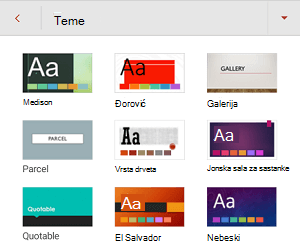
Koristite ugrađene dizajne slajdova za inkluzivni redosled čitanja, boje i još mnogo toga
PowerPoint ima ugrađene, unapred dizajnirane dizajne slajdova koji sadrže čuvare mesta za tekst, video zapise, slike i još mnogo toga. Takođe sadrže sva oblikovanja, kao što su boje, fontovi i efekti teme. Da biste osigurali da su slajdovi pristupačni, ugrađeni rasporedi su dizajnirani tako da je redosled čitanja isti za osobe koje koriste pomoćne tehnologije kao što su čitači ekrana i osobe koje vide.
-
 (Još opcija).
- Izaberitestavku "Dizajnkuće>".
-
Izaberite teme, a zatim izaberite željenu temu.
Vrh stranice
Dajte naslov svakom slajdu
Jedan jednostavan korak ka inkluzivnosti jeste imati jedinstven, opisni naslov na svakom slajdu, čak i ako nije vidljiv. Osoba sa oštećenim vidom koja koristi čitač ekrana oslanja se na naslove slajdova kako bi znala koji slajd je koji. Sa opisnim naslovima na svakom slajdu svako može brzo da pregleda listu naslova slajdova i da pređe direktno na željeni slajd.
- Na slajdu izaberite čuvar mesta za naslov, a zatim otkucajte naslov.
- Prođite kroz svaki slajd u prezentaciji da biste se uverili da svi imaju naslove.
Vrh stranice
Skrivanje naslova slajda
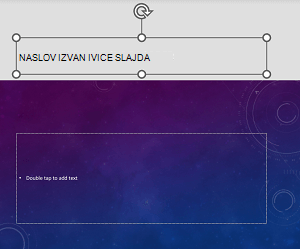
Naslov možete da postavite van slajda. Na taj način slajd ima naslov za pristupačnost, ali štedite prostor na slajdu za drugi sadržaj.
- Na slajdu dodirnite i zadržite element naslova.
- Prevucite element naslova izvan granice slajda, a zatim podignite prst sa ekrana da biste otpustili element sa slajda.
Vrh stranice
Izbegavajte korišćenje tabela
Uopšte uzev, izbegavajte tabele ako je to moguće i predstavite podatke na drugi način, kao što su pasusi sa naslovima. Tabele fiksne širine mogu da budu teške za čitanje osobama koje koriste lupu zato što takve tabele nameću određenu veličinu sadržaja. Zbog toga je font veoma malen, što primorava korisnike lupe da se pomeraju horizontalno, naročito na mobilnim uređajima.
Ako morate da koristite tabele, koristite sledeća uputstva da biste se uverili da je tabela što pristupačnija:
- Izbegavajte tabele fiksne širine.
- Proverite da li se tabele ispravno prikazuju na svim uređajima, uključujući telefone i tablet računare.
- Ako imate hiperveze u tabeli, uredite tekst veze tako da ima smisla i da se ne lomi usred rečenice.
- Uverite se da se sadržaj slajda lako čita pomoću lupe. Prikažite ga na mobilnom uređaju da biste se uverili da ljudi neće morati da horizontalno pomeraju slajd na telefonu, na primer.
-
Koristite zaglavlja tabele.
-
Testirajte pristupačnost slajdova.
Vrh stranice
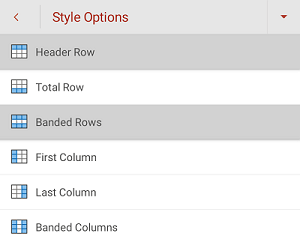
Čitači ekrana prate njihovu lokaciju u tabeli tako što broje ćelije tabele. Ako je tabela ugnežđena u okviru druge tabele ili ako je ćelija objedinjena ili razdeljena, čitač ekrana gubi mogućnost brojanja i posle toga ne može da pruži korisne informacije o tabeli. Prazne ćelije u tabeli mogu da zbune nekoga ko koristi čitač ekrana tako da misli da u tabeli nema više ničega. Koristite jednostavnu strukturu tabele samo za podatke i navedite informacije o zaglavlju kolone. Čitači ekrana koriste i informacije o zaglavlju kako bi identifikovali redove i kolone.
Postavite kursor bilo gde u tabeli.
Da biste otvorili karticu " Tabela ", izaberite (Još opcija).
Izaberite stavku "Opcije stila", a zatim izaberite red zaglavlja.
U tabeli otkucajte naslove kolona.
Vrh stranice
Dodavanje alternativnog teksta vizuelnim elementima
Alternativni tekst pomaže osobama koje koriste čitače ekrana da razumeju šta je važno u vizuelnim elementima na slajdovima. Vizuelni sadržaj obuhvata slike, SmartArt grafiku, oblike, grupe, grafikone, ugrađene objekte, zapise perom i video zapise.
U alternativnom tekstu ukratko opišite sliku, njenu vrhu, kao i ono što je važno u vezi sa slikom. Čitači ekrana čitaju opis korisnicima koji ne mogu da vide sadržaj.
Savet
Da biste napisali dobar alternativni tekst, obavezno prenesite sadržaj i svrhu slike na sažet i jasan način. Alternativni tekst ne bi trebalo da bude duži od kratke rečenice ili dve – u većini slučajeva će nekoliko pažljivo izabranih reči biti dovoljno. Ne ponavljajte okolni tekstualni sadržaj kao alternativni tekst i ne koristite fraze koje upućuju na slike, na primer, "grafika" ili "slika". Više informacija o pisanju alternativnog teksta potražite u odeljku "Sve što treba da znate da biste napisali efikasan alternativni tekst".
Izbegavajte korišćenje teksta na slikama kao jedinog metoda prenošenja važnih informacija. Ako koristite slike koje sadrže tekst, ponovite tekst na slajdu. U alternativnom tekstu takvih slika napomenite da postoji tekst i koja je njegova namena.
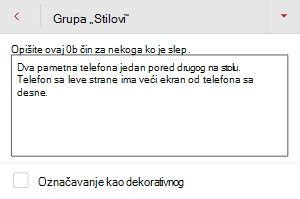
- Na slajdu izaberite vizuelni element.
- Da biste otvorili relevantnu karticu, kao što je "Slika " ili "Oblik", izaberite (Još opcija).
-
Izaberite alternativni tekst i otkucajte opis za vizuelni element.
Vrh stranice
Označite vizuelne elemente kao dekorativne
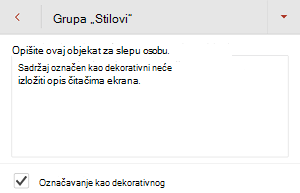
Ako su vizuelni elementi čisto dekorativni i dodaju vizuelnu privlačnost ali nisu informativni, možete ih označiti kao takve bez potrebe pisanja alternativnog teksta. Primeri objekata koje bi trebalo označiti kao dekorativne su stilske ivice. People using screen reader will hear that these objects are decorative (tako da će znati da ne propuštaju bilo kakve važne informacije).
- Izaberite vizuelni element.
- Da biste otvorili meni oblikovanja za vizuelni element, izaberite (Još opcija).
- Izaberite stavku Alternativni tekst.
- Potvrdite izbor u polju za potvrdu " Označi kao dekorativno ".
Vrh stranice
Korišćenje pristupačnih tekstova hiperveza
Osobe koje koriste čitače ekrana ponekad skeniraju listu veza. Veze bi trebalo da prenose jasne i tačne informacije o odredištu. Na primer, izbegavajte korišćenje tekstova veza kao što su "Kliknite ovde", "Pogledajte ovu stranicu", "Idite ovde" ili "Saznajte više". Umesto toga uključite pun naslov odredišne stranice.
Izaberite deo teksta koji želite da pretvorite u hipervezu.
Da biste otvorili karticu " Početak ", izaberite (Još opcija).
Izaberite stavku "Početak>" "Umetni>vezu".
Uradite nešto od sledećeg:
- Da biste umetnuli hipervezu ka veb stranici, izaberite stavku "Umetni vezu". Otkucajte ili nalepite URL hiperveze u tekstualno polje "Adresa ". Ako želite da promenite tekst hiperveze, izmenite tekst u polju za tekst "Tekst za prikazivanje ".
- Da biste umetnuli vezu ka nedavnom dokumentu, pregledajte listu "Nedavne stavke " dok ne pronađete onu koju želite, a zatim je izaberite.
Vrh stranice
Korišćenje pristupačnog oblikovanja teksta i boja
Pristupačan font ne isključuje niti usporava brzinu čitanja svih osoba koje čitaju slajdove, uključujući osobe sa slabim vidom ili umanjenim sposobnostima za čitanje i slepe osobe. Odgovarajući font poboljšava čitljivost i čitljivost teksta u prezentaciji.
Korišćenje pristupačnog formata teksta
Da biste smanjili opterećenje pri čitanju, izaberite poznate sans serif fontove, kao što su Arial ili Calibri. Izbegavajte korišćenje svih velikih slova i previše kurziva ili podvlačenja.
Osoba sa oštećenim vidom može da previdi značenje koje prenose određene boje. Na primer, dodajte podvlačenje tekstu hiperveze kodiranom bojom kako bi osobe koje ne raspoznaju boje znale da je to veza čak i ako ne mogu da vide boju. Razmotrite podebljavanje naslova ili korišćenje većeg fonta za njih.
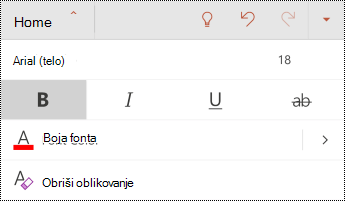
Izaberite deo teksta koji želite da izmenite.
(Još opcija).
Na kartici " Početak " možete da uradite, na primer, sledeće:
Da biste promenili tip fonta, izaberite trenutni tip fonta da biste otvorili meni " Font ", a zatim izaberite željeni tip fonta.
Da biste prilagodili veličinu fonta, izaberite trenutnu veličinu fonta, a zatim izaberite novu veličinu fonta.
Vrh stranice
Korišćenje pristupačne boje teksta
Tekst u prezentaciji trebalo bi da bude čitljiv u režimu visokog kontrasta. Na primer, koristite svetle boje ili šeme boja visokog kontrasta na suprotnim krajevima spektra boja. Crno-bele šeme olakšavaju osobama koje ne raspoznaju boje da naprave razliku između teksta i oblika.
Koristite unapred dizajnirane teme da biste se uverili da je dizajn slajda pristupačan. Detaljna uputstva potražite u članku "Korišćenje ugrađenih dizajna slajdova za inkluzivni redosled čitanja, boje i još mnogo toga".
- Izaberite deo teksta koji želite da izmenite.
-
(Još opcija).
- Na kartici " Početak " razvijte meni "Boja fonta ", a zatim izaberite željenu boju.
Vrh stranice
Korišćenje pristupačnih poravnavanja teksta i razmaka
Način na koji osobe koje imaju disleksiju opažaju tekst otežava im da razlikuju slova i reči. Na primer, mogu da opaze red teksta koji se sažima sa redom ispod ili susedna slova koja izgledaju kao da su objedinjena. Pored toga, više praznih redova ili uzastopnih razmaka može da uspori kretanje pomoću tastature i oteža korišćenje čitača ekrana.
Poravnajte pasus sa leve strane kako biste izbegli nejednake razmake između reči i povećajte ili smanjite razmak između redova da biste poboljšali čitljivost. Napravite dovoljno razmaka između redova i pasusa, ali izbegavajte više od dva razmaka između reči i dva prazna reda između pasusa.
- Izaberite deo teksta koji želite da izmenite.
-
(Još opcija).
- Na kartici "Početak" izaberite
 (Poravnaj levo).
Vrh stranice
Pravljenje pristupačnih lista
Da biste olakšali čitačima ekrana da čitaju slajdove, organizujte informacije u male delove, kao što su liste sa znakovima za nabrajanje ili numerisane liste.
Dizajnirajte liste tako da ne morate da dodajete čist pasus bez znaka za nabrajanje ili broja u sredinu liste. Ako je lista razdvojena čistim pasusom, neki čitači ekrana mogu pogrešno da najave broj stavki liste. Takođe, korisnik može na sredini liste čuti da napušta listu.
- Izaberite deo teksta koji želite da izmenite.
-
(Još opcija).
- Na kartici " Početak " izaberite stavku "Znakovi za nabrajanje " ili "Numerisanje", a zatim izaberite željeni stil znaka za nabrajanje ili numerisanja.
- Otkucajte prvu stavku sa znakovima za nabrajanje ili numerisanu stavku na listi, a zatim kliknite na
 (Enter) na tastaturi na ekranu. Dodaje se nova stavka sa liste. Ponovite ovaj korak za svaku stavku liste koju želite da dodate.
Vrh stranice
Korišćenje naslova, podnaslova i alternativnih audio zapisa u video zapisima
PowerPoint podržava reprodukovanje video zapisa sa više audio zapisa. Takođe podržava i pomoćne natpise i titlove koji su ugrađeni u video datoteke.
Pomoćni natpisi ili podnaslovi moraju biti kodirani u video zapisu pre umetanja u PowerPoint. PowerPoint ne podržava pomoćne natpise ili podnaslove koji se skladište u zasebnoj datoteci iz video datoteke.
Podržani video formati za natpise i titlove razlikuju se u zavisnosti od operativnog sistema koji koristite. Svaki operativni sistem ima postavke za prilagođavanje načina na koji se pomoćni natpisi ili titlovi prikazuju. Više informacija potražite u članku Tipovi datoteka pomoćnih natpisa koje podržava PowerPoint.
Pomoćni natpisi, titlovi i alternativni audio zapisi ne čuvaju se kad koristite funkcije "Komprimuj medije" ili "Optimizuj kompatibilnost medija". Da biste saznali više o optimizovanju medija za kompatibilnost, idite u odeljak "Optimizujte medije u prezentaciji radi kompatibilnosti" u članku Da li imate problema sa reprodukovanjem video ili audio sadržaja? Takođe, kada pretvarate prezentaciju u video zapis, pomoćni natpisi, titlovi ili alternativni audio zapisi u ugrađenim video zapisima ne uključuju se u video koji se čuva.
Kada koristite komandu Sačuvaj medije kao na izabranom video zapisu, pomoćnim natpisima, podnaslovima i većem broju audio zapisa koji su ugrađeni u video čuvaju se u video zapisu koji je sačuvan. Više informacija potražite u članku " Čuvanje ugrađenih medija iz prezentacije (audio ili video zapisa)".
Da biste PowerPoint prezentacije sa video zapisima učinili pristupačnim, obezbedite sledeće:
- Video zapisi uključuju audio zapis sa video opisima, ako je potrebno, za korisnike koji su slepi ili imaju slab vid.
- Video zapisi koji sadrže dijalog uključuju i pomoćne natpise, skrivene natpise unutar opsega, otvorene natpise ili titlove u podržanom formatu za korisnike koji su gluvi ili imaju problema sa sluhom.
Vrh stranice
Testiranje pristupačnosti slajdova
Kada slajdovi budu spremni, možete pokušati nekoliko stvari da biste se uverili da su pristupačni:
Prebacite se na punu verziju programa PowerPoint za računare ili veb, a zatim pokrenite Kontrolor pristupačnosti. Kontrolor pristupačnosti je alatka koja pregleda sadržaj i označava zastavicom probleme sa pristupačnošću na koje naiđe. U njemu se objašnjava zašto svaki problem može da predstavlja potencijalni problem osobi sa umanjenim sposobnostima. Kontrolor pristupačnosti takođe predlaže kako možete da rešite probleme koji se pojavljuju. Uputstva potražite u članku "Poboljšanje pristupačnosti pomoću kontrolora pristupačnosti".
U aplikaciji PowerPoint za Android možete da pokušate da se krećete kroz slajdove pomoću ugrađenog čitača ekrana TalkBack. TalkBack se dobija sa operativnim sistemom Android, tako da nema potrebe da bilo šta instalirate. Ovo je još jedan način da se uoče problemi u redosledu navigacije, na primer.
Da biste uključili TalkBack, uradite nešto od sledećeg:
- U postavkama uređaja izaberite Pristupačnost>TalkBack, a zatim uključite prekidač "Koristi uslugu ".
- Pritisnite i držite tastere za jačinu zvuka na uređaju dok uređaj ne zavibrira.
Da biste se kretali po sadržaju na slajdu, brzo prevucite nalevo ili nadesno. Izmenite redosled čitanja elemenata na slajdovima ako je potrebno.
Savet
Da biste izabrali stavku u fokusu kada je funkcija TalkBack uključena, dvaput dodirnite ekran.
Da biste isključili TalkBack, uradite nešto od sledećeg:
- U postavkama uređaja izaberiteTalkBack za pristupačnost>, a zatim isključite prekidač "Koristi uslugu".
- Pritisnite i držite tastere za jačinu zvuka na uređaju dok uređaj ne zavibrira.
Vrh stranice
Takođe pogledajte
Sve što treba da znate da biste napisali efikasan alternativni tekst
Učinite Word dokumente pristupačnim osobama sa umanjenim sposobnostima
Učinite Excel dokumente pristupačnim osobama sa umanjenim sposobnostima
Učinite Outlook e-poštu pristupačnom osobama sa umanjenim sposobnostima
Učinite OneNote beležnice pristupačnijim osobama sa umanjenim sposobnostima
U ovoj temi
Najbolje prakse za pravljenje pristupačne PowerPoint za veb prezentacija
Sledeća tabela sadrži ključne najbolje prakse za pravljenje PowerPoint za veb prezentacija koje su pristupačne osobama sa umanjenim sposobnostima.
| Šta treba ispraviti |
Kako to pronaći |
Zašto to treba ispraviti |
Kako to ispraviti |
| Izbegavajte uobičajene probleme sa pristupačnošću kao što su alternativni tekst koji nedostaje (alt tekst) i boje niskog kontrasta. |
Koristite kontrolor pristupačnosti. |
Olakšajte svima da čitaju slajdove. |
Provera pristupačnosti tokom rada |
| Koristite ugrađene dizajne slajdova. |
|
Ugrađeni rasporedi automatski osiguravaju da redosled čitanja odgovara svima. |
Koristite ugrađene dizajne slajdova za inkluzivni redosled čitanja, boje i još mnogo toga |
| Dajte svakom slajdu jedinstveni naslov. |
Da biste pronašli slajdove koji nemaju naslove, koristite Kontrolor pristupačnosti. |
People who are blind, have slaband or have remes of reading oslanjaju se na naslove slajdova radi navigacije. Na primer, brzim pregledanjem ili korišćenjem čitača ekrana mogu brzo da pregledaju listu naslova slajdova i da pređu direktno na željeni slajd. |
Dajte naslov svakom slajdu
Skrivanje naslova slajda |
| Proverite da li sadržaj slajdova može da se čita predviđenim redosledom. |
Koristite Kontrolor pristupačnosti da biste pronašli slajdove koji imaju potencijalne probleme sa redosledom čitanja. |
Da biste se uverili da svi čitaju sadržaj predviđenim redosledom, važno je da proverite redosled čitanja. |
Korišćenje pristupačnog redosleda čitanja za sadržaj slajda |
| Vodite računa o tome da boja ne bude jedini način prenošenja informacija. |
Vizuelno skenirajte slajdove u prezentaciji. |
Slepe i slabovide osobe ili osobe koje ne raspoznaju boje mogu da previde značenje koje prenose određene boje. |
Korišćenje predloška prezentacije
Korišćenje pristupačnog formata i boje fonta |
| Koristite dovoljan kontrast za boje teksta i pozadine. |
Da biste pronašli nedovoljan kontrast boja, koristite kontrolor pristupačnosti.
Na slajdovima možete da potražite i tekst koji se teško čita ili se teško razlikuje od pozadine. |
Koristite jak kontrast između teksta i pozadine, tako da osobe sa slabim vidom mogu da vide i koriste sadržaj. |
Korišćenje predloška prezentacije |
| Ako morate da koristite tabele, koristite jednostavnu strukturu tabele samo za podatke i navedite informacije o zaglavlju kolone. |
Da biste se uverili da tabele ne sadrže razdeljene ćelije, objedinjene ćelije ili ugnežđene tabele, koristite kontrolor pristupačnosti. |
Čitači ekrana prate njihovu lokaciju u tabeli tako što broje ćelije tabele.
Čitači ekrana koriste i informacije o zaglavlju kako bi identifikovali redove i kolone. |
Izbegavajte korišćenje tabela
Korišćenje zaglavlja tabele |
| Uključite alternativni tekst uz sve vizuelne elemente i tabele. |
Da biste pronašli alternativni tekst koji nedostaje, koristite kontrolor pristupačnosti. |
Alternativni tekst pomaže osobama koje ne mogu da vide ekran da razumeju šta je važno na slikama i ostalim vizuelnim elementima. |
Dodavanje alternativnog teksta vizuelnim elementima i tabelama |
| Dodajte smisleni tekst hiperveze. |
Da biste utvrdili da li tekst hiperveze ima smisla kao samostalna informacija i da li pruža čitaocima tačne informacije o cilju odredišta, vizuelno skenirajte slajdove u prezentaciji. |
Osobe koje koriste čitače ekrana ponekad skeniraju listu veza. |
Korišćenje pristupačnih tekstova hiperveza |
| Koristite veći font (18 tač. ili više), sans serif fontove i dovoljno beline. |
Da biste pronašli potencijalne probleme u vezi sa fontovima ili praznim prostorom, pregledajte slajdova da biste našli oblasti koje izgledaju pretrpano ili nečitljivo. |
People who have dislexia describes seeing text "pliva zajedno" na stranici (stapanje jednog reda teksta sa redom ispod). One često vide tekst koji se objedinjuje ili krivi. |
Korišćenje predloška prezentacije
Korišćenje pristupačnog formata i boje fonta
Korišćenje pristupačnih poravnavanja teksta i razmaka |
| Koristite ugrađene liste. |
|
Organizujte i strukturišite informacije na slajdovima u male jedinice koje se lako čitaju, kroz koje se lako krećete i koje se letimično pregledaju. |
Pravljenje pristupačnih lista |
| Obezbedite pristupačnost video zapisa osobama koje imaju oštećen vid ili oštećenje sluha. |
|
Prevodi obično sadrže transkripciju (ili prevod) dijaloga.
Pomoćni natpisi obično opisuju zvučne signale, kao što je muzika ili zvučni efekti koji se javljaju van ekrana.
Video opis podrazumeva zvučne, govorne opise ključnih vizuelnih elemenata u video zapisu. Ovi opisi se umeću u prirodne pauze u dijalogu programa. Video opis čini video zapise pristupačnijim slepim ili slabovidim osobama. |
Korišćenje naslova, podnaslova i alternativnih audio zapisa u video zapisima |
Vrh stranice
Provera pristupačnosti tokom rada
Kontrolor pristupačnosti je alatka koja pregleda sadržaj i označava zastavicom probleme sa pristupačnošću na koje naiđe. U njemu se objašnjava zašto svaki problem može da predstavlja potencijalni problem osobi sa umanjenim sposobnostima. Kontrolor pristupačnosti takođe predlaže kako možete da rešite probleme koji se pojavljuju.
Da biste ručno pokrenuli kontrolor pristupačnosti, izaberite stavku "Pregled>provere pristupačnosti". Otvara se okno za pristupačnost i sada možete da pregledate i rešite probleme sa pristupačnošću. Više informacija potražite u članku "Poboljšanje pristupačnosti pomoću kontrolora pristupačnosti".
Vrh stranice
Koristite ugrađene dizajne slajdova za inkluzivni redosled čitanja, boje i još mnogo toga
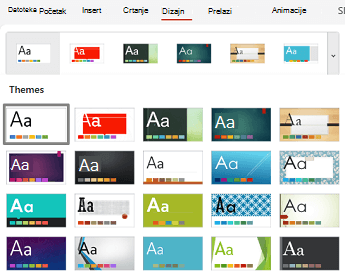
PowerPoint za veb ima ugrađene dizajne slajdova koji sadrže čuvare mesta za tekst, video zapise, slike i još mnogo toga. Takođe sadrže sva oblikovanja, kao što su boje, fontovi i efekti teme. Da biste osigurali da su slajdovi pristupačni, ugrađeni rasporedi su dizajnirani tako da je redosled čitanja isti za osobe koje vide i osobe koje koriste tehnologije kao što su čitači ekrana.
- Na kartici "Dizajn" razvijte meni "Teme", a zatim izaberite željeni dizajn.
Vrh stranice
Korišćenje predloška prezentacije
Koristite jedan od PowerPoint predložaka da biste osigurali da su dizajn slajda, boje, kontrast i fontovi dostupni svim korisnicima Takođe su dizajnirane tako da čitači ekrana mogu lakše da čitaju sadržaj slajda. Koristite kontrolor pristupačnosti da bi prezentacija bila potpuno pristupačna.
- U pregledaču idite na https://create.microsoft.com/templates.
- Izaberite PowerPoint, pomerite se nadole da biste počeli sa predloškom.
- Potražite i izaberite predložak.
- Na kartici "Redigovanje " izaberite stavku "Proveri pristupačnost". Na taj način možete da vidite i rešite sve probleme sa pristupačnošću.
- Počnite da prilagođavate prezentaciju.
Ako ne pronađete odgovarajući predložak, koristite opciju "Opišite prezentaciju koju želite da kreirate" i Copilot može da vam pomogne da dođete do nje. Uz Copilot, više detalja je mnogo bolje. Ako nešto nije u redu, opišite šta nije u redu i šta želite. Rad sa uslugom Copilot može da bude diskusija u toku. Smatrajte Copilot pouzdanim pomoćnikom.
Vrh stranice
Dajte naslov svakom slajdu
Jedan jednostavan korak ka inkluzivnosti jeste imati jedinstven, opisni naslov na svakom slajdu, čak i ako nije vidljiv. Osoba sa oštećenim vidom koja koristi čitač ekrana oslanja se na naslove slajdova kako bi znala koji slajd je koji.
Koristite traku "Pristupačnost " da biste se uverili da svaki slajd ima naslov. Za postepena uputstva idite u odeljak "Korišćenje trake za pristupačnost za davanje naslova slajdu" u odeljku "Naslov slajda".
Vrh stranice
Skrivanje naslova slajda
Naslov možete da postavite van slajda. Na taj način slajd ima naslov za pristupačnost, ali štedite prostor na slajdu za drugi sadržaj. Za postepena uputstva idite u odeljak "Stavite naslov na slajd, ali učinite naslov nevidljivim" u odeljku "Naslov slajda".
Vrh stranice
Korišćenje pristupačnog redosleda čitanja za sadržaj slajda
Kada neko ko vidi čita slajd, obično čita stvari kao što su tekst ili slike redosledom kojim se pojavljuju na slajdu. Nasuprot tome, čitač ekrana čita elemente na slajdu redosledom kojim su dodavani na slajd, što se može razlikovati od redosleda pojavljivanja stvari.
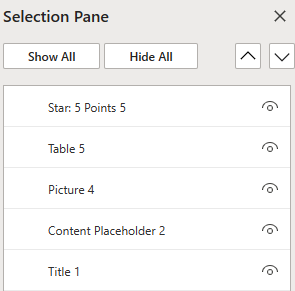
Koristite okno za izbor da biste odredili redosled kojim čitači ekrana čitaju sadržaj slajdova. Čitači ekrana čitaju objekte obrnuto redosledom kojim su navedeni u oknu za izbor.
Da biste pronašli slajdove sa problematičnim redosledom čitanja, koristite kontrolor pristupačnosti.
- On the Home tab, select Arrange > Selection Pane.
- Da biste promenili redosled čitanja, u oknu za izbor prevucite i otpustite stavke na novoj lokaciji.
Vrh stranice
Izbegavajte korišćenje tabela
Uopšte uzev, izbegavajte tabele ako je to moguće i predstavite podatke na drugi način, kao što su pasusi sa naslovima. Tabele fiksne širine mogu da budu teške za čitanje osobama koje koriste lupu zato što takve tabele nameću određenu veličinu sadržaja. Zbog toga je font veoma malen, što primorava korisnike lupe da se pomeraju horizontalno, naročito na mobilnim uređajima.
Ako morate da koristite tabele, koristite sledeća uputstva da biste se uverili da je tabela što pristupačnija:
- Izbegavajte tabele fiksne širine.
- Proverite da li se tabele ispravno prikazuju na svim uređajima, uključujući telefone i tablet računare.
- Ako imate hiperveze u tabeli, uredite tekst veze tako da ima smisla i da se ne lomi usred rečenice.
- Uverite se da se sadržaj slajda lako čita pomoću lupe. Prikažite ga na mobilnom uređaju da biste se uverili da ljudi neće morati da horizontalno pomeraju slajd na telefonu, na primer.
-
Koristite zaglavlja tabele.
-
Testirajte pristupačnost slajdova pomoću čitača ekrana.
Vrh stranice
Ako vam ipak treba da koristite tabele, dodajte zaglavlja u tabelu da bi čitači ekrana lakše pratili kolone i redove. Ako je tabela ugnežđena u okviru druge tabele ili ako je ćelija objedinjena ili razdeljena, čitač ekrana gubi mogućnost brojanja i posle toga ne može da pruži korisne informacije o tabeli. Prazne ćelije u tabeli mogu da zbune nekoga ko koristi čitač ekrana tako da misli da u tabeli nema više ničega. Čitači ekrana koriste i informacije o zaglavlju kako bi identifikovali redove i kolone.
- Postavite kursor bilo gde u tabeli.
- Izaberite stavku "Dizajn tabele".
-
Izaberite red zaglavlja, a zatim otkucajte naslove kolona u tabeli.

Vrh stranice
Dodavanje alternativnog teksta vizuelnim elementima i tabelama
Alternativni tekst pomaže osobama koje koriste čitače ekrana da razumeju šta je važno u vizuelnim elementima na slajdovima. Vizuelni sadržaj obuhvata slike, SmartArt grafiku, oblike, grupe, grafikone, ugrađene objekte, zapise perom i video zapise.
U alternativnom tekstu ukratko opišite sliku, njenu vrhu, kao i ono što je važno u vezi sa slikom. Čitači ekrana čitaju opis korisnicima koji ne mogu da vide sadržaj.
Savet
Da biste napisali dobar alternativni tekst, obavezno prenesite sadržaj i svrhu slike na sažet i jasan način. Alternativni tekst ne bi trebalo da bude duži od kratke rečenice ili dve – u većini slučajeva će nekoliko pažljivo izabranih reči biti dovoljno. Ne ponavljajte okolni tekstualni sadržaj kao alternativni tekst i ne koristite fraze koje upućuju na slike, na primer, "grafika" ili "slika". Više informacija o pisanju alternativnog teksta potražite u odeljku "Sve što treba da znate da biste napisali efikasan alternativni tekst".
Izbegavajte korišćenje teksta na slikama kao jedinog metoda prenošenja važnih informacija. Ako koristite slike koje sadrže tekst, ponovite tekst na slajdu. U alternativnom tekstu takvih slika napomenite da postoji tekst i koja je njegova namena.
Savet
- Za audio i video sadržaj, pored alternativnog teksta, dodajte i skriveno titlovanje za osobe oštećenog sluha ili osobe koje slabije čuju.
- U polju sa opisom alternativnog teksta pravopisne greške označene su crvenom talasastom linijom ispod reči.
- U oknu za alternativni tekst vizuelnog elementa možete i da izaberete "Generiši opis za mene " da bi inteligentne usluge Microsoft koje koriste oblak kreirale opis za vas. Videćete rezultat u polju alternativnog teksta. Ne zaboravite da izbrišete sve komentare koje je PowerPoint tamo dodao, na primer "Opis je automatski generisan".
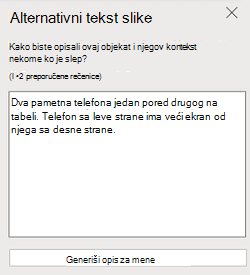
Da biste dodali alternativni tekst vizuelnim elementima i tabelama, uradite nešto od sledećeg:
Da biste slici dodali alternativni tekst, uradite nešto od sledećeg:
- Kliknite desnim tasterom miša na sliku. Izaberite alternativni tekst....
- Izaberite sliku. Izaberite stavku "Alternativni tekst slike>".
Da biste dodali alternativni tekst u SmartArt grafiku, izaberite SmartArt grafiku, a zatim izaberite SmartArt>alternativni tekst.
Da biste dodali alternativni tekst obliku ili ugrađenom video zapisu, izaberite oblik ili video zapis, a zatim izaberitestavku "Alternativni tekstoblika>".
Da biste dodali alternativni tekst u tabelu, postavite kursor u bilo koju ćeliju, a zatim izaberitealternativni tekst "Raspored> tabele".
Za slike otkucajte opis. Za SmartArt grafike, oblike, video zapise i tabele, otkucajte naslov i opis.
Vrh stranice
Korišćenje pristupačnih tekstova hiperveza
Osobe koje koriste čitače ekrana ponekad skeniraju listu veza. Veze bi trebalo da prenose jasne i tačne informacije o odredištu. Na primer, izbegavajte korišćenje tekstova veza kao što su "Kliknite ovde", "Pogledajte ovu stranicu", "Idite ovde" ili "Saznajte više". Umesto toga uključite pun naslov odredišne stranice.
Detaljna uputstva o tome kako se prave hiperveze potražite u članku "Dodavanje hiperveze na slajd".
Vrh stranice
Pristupačan font ne isključuje niti usporava brzinu čitanja svih osoba koje čitaju slajdove, uključujući osobe sa slabim vidom ili umanjenim sposobnostima za čitanje i slepe osobe. Odgovarajući font poboljšava čitljivost i čitljivost teksta u prezentaciji.
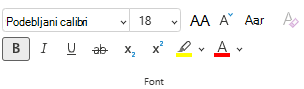
- Da biste promenili format ili boju fonta, izaberite deo teksta koji želite da izmenite
- Izaberite karticu Početak.
- U grupi "Font " izaberite opcije oblikovanja, na primer drugi tip fonta ili boju.
Vrh stranice
Da biste smanjili opterećenje pri čitanju, izaberite poznate sans serif fontove, kao što su Arial ili Calibri. Izbegavajte korišćenje svih velikih slova i previše kurziva ili podvlačenja.
Osoba sa oštećenim vidom može da previdi značenje koje prenose određene boje. Na primer, dodajte podvlačenje tekstu hiperveze kodiranom bojom kako bi osobe koje ne raspoznaju boje znale da je to veza čak i ako ne mogu da vide boju. Razmotrite podebljavanje naslova ili korišćenje većeg fonta za njih.
Vrh stranice
Korišćenje pristupačne boje fonta
Evo nekih ideja koje možete da razmotrite:
- Tekst u prezentaciji trebalo bi da bude čitljiv u režimu visokog kontrasta. Na primer, koristite svetle boje ili šeme boja visokog kontrasta na suprotnim krajevima spektra boja. Crno-bele šeme olakšavaju osobama koje ne raspoznaju boje da naprave razliku između teksta i oblika.
- Koristite unapred dizajnirane teme da biste osigurali da je dizajn slajda pristupačan. Uputstva potražite u članku "Korišćenje pristupačnog predloška prezentacije" ili "Korišćenje ugrađenih dizajna slajdova" za inkluzivni redosled čitanja, boje i još mnogo toga.
- Koristite Kontrolor pristupačnosti da biste analizirali prezentaciju i otkrili nedovoljan kontrast boja. Pronalazi nedovoljan kontrast boja u tekstu sa ili bez istaknutih stavki ili hiperveza u oblicima, tabelama ili SmartArt grafike sa neprozirnim bojama. Ne pronalazi nedovoljan kontrast boja u drugim slučajevima, kao što je tekst u prozirnom okviru za tekst ili čuvar mesta na vrhu pozadine slajda ili problemi sa kontrastom boja u sadržaju koji nije tekstualni.
Vrh stranice
Korišćenje pristupačnih poravnavanja teksta i razmaka
Način na koji osobe koje imaju disleksiju opažaju tekst otežava im da razlikuju slova i reči. Na primer, mogu da opaze red teksta koji se sažima sa redom ispod ili susedna slova koja izgledaju kao da su objedinjena. Pored toga, više praznih redova ili uzastopnih razmaka može da uspori kretanje pomoću tastature i oteža korišćenje čitača ekrana.
Poravnajte pasus sa leve strane kako biste izbegli nejednake razmake između reči i povećajte ili smanjite razmak između redova da biste poboljšali čitljivost. Napravite dovoljno razmaka između redova i pasusa, ali izbegavajte više od dva razmaka između reči i dva prazna reda između pasusa.
- Izaberite deo teksta koji želite da izmenite.
- Na kartici "Početak" izaberite
 (Poravnaj levo).
Vrh stranice
Pravljenje pristupačnih lista
Da biste olakšali čitačima ekrana da čitaju slajdove, organizujte informacije u male delove, kao što su liste sa znakovima za nabrajanje ili numerisane liste.
Dizajnirajte liste tako da ne morate da dodajete čist pasus bez znaka za nabrajanje ili broja u sredinu liste. Ako je lista razdvojena čistim pasusom, neki čitači ekrana mogu pogrešno da najave broj stavki liste. Takođe, korisnik može na sredini liste čuti da napušta listu.
- Postavite kursor na mesto na kojem želite da kreirate listu.
- Na kartici "Početak" izaberite
 (Biblioteka sa znakovima za nabrajanje) ili
  (Biblioteka numerisanja).
- Otkucajte tekst koji želite za svaku stavku sa znakovima za nabrajanje ili numerisanu stavku na listi.
Vrh stranice
Korišćenje naslova, podnaslova i alternativnih audio zapisa u video zapisima
PowerPoint podržava reprodukovanje video zapisa sa više audio zapisa. Takođe podržava i pomoćne natpise i titlove koji su ugrađeni u video datoteke.
Pomoćni natpisi ili podnaslovi moraju biti kodirani u video zapisu pre umetanja u PowerPoint. PowerPoint ne podržava pomoćne natpise ili podnaslove koji se skladište u zasebnoj datoteci iz video datoteke.
Podržani video formati za natpise i titlove razlikuju se u zavisnosti od operativnog sistema koji koristite. Svaki operativni sistem ima postavke za prilagođavanje načina na koji se pomoćni natpisi ili titlovi prikazuju. Više informacija potražite u članku Tipovi datoteka pomoćnih natpisa koje podržava PowerPoint.
Pomoćni natpisi, titlovi i alternativni audio zapisi ne čuvaju se kad koristite funkcije "Komprimuj medije" ili "Optimizuj kompatibilnost medija". Da biste saznali više o optimizovanju medija za kompatibilnost, idite u odeljak "Optimizujte medije u prezentaciji radi kompatibilnosti" u članku Da li imate problema sa reprodukovanjem video ili audio sadržaja? Takođe, kada pretvarate prezentaciju u video zapis, pomoćni natpisi, titlovi ili alternativni audio zapisi u ugrađenim video zapisima ne uključuju se u video koji se čuva.
Kada koristite komandu Sačuvaj medije kao na izabranom video zapisu, pomoćnim natpisima, podnaslovima i većem broju audio zapisa koji su ugrađeni u video čuvaju se u video zapisu koji je sačuvan. Više informacija potražite u članku " Čuvanje ugrađenih medija iz prezentacije (audio ili video zapisa)".
Da biste PowerPoint prezentacije sa video zapisima učinili pristupačnim, obezbedite sledeće:
- Video zapisi uključuju audio zapis sa video opisima, ako je potrebno, za korisnike koji su slepi ili imaju slab vid.
- Video zapisi koji sadrže dijalog uključuju i pomoćne natpise, skrivene natpise unutar opsega, otvorene natpise ili titlove u podržanom formatu za korisnike koji su gluvi ili imaju problema sa sluhom.
Vrh stranice
Testirajte pristupačnost slajdova pomoću čitača ekrana
Kada prezentacija bude spremna i pokrenete kontrolor pristupačnosti da biste se uverili da je inkluzivna, možete da pokušate da se krećete kroz slajdove pomoću čitača ekrana, na primer naratora. Narator se dobija uz Windows, tako da nema potrebe da bilo šta instalirate. Ovo je još jedan način da se uoče problemi u redosledu navigacije, na primer.
- Pokrenite čitač ekrana. Na primer, da biste pokrenuli Narator, pritisnite kombinaciju tastera Ctrl+taster sa Windows logotipom+Enter.
- Pritiskajte taster F6 dok fokus, plavi pravougaonik, ne bude na oblasti sadržaja slajda.
- Pritisnite taster Tab da biste se kretali kroz elemente unutar slajda i po potrebi popravili redosled navigacije. Da biste premestili fokus sa sadržaja slajda, pritisnite taster Esc ili F6.
- Izađite iz čitača ekrana. Na primer, da biste napustili Narator, pritisnite kombinaciju tastera Ctrl+taster sa Windows logotipom+Enter.
Vrh stranice
Takođe pogledajte
Poboljšajte pristupačnost pomoću kontrolora pristupačnosti
Pravila za „Kontrolor pristupačnosti“
Sve što treba da znate da biste napisali efikasan alternativni tekst
Korišćenje čitača ekrana za prisustvovanje PowerPoint Live sesiji u usluzi Microsoft Teams
Učinite Word dokumente pristupačnim osobama sa umanjenim sposobnostima
Učinite Excel dokumente pristupačnim osobama sa umanjenim sposobnostima
Učinite Outlook e-poštu pristupačnom osobama sa umanjenim sposobnostima
