
Ova tema pruža postupna uputstva o tome kako da učinite pristupačnost e-poruka i otključate sadržaj za sve, uključujući osobe sa umanjenim sposobnostima.
Na primer, saznaćete kako da radite sa kontrolorom pristupačnosti u rešavanju problema pristupačnosti dok pišete e-poruku. Saznaćete i kako da dodate alternativni tekst slikama kako bi osobe koje koriste čitače ekrana mogle da slušaju o čemu se radi na slici. Možete i da pročitate o tome kako da koristite fontove, boje i stilove da biste povećali inkluzivnost e-poruka pre nego što ih pošaljete.
U ovoj temi
- Najbolje prakse za pravljenje pristupačne Outlook e-pošte
- Provera pristupačnosti dok radite u programu Outlook
- Izbegavajte korišćenje tabela
- Dodavanje alternativnog teksta vizuelnim elementima
- Dodavanje pristupačnog teksta hiperveze i ekranskih napomena
- Korišćenje pristupačnog formata fonta
- Korišćenje pristupačne boje fonta
- Pravljenje pristupačnih lista
- Prilagođavanje razmaka između rečenica i pasusa
Najbolje prakse za pravljenje pristupačne Outlook e-pošte
Sledeća tabela sadrži ključne najbolje prakse za kreiranje Outlook e-pošte koja je dostupna osobama sa umanjenim sposobnostima.
| Šta treba ispraviti | Zašto to treba ispraviti | Kako to ispraviti |
|---|---|---|
| Izbegavajte uobičajene probleme sa pristupačnošću kao što su alternativni tekst koji nedostaje (alt tekst) i boje niskog kontrasta. | Olakšajte svima da čitaju Outlook e-poštu. | Provera pristupačnosti dok radite u programu Outlook |
| Ako morate da koristite tabele, kreirajte jednostavnu strukturu tabele samo za podatke i navedite informacije o zaglavlju kolone. | Čitači ekrana prate njihovu lokaciju u tabeli tako što broje ćelije tabele. Čitači ekrana koriste i informacije o zaglavlju kako bi identifikovali redove i kolone. |
Korišćenje zaglavlja tabele Izbegavajte korišćenje tabela |
| Uključite alternativni tekst uz sve vizuelne elemente. | Alternativni tekst pomaže osobama koje ne mogu da vide ekran da razumeju šta je važno na slikama i ostalim vizuelnim elementima. | Dodavanje alternativnog teksta vizuelnim elementima |
| Dodajte smisleni tekst hiperveze i ekranske napomene. | Osobe koje koriste čitače ekrana ponekad skeniraju listu veza. | Dodavanje pristupačnog teksta hiperveze i ekranskih napomena |
| Koristite dovoljan kontrast za boje teksta i pozadine. | Snažan kontrast između teksta i pozadine olakšava slabovidim osobama ili osobama koje ne raspoznaju boje da vide i koriste sadržaj. | Korišćenje pristupačnog formata fonta |
| Vodite računa o tome da boja ne bude jedini način prenošenja informacija. | Slepe i slabovide osobe ili osobe koje ne raspoznaju boje mogu da previde značenje koje prenose određene boje. | Korišćenje pristupačne boje fonta |
| Koristite oblikovanje fonta i ugrađene liste. | Organizujte i strukturišite informacije u e-poruci u male jedinice koje se lako čitaju, kretaju se i letimično pregledaju. |
Korišćenje lista sa znakovima za nabrajanje Korišćenje numerisanih lista Korišćenje pristupačnog formata fonta |
| Koristite veći font (11 tač. ili više), sans serif fontove i dovoljno beline. | Da biste smanjili opterećenje pri čitanju, koristite poznate sans serif fontove, kao što su Arial ili Calibri. Način na koji osobe koje imaju disleksiju opažaju tekst otežava im da razlikuju slova i reči. |
Korišćenje pristupačnog formata fonta Prilagođavanje razmaka između rečenica i pasusa |
Provera pristupačnosti dok radite u programu Outlook
Kontrolor pristupačnosti je alatka koja pregleda sadržaj i označava zastavicom probleme sa pristupačnošću na koje naiđe. U njemu se objašnjava zašto svaki problem može da predstavlja potencijalni problem osobi sa umanjenim sposobnostima. Kontrolor pristupačnosti takođe predlaže kako možete da rešite probleme koji se pojavljuju.
U programu Outlook, kontrolor pristupačnosti se automatski pokreće u pozadini kada sastavljate e-poruku.
U programu Outlook, dok pišete ili odgovarate na e-poruku, izaberite stavku "Proveri pristupačnost". Ako ne vidite dugme na traci sa alatkama, morate ručno da ga dodate tamo. Izaberite
 (pogledajte više stavki) >Prilagođavanje trake sa alatkama. Zatim prevucite i otpustite dugme "Proveri pristupačnost " na traku sa alatkama.
Savet
U Outlook, možete da pristupate Kontroloru pristupačnosti i iz saveta u vezi sa poštom na vrhu prozora poruke. Savet u vezi sa poštom za pristupačnost pojavljuje se ako je neko od primalaca poruke podesio željenu opciju za prijem pristupačne e-pošte.
Otvara se okno za pristupačnost . On navodi probleme sa pristupačnošću organizovane u upozorenja, greške i savete. Više informacija o kategorizaciji potražite u članku "Pravila za kontrolor pristupačnosti".
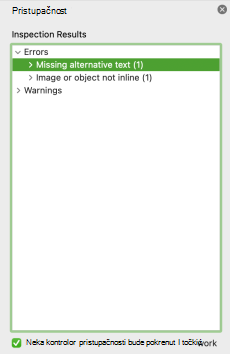
Da biste pregledali i rešili rezultate, izaberite kategoriju i problem. Ispod izabranog problema pronaći ćete sve stavke i objekte na koje on utiče. Izaberite stavku ili objekat da biste videli zašto treba da rešite problem i korake koje treba da preduzmete da biste promenili sadržaj.
Izbegavajte korišćenje tabela
Uopšte uzev, izbegavajte tabele ako je to moguće i predstavljajte podatke na drugačiji način, kao što su pasusi sa naslovima i reklamnim natpisima. Tabele fiksne širine mogu da budu teške za čitanje osobama koje koriste lupu zato što takve tabele nameću određenu veličinu sadržaja. Zbog toga je font veoma malen, što primorava korisnike lupe da se pomeraju horizontalno, naročito na mobilnim uređajima.
Ako morate da koristite tabele, koristite sledeća uputstva da biste se uverili da je tabela što pristupačnija:
- Izbegavajte tabele fiksne širine.
- Proverite da li se tabele ispravno prikazuju na svim uređajima, uključujući telefone i tablet računare.
- Ako imate hiperveze u tabeli, uredite tekst veze tako da ima smisla i da se ne lomi usred rečenice.
- Uverite se da se e-poruka lako čita uz lupu. Pošaljite sebi radnu verziju e-poruke i prikažite je na mobilnom uređaju da biste se uverili da ljudi neće morati da horizontalno pomeraju e-poruku na telefonu, na primer.
- Koristite zaglavlja tabele.
Korišćenje zaglavlja tabele
Čitači ekrana prate njihovu lokaciju u tabeli tako što broje ćelije tabele. Ako je tabela ugnežđena u okviru druge tabele ili ako je ćelija objedinjena ili razdeljena, čitač ekrana gubi mogućnost brojanja i posle toga ne može da pruži korisne informacije o tabeli. Prazne ćelije u tabeli mogu da zbune nekoga ko koristi čitač ekrana tako da misli da u tabeli nema više ničega. Koristite jednostavnu strukturu tabele samo za podatke i navedite informacije o zaglavlju kolone. Čitači ekrana koriste i informacije o zaglavlju kako bi identifikovali redove i kolone.
Da biste se uverili da tabele ne sadrže razdeljene ćelije, objedinjene ćelije ili ugnežđene tabele, koristite kontrolor pristupačnosti.
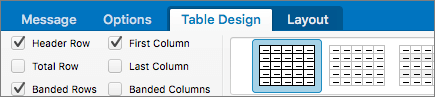
Da biste naveli red zaglavlja u tabeli:
- Postavite kursor bilo gde u tabeli.
- Na kartici " Dizajn tabele " potvrdite izbor u polju za potvrdu " Red zaglavlja ".
- Otkucajte naslove kolona.
Dodavanje alternativnog teksta vizuelnim elementima
Alternativni tekst pomaže osobama koje ne mogu da vide ekran da razumeju šta je važno na slikama i ostalim vizuelnim elementima. Čitači ekrana čitaju tekst kako bi opisali sliku korisnicima koji ne mogu da je vide. Dok pišete alternativni tekst, kratko opišite sliku i napomenite njenu namenu.
Detaljna uputstva o tome kako da dodate alternativni tekst vizuelnim elementima potražite u članku "Dodavanje alternativnog teksta obliku, slici, grafikonu, SmartArt grafici ili drugom objektu.
Više informacija o pisanju alternativnog teksta potražite u odeljku "Sve što treba da znate da biste napisali efikasan alternativni tekst". Vizuelni sadržaj obuhvata slike, SmartArt grafiku, oblike, grupe, grafikone, ugrađene objekte, zapise perom i video zapise.
Da biste pronašli alternativni tekst koji nedostaje, koristite kontrolor pristupačnosti.
Napomena
- Za audio i video sadržaj, pored alternativnog teksta, dodajte i skriveno titlovanje za osobe sa oštećenim sluhom.
- Izbegavajte korišćenje teksta na slikama kao jedinog metoda prenošenja važnih informacija. Ako morate da koristite sliku koja sadrži tekst, ponovite tekst u e-poruci.
Dodavanje pristupačnog teksta hiperveze i ekranskih napomena
Osobe koje koriste čitače ekrana ponekad skeniraju listu veza. Veze bi trebalo da prenose jasne i tačne informacije o odredištu. Na primer, izbegavajte korišćenje tekstova veza kao što su "Kliknite ovde", "Pogledajte ovu stranicu", Idite ovde" ili "Saznajte više". Umesto toga uključite pun naslov odredišne stranice. Možete da dodate i ekranske napomene koje se pojavljuju kada držite kursor iznad teksta ili slika koje obuhvataju hipervezu.
- Izaberite tekst kom želite da dodate hipervezu, kliknite desnim tasterom miša na tekst, a zatim izaberite stavku "Veza". Tekst koji ste izabrali prikazuje se u polju Tekst za prikaz. To je tekst hiperveze.
- Ako je neophodno, promenite tekst hiperveze.
- U polju Adresa otkucajte URL adresu odredišta.
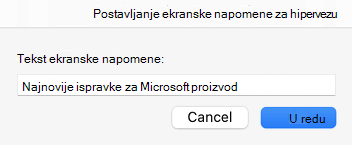
- Kliknite na dugme Ekranska napomena i u polju Tekst ekranske napomene otkucajte ekransku napomenu.
Savet
Ako naslov na odredišnoj stranici hiperveze pruža tačan rezime toga što je na stranici, koristite ga za tekst hiperveze. Na primer, tekst ove hiperveze podudara se sa naslovom na odredišnoj stranici: Kreirajte više uz Microsoft predloške.
Korišćenje pristupačnog formata fonta
Pristupačan font ne isključuje niti usporava brzinu čitanja bilo koga ko čita e-poruku, uključujući osobe sa slabim vidom ili umanjenim sposobnostima za čitanje i slepe osobe. Odgovarajući font poboljšava čitljivost i čitljivost e-poruka.
Izaberite poznate sans serif fontove, kao što su Arial ili Calibri. Izbegavajte korišćenje svih velikih slova i previše kurziva ili podvlačenja.
Slepe i slabovide osobe ili osobe koje ne raspoznaju boje mogu da previde značenje koje prenose određene boje. Na primer, dodajte podvlačenje tekstu hiperveze kodiranom bojom kako bi osobe koje ne raspoznaju boje znale da je to veza čak i ako ne mogu da vide boju. Razmotrite podebljavanje naslova ili korišćenje većeg fonta za njih.
- Izaberite tekst.
- Na traci "Oblikovanje", koja pruža opcije za tip, veličinu, stil i boju fonta, izaberite opcije oblikovanja.

Korišćenje pristupačne boje fonta
Tekst u e-poruci trebalo bi da bude čitljiv u režimu visokog kontrasta kako bi svi mogli dobro da ga vide, uključujući osobe sa umanjenim sposobnostima.
Na primer, koristite svetle boje ili šeme boja visokog kontrasta na suprotnim krajevima spektra boja. Crno-bele šeme mogu da pomognu ljudima koji ne raspoznaju boje da naprave razliku između boja.
Da biste pronašli nedovoljan kontrast boja, koristite kontrolor pristupačnosti.
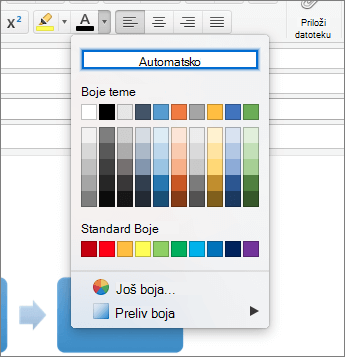
Da biste obezbedili da se tekst prikazuje u režimu visokog kontrasta, koristite postavku " Automatsko" za boje fontova.
- Izaberite tekst.
- Izaberite boju fonta poruke> .
- Izaberite stavku Automatsko.
Pravljenje pristupačnih lista
Da biste olakšali čitačima ekrana da čitaju e-poruku, organizujte informacije u e-poruci u manje delove kao što su liste sa znakovima za nabrajanje ili uređene liste.
Korišćenje lista sa znakovima za nabrajanje
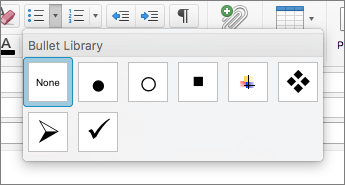
Napravite liste sa znakovima za nabrajanje pomoću dugmeta „Znakovi za nabrajanje“.
- Postavite kursor bilo gde u e-poruci.
- Izaberite karticu Poruka.
- U grupi Pasus kliknite na dugme Znakovi za nabrajanje.
- Otkucajte svaku stavku znaka za nabrajanje na listi sa znakovima za nabrajanje.
Korišćenje numerisanih lista
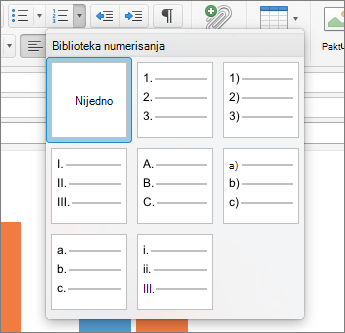
Napravite numerisanu listu pomoću dugmeta "Numerisanje".
- Postavite kursor bilo gde u e-poruci.
- Izaberite karticu Poruka.
- U grupi Pasus kliknite na dugme Numerisanje.
- Otkucajte svaki korak u numerisanoj listi.
Prilagođavanje razmaka između rečenica i pasusa
Osobe koje imaju disleksiju tekst koji vide opisuju kao da „pliva zajedno“ na stranici (stapanje jednog reda teksta sa redom ispod). One često vide tekst koji se objedinjuje ili krivi.
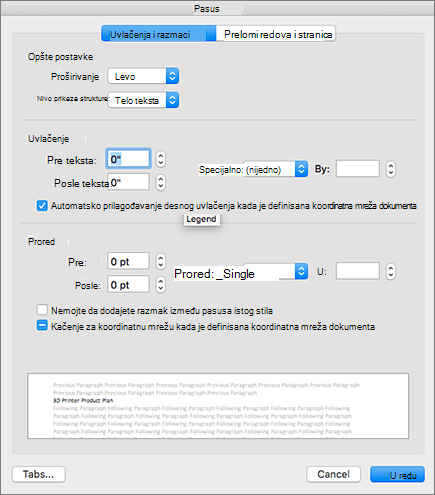
Da biste smanjili opterećenje pri čitanju, možete da povećate razmak između rečenica i pasusa.
- Izaberite tekst, kliknite na njega desnim tasterom miša, a zatim izaberite stavku Pasus.
Otvara se dijalog Pasus koji prikazuje karticu Uvlačenja i razmaci. - U okviru "Razmak" izaberite željene opcije razmaka, a zatim pritisnite dugme "U redu".
Takođe pogledajte
Učinite Windows ili Mobile Outlook e-poštu pristupačnom osobama sa umanjenim sposobnostima
Poboljšajte pristupačnost pomoću kontrolora pristupačnosti
Pravila za „Kontrolor pristupačnosti“
Učinite Word dokumente pristupačnim osobama sa umanjenim sposobnostima
Učinite Excel dokumente pristupačnim osobama sa umanjenim sposobnostima
Učinite PowerPoint prezentacije pristupačnim osobama sa umanjenim sposobnostima
Tehnička podrška za korisnike sa umanjenim sposobnostima
Microsoft želi da pruži najbolji mogući utisak pri radu za sve klijente. Ako imate umanjene sposobnosti ili pitanja u vezi sa pristupačnošću, obratite se službi Microsoft Answer Desk za osobe sa umanjenim sposobnostima za tehničku pomoć. Tim za podršku službe Answer Desk za osobe sa umanjenim sposobnostima obučen je za korišćenje mnogih popularnih asistivnih tehnologija i može da pruži pomoć na engleskom, španskom, francuskom i američkom znakovnom jeziku. Idite na sajt „Microsoft Answer Desk za osobe sa umanjenim sposobnostima“ da biste saznali kontakt detalje za svoj region.
Ako ste korisnik iz državne institucije, privredne organizacije ili velikog preduzeća, obratite se službi Answer Desk za osobe sa umanjenim sposobnostima za velika preduzeća.