
Ova tema pruža postupna uputstva o tome kako da učinite Visio dijagrame pristupačnim i otključate sadržaj svima, uključujući osobe sa umanjenim sposobnostima. Kada kreirate dijagrame vodeći računa o inkluzivnosti, svi mogu da čitaju i razumeju koncepte i ideje u njima.
U ovoj temi ćete saznati kako da koristite kontrolor pristupačnosti za rešavanje problema sa pristupačnošću koji osobama sa umanjenim sposobnostima mogu da otežaju korišćenje dijagrama. Takođe ćete saznati kako da dodate alternativni tekst slikama i oblicima kako bi osobe koje koriste čitače ekrana mogle da slušaju o čemu se radi na slici ili obliku. Možete i da pročitate o tome kako da koristite predloške, fontove i boje da biste povećali inkluzivnost dijagrama pre nego što ga podelite sa drugima.
U ovoj temi
- Najbolje prakse za omogućavanje pristupačnih Visio dijagrama
- Proverite dijagram pomoću kontrolora pristupačnosti
- Kreiranje novog dijagrama od predloška
- Prilagođavanje redosleda čitanja
- Dodavanje alternativnog teksta dijagramima, vizuelnim elementima, master oblicima i stranicama
- Dodavanje pristupačnog teksta hiperveze
- Korišćenje pristupačnog oblikovanja teksta
- Korišćenje pristupačne boje oblika
- Konvertovanje dijagrama u pristupačnu PDF datoteku
- Testiranje pristupačnosti pomoću čitača ekrana
Najbolje prakse za omogućavanje pristupačnih Visio dijagrama
Sledeća tabela sadrži najbolje prakse za kreiranje Visio dijagrama koji su pristupačni osobama sa umanjenim sposobnostima.
| Šta treba ispraviti | Zašto to treba ispraviti | Kako to ispraviti |
|---|---|---|
| Izbegavajte uobičajene probleme sa pristupačnošću kao što su nedostatak alternativnog teksta, neispravan redosled čitanja dijagrama i boje niskog kontrasta. | Olakšajte svima da razumeju i koriste vaše dijagrame. |
Proverite dijagram pomoću kontrolora pristupačnosti Testiranje pristupačnosti pomoću čitača ekrana |
| Koristite unapred definisane Visio predloške. | U predlošcima je redosled navigacije unapred definisan, što korisnicima čitača ekrana olakšava razumevanje toka. | Kreiranje novog dijagrama od predloška |
| Kreirajte dijagrame redosledom kojim želite da ih čitač ekrana čita. | Čitači ekrana se kreću kroz oblike dijagrama redosledom kojim su dodati u dijagram. | Dodajte oblike u dijagram redosledom kojim dijagram teče i prilagodite redosled po potrebi. Prilagođavanje redosleda čitanja |
| Uključite alternativni tekst uz sve vizuelne elemente i stranice. | Alternativni tekst pomaže osobama koje ne mogu da vide ekran da razumeju ono što je važno na stranicama i vizuelnim elementima, kao što su slike, oblici, master oblici, grafikoni, ilustracije i grafika podataka. Da biste pronašli alternativni tekst koji nedostaje, koristite kontrolor pristupačnosti. |
Dodajte alternativni tekst koji opisuje sliku, oblik ili stranicu osobama koje ne mogu da ih vide. Dodavanje alternativnog teksta dijagramima, vizuelnim elementima, master oblicima i stranicama |
| Dodajte smisleni tekst hiperveze. | Osobe koje koriste čitače ekrana ponekad skeniraju listu veza. | Dodavanje pristupačnog teksta hiperveze |
| Vodite računa o tome da boja ne bude jedini način prenošenja informacija. | Osobe sa oštećenim vidom, slepe osobe ili osobe koje ne raspoznaju boje mogu da previde značenje koje prenose određene boje. | Koristite dodatna sredstva za prenos informacija, na primer putem oblika ili oznake. Korišćenje pristupačne boje oblika |
| Koristite dovoljan kontrast za boje teksta i pozadine. | Tekst u dijagramima trebalo bi da bude čitljiv u režimu visokog kontrasta kako bi svi mogli dobro da ga vide, uključujući osobe sa oštećenim vidom. | Na primer, koristite svetle boje ili šeme boja visokog kontrasta na suprotnim krajevima spektra boja. Korišćenje pristupačnog oblikovanja teksta Korišćenje pristupačne boje oblika |
| Koristite veći font (18 tač. ili više), sans-serif fontove i dovoljno beline. | Način na koji osobe koje imaju disleksiju opažaju tekst otežava im da razlikuju slova i reči. |
Korišćenje pristupačnog oblikovanja teksta Prilagođavanje poravnanja i razmaka između rečenica i pasusa |
| Koristite ugrađene stilove liste. | Da biste svima olakšali skeniranje teksta u dijagramima, koristite ugrađene alatke za oblikovanje liste. | Pravljenje pristupačnih lista |
| Pravite pristupačne PDF-ove. | Uključite oznake za pristupačnost u PDF datoteke koje kreirate od dijagrama. Oznake čitačima ekrana i drugim pomoćnim tehnologijama omogućavaju da čitaju i kreću se kroz dokument. | Konvertovanje dijagrama u pristupačnu PDF datoteku |
Proverite dijagram pomoću kontrolora pristupačnosti
Kontrolor pristupačnosti je alatka koja pregleda sadržaj i označava zastavicom probleme sa pristupačnošću na koje naiđe. U njemu se objašnjava zašto svaki problem može da predstavlja potencijalni problem osobi sa umanjenim sposobnostima. Kontrolor pristupačnosti takođe predlaže kako možete da rešite probleme koji se pojavljuju. Pomoću ugrađenog kontrolora pristupačnosti možete lako da proverite da li je dijagram pristupačan.
Detaljna uputstva o tome kako da radite sa kontrolorom pristupačnosti potražite u članku "Poboljšanje pristupačnosti pomoću kontrolora pristupačnosti".
Kreiranje novog dijagrama od predloška
Koristite Visio predložak da biste brzo počeli sa pravljenjem pristupačnog dijagrama. Kada neko ko vidi čita dijagram, obično čita stvari kao što su tekst ili slike redosledom kojim se pojavljuju u dijagramu. Nasuprot tome, čitač ekrana čita elemente dijagrama po redosledu kojim su dodavani u dijagram, što se može razlikovati od redosleda pojavljivanja stvari. U Visio predlošku redosled navigacije je unapred definisan, što korisnicima čitača ekrana olakšava razumevanje toka.
Detaljna uputstva o tome kako da koristite predložak potražite u video zapisu: Kreiranje dijagrama od predloška. Da biste saznali više o dostupnim predlošcima, idite na članak Istaknuti Visio predlošci i dijagrami.
Prilagođavanje redosleda čitanja
Kada dodate oblike u dijagram redosledom kojim treba da se pokreće dijagram toka, korisnik čitača ekrana lakše može da razume tok dijagrama. Redosled čitanja možete da uredite čak i nakon dodavanja oblika.
- Izaberite stavku "Prikaži>navigaciju za okna zadataka>".
- U oknu za navigaciju dijagrama prevucite i otpustite oblike da biste im promenili redosled.
Više informacija o tome kako čitači ekrana čitaju dijagrame potražite u članku " Korišćenje čitača ekrana za čitanje Visio dijagrama".
Dodavanje alternativnog teksta dijagramima, vizuelnim elementima, master oblicima i stranicama
Alternativni tekst pomaže osobama koje koriste čitače ekrana da razumeju šta je važno u dijagramima, vizuelnim elementima, master oblicima i stranicama. U alternativnom tekstu opišite sadržaj dijagrama, vizuelnog elementa, oblika ili stranice i napomenite njihovu namenu. Budite kratki, ali uključite opise onoga što je važno u vezi sa slikom ili stranicom. Čitači ekrana čitaju opis korisnicima koji ne mogu da vide sadržaj.
Izbegavajte korišćenje teksta na slikama kao jedinog metoda prenošenja važnih informacija. Ako koristite slike koje sadrže tekst, ponovite tekst u alternativnom tekstu.
Detaljne informacije o tome kako da napišete alternativni tekst potražite u odeljku "Sve što treba da znate da biste napisali efikasan alternativni tekst".
Dodavanje alternativnog teksta dijagramima vizuelizatora podataka
Dodajte alternativni tekst elementima i oblicima u dijagramu vizuelizatora podataka. Detaljna uputstva o tome kako da napravite dijagram vizuelizatora podataka potražite u članku "Kreiranje dijagrama u vizuelizatoru podataka".
Počnite da pravite dijagram vizuelizatora podataka prema uputstvima iz članka "Pravljenje dijagrama vizuelizatora podataka". Alternativni tekst možete da dodate kada dođete do kraja 2. faze: Kreiranje Excel radne sveske.
Kada budete spremni, izaberite karticu " Mapa procesa ".
U unapred definisanoj Excel tabeli izaberite prvu ćeliju u okviru zaglavlja kolone "Alternativni opis " i otkucajte alternativni tekst. Ponovite za sve elemente i oblike u dijagramu.
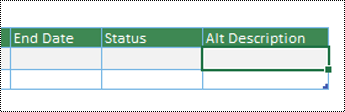
Nastavite sa pravljenjem dijagrama kao što je opisano u članku Pravljenje dijagrama vizuelizatora podataka.
Dodavanje alternativnog teksta vizuelnim elementima
Opišite ono što je važno u vizuelnim elementima, kao što su slike, oblici, grafika za podatke, grafikoni, fotografije i ilustracije. Ako je slika čisto dekorativna, napomenite to u alternativnom tekstu.
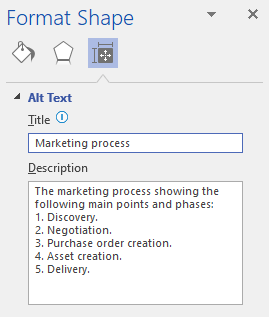
Kliknite desnim tasterom miša na sliku na crtežu i izaberite stavku "Oblikovanje oblika".
U oknu " Oblikovanje oblika " kliknite na
 " (Veličina & Svojstva).
U odeljku " Alternativni tekst " otkucajte naslov i opis za sliku. Kada budete spremni, možete da zatvorite okno "Alternativni tekst ".
Savet
Popunite polja " Naslov " i "Opis " zato što način na koji se te informacije čitaju zavisi od čitača ekrana.
Dodavanje alternativnog teksta za master oblike
Ako ste kreirali prilagođeni šablon, možete da dodate alternativni tekst u master oblicima u šablonu tako da korisnici čitača ekrana mogu da čuju opis oblika.
Na listi oblika novog šablona kliknite desnim tasterom miša na glavni oblik.
U kontekstualnom meniju izaberite stavku "Uredi master>"Uredi master oblik.
U prozoru za uređivanje kliknite desnim tasterom miša na master oblik i izaberite stavku "Oblikuj oblik".
U oknu " Oblikovanje oblika " kliknite na
" (Veličina & Svojstva).U odeljku " Alternativni tekst " otkucajte naslov i opis za glavni oblik.

Zatvaranje prozora za uređivanje mastera oblika Od vas će se tražiti da ažurirate master. U dijalogu za potvrdu kliknite na dugme "Da".
Ne zaboravite da sačuvate šablon.
Dodavanje alternativnog teksta stranicama
Dodajte alternativni tekst na stranicu kako bi korisnici čitača ekrana mogli da čuju opis stranice.
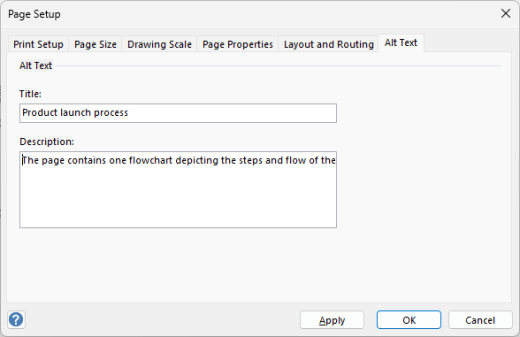
- Na stranici pritisnite kombinaciju tastera Shift+F5. Otvara se dijalog "Podešavanje stranice ".
- U dijalogu izaberite karticu "Alternativni tekst ".
- Otkucajte naslov i opis za stranicu, a zatim kliknite na dugme " U redu".
Dodavanje pristupačnog teksta hiperveze
Da biste osobama koje koriste čitače ekrana olakšali skeniranje hiperveza dijagrama, koristite opisne tekstove veza.
U idealnom slučaju tekstovi hiperveza treba da prenose jasne i tačne informacije o odredišnoj stranici. Ako naslov odredišne stranice rezimira sadržaj stranice, koristite pun naslov stranice kao tekst hiperveze. Na primer, sledeći tekst hiperveze podudara se sa naslovom na odredišnoj stranici: Kreirajte više uz Microsoft predloške. Izbegavajte korišćenje tekstova veza kao što su "Kliknite ovde", "Pogledajte ovu stranicu", "Idite ovde" ili "Saznajte više".
Detaljna uputstva o tome kako se prave hiperveze potražite u članku " Dodavanje ili uklanjanje hiperveze sa Visio crteža".
Kada kreirate hipervezu u dijalogu "Hiperveze ", napišite kratak opis hiperveze ka tekstualnom polju "Opis: " da biste čitaocima pružili više informacija o tome šta se nalazi iza veze.

Korišćenje pristupačnog oblikovanja teksta
Da bi tekst u dijagramima bio lakši za čitanje i navigaciju, možete da izaberete pristupačan format ili boju fonta, kreirate liste koje je moguće pregledati i povećate razmak između rečenica i pasusa.
Korišćenje pristupačnog formata i boje fonta
Pristupačan font ne isključuje niti usporava brzinu čitanja bilo koga ko rediguje dijagram, uključujući osobe sa slabim vidom ili umanjenim sposobnostima za čitanje. Odgovarajući font poboljšava čitljivost i čitljivost dijagrama.
Da biste smanjili opterećenje pri čitanju, izaberite poznate sans serif fontove, kao što su Arial ili Calibri. Izbegavajte korišćenje svih velikih slova i previše kurziva ili podvlačenja.
Osoba sa oštećenim vidom može da previdi značenje koje prenose određene boje. Na primer, dodajte podvlačenje tekstu hiperveze kodiranom bojom kako bi osobe koje ne raspoznaju boje znale da je to veza čak i ako ne mogu da vide boju. Razmotrite podebljavanje naslova ili korišćenje većeg fonta za njih.
Tekst u dijagramima trebalo bi da bude čitljiv u režimu visokog kontrasta. Na primer, crno-bele šeme olakšavaju osobama koje ne raspoznaju boje da naprave razliku između teksta i oblika.
Detaljna uputstva o tome kako se oblikuje tekst u dijagramu potražite u članku "Oblikovanje teksta na Visio crtežu".
Pravljenje pristupačnih lista
Umesto korišćenja dugih tekstualnih odeljaka u dijagramima, koristite liste sa znakovima za nabrajanje ili numerisane liste kako bi osobe koje koriste čitače ekrana mogle lako da čitaju dijagrame i kreću se kroz njih. Pored toga, osobe sa poteškoćama u čitanju kao što je disleksija oslanjaju se na liste kako bi struktuirale informacije, pa zato podelite informacije na delove manjih veličina koje je lakše obraditi.
Detaljna uputstva o tome kako da kreirate liste potražite u članku Kreiranje numerisanih lista ili lista sa znakovima za nabrajanje unutar oblika.
Savet
Koristite tačku ili zarez na kraju svake stavke sa liste da bi čitači ekrana napravili pauzu.
Prilagođavanje poravnanja i razmaka između rečenica i pasusa
Osobe koje imaju disleksiju tekst koji vide opisuju kao da „pliva zajedno“ na stranici (stapanje jednog reda teksta sa redom ispod). One često vide tekst koji se objedinjuje ili krivi. Da biste smanjili opterećenje pri čitanju, možete da povećate razmak između rečenica i pasusa.
Poravnajte pasuse levo umesto obostranog poravnavanja. To pomaže da se izbegnu nejednaki razmaci između reči, koji mogu da stvore vizuelni efekat reke razmaka koja teče kroz pasus.
Izaberite tekst koji želite da izmenite.
Na kartici " Početak " razvijte grupu "Pasus ".
U dijalogu " Tekst " izaberite karticu "Pasus ", a zatim uradite nešto od sledećeg:
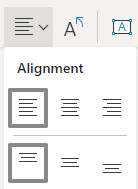
- U odeljku " Poravnavanje " izaberite stavku "Levo".
- U odeljku "Prored " otkucajte vrednosti koje želite da koristite, a zatim kliknite na dugme " U redu".

Korišćenje pristupačne boje oblika
Odaberite pristupačnu boju oblika da bi dijagram bio inkluzivan za sve. Za osobe sa slabim vidom i osobe koje ne raspoznaju boje važno je da koristite kontrast boja između teksta u obliku i pozadine oblika da biste razlikovali konture, ivice, ivice i detalje. Boja oblika koja je previše blizu boji teksta može biti teška za čitanje.
Uverite se da ne koristite samo boju da biste preneli značenje. Kreirajte tekst koji duplira značenje boje ili drugih čulnih karakteristika. Na primer, razmotrite korišćenje zelenog znaka potvrde da biste označili uspeh, a crvenog znaka X da biste označili neuspeh, umesto zelenog i crvenog senčenja.
Detaljna uputstva o tome kako da promenite boju oblika potražite u članku "Oblikovanje oblika u programu Visio".
Konvertovanje dijagrama u pristupačnu PDF datoteku
Pre nego što konvertujete dijagram u PDF, obavezno pokrenute kontrolor pristupačnosti i rešite sve prijavljene probleme.
Važno
Kada otvorite PDF datoteku u programu Adobe Acrobat Reader, Windows narator ne može naglas da pročita datoteku. Umesto toga, možete da koristite opciju "Čitanje naglas" u programu Acrobat Reader.
- In Visio, select File>Save As>Browse. Otvara se dijalog " Sačuvaj kao ".
- U dijalogu " Sačuvaj kao " idite na lokaciju na kojoj želite da sačuvate PDF i izaberite je. Ako je potrebno, preimenujte datoteku.
- Razvijte padajuću listu " Sačuvaj kao tip" i izaberite PDF.
- Izaberite stavku "Opcije" i uverite se da je potvrđen izbor u polju za potvrdu "Oznake strukture dokumenta za pristupačnost".
- Kliknite na dugme U redu>da sačuvate.
Testiranje pristupačnosti pomoću čitača ekrana
Kada dijagram bude spreman i pokrenete Kontrolor pristupačnosti da biste se uverili da je inkluzivan, možete pokušati da se krećete kroz dijagram pomoću čitača ekrana, na primer Naratora. Narator se dobija uz Windows, tako da nema potrebe da bilo šta instalirate. Ovo je još jedan način da se uoče problemi u redosledu navigacije, na primer.
- Pokrenite čitač ekrana. Na primer, da biste pokrenuli Narator, pritisnite kombinaciju tastera Ctrl+taster sa Windows logotipom+Enter.
- Pritisnite taster Esc jednom. Fokus, plavi pravougaonik, premešta se na dijagram.
- Pritisnite taster Tab da biste se kretali kroz elemente u dijagramu i po potrebi popravili redosled navigacije.
- Izađite iz čitača ekrana. Na primer, da biste napustili Narator, pritisnite kombinaciju tastera Ctrl+taster sa Windows logotipom+Enter.
Takođe pogledajte
Poboljšajte pristupačnost pomoću kontrolora pristupačnosti
Pravila za „Kontrolor pristupačnosti“
Učinite Word dokumente pristupačnim osobama sa umanjenim sposobnostima
Učinite Excel dokumente pristupačnim osobama sa umanjenim sposobnostima
Učinite PowerPoint prezentacije pristupačnim osobama sa umanjenim sposobnostima
Učinite Outlook e-poštu pristupačnom osobama sa umanjenim sposobnostima


Tehnička podrška za korisnike sa umanjenim sposobnostima
Microsoft želi da pruži najbolji mogući utisak pri radu za sve klijente. Ako imate umanjene sposobnosti ili pitanja u vezi sa pristupačnošću, obratite se službi Microsoft Answer Desk za osobe sa umanjenim sposobnostima za tehničku pomoć. Tim za podršku službe Answer Desk za osobe sa umanjenim sposobnostima obučen je za korišćenje mnogih popularnih asistivnih tehnologija i može da pruži pomoć na engleskom, španskom, francuskom i američkom znakovnom jeziku. Idite na sajt „Microsoft Answer Desk za osobe sa umanjenim sposobnostima“ da biste saznali kontakt detalje za svoj region.
Ako ste korisnik iz državne institucije, privredne organizacije ili velikog preduzeća, obratite se službi Answer Desk za osobe sa umanjenim sposobnostima za velika preduzeća.