
Ovo poglavlje objašnjava navigaciju pomoću tastature u Naratoru. Ovo uključuje kako da se krećete po ekranu, pronađete i otvorite aplikacije i promenite šta narator čita. Takođe objašnjava osnovne detalje prilagođavanja brzine govora, jačine zvuka i načina zaustavljanja govora Naratora.
Režim skeniranja vam pruža još više opcija za navigaciju. O tome ćemo govoriti u 3. poglavlju: Korišćenje režima skeniranja
Tasteri Tab, strelice i Enter
U operativnom sistemu Windows koristite taster Tab ili tastere sa strelicama da biste se kretali kroz aplikacije i veb stranice. Kada stignete do nečega što želite da koristite, kao što je veza, pritisnite taster Enter. Takođe možete da koristite taster Tab, strelicu i taster Enter da biste se kretali između stvari kao što su polja za potvrdu i dugmad i da biste stupali u interakciju sa njima.
Taster naratora
Možete odabrati koji taster za izmenu želite da koristite u komandama Naratora. Tasteri Caps Lock i Insert podrazumevano služe kao taster Naratora . Bilo koji od ovih tastera možete da koristite u bilo kojoj komandi koja koristi taster Narator . Taster Naratora se u komandama naziva jednostavno "Narator". Možete da promenite taster naratora u postavkama naratora.
Napomena
Ako koristite japansku tastaturu 106, Insert i NonConvert su podrazumevani tasteri naratora.
Istražite tastaturu pomoću funkcije Unos
Učenje unosa vam govori koje tastere pritiskate na tastaturi i koja je komanda naratora povezana sa tim tasterima. Uključite ili isključite učenje unosa tako što ćete pritisnuti Narator+1 (taster broja 1).
Uobičajene komande naratora
Zaustavljanje naratora prilikom čitanja
Pritisnite taster Ctrl da biste zaustavili narator da čita u bilo kom trenutku.
Natjerajte narator da govori glasnije ili brže
Da biste promenili jačinu zvuka naratora
- Pritisnite Narator+Ctrl+znak plus (+) ili Narator+Ctrl+Add (numerička tastatura) da biste povećali jačinu zvuka.
- Pritisnite Narator+Ctrl+znak minus (-) ili Narator+Ctrl+Subtract (numerička tastatura) da biste smanjili jačinu zvuka.
Da biste promenili brzinu kojom Narator govori
Pritisnite narator+znak plus (+) ili narator+znak minus (-).
Napomena
Komande koje uključuju znak plus (+) i minus (-) odnose se na fizički ključ i ne zahtevaju taster Shift kao modifikator. Ako nije izričito istaknuto, nije neophodno da stavite taster Shift ispred tastera jednakosti da biste ga učinili znakom plus, kao što biste to uradili kada kucate znak plus. Koristeći gorenavedenu komandu "Jačina zvuka" Naratora kao primer, Ctrl Naratora++jednako (=) je doslovna komanda, a ne Narator+Ctrl+Shift+jednako (=).
Promena glasa naratora
Možete se brzo prebacivati između instaliranih glasova naratora korišćenjem sledećih prečica:
- Pritisnite Narator+,Alt+,znak plus (+) da biste se prebacili na sledeći glas Naratora.
- Pritisnite Narator+Alt+znak minus (-) da biste se prebacili na prethodni glas Naratora.
Da biste saznali vreme, dan u sedmici i datum
Pritisnite Narator+F12 da biste saznali vreme, dan u sedmici i datum u bilo koje vreme.
Da biste saznali status baterije i mreže
Pritisnite Narator+Shift+B da biste saznali status baterije i mreže računara.
Nekoliko uzoraka objava su:
"Baterija 99%, preostalo vreme 1 sat i 48 minuta, uzorak mreže Wi-Fi pristup internetu"
"Priključeni, baterija 23%, mreža Nema pristupa internetu"
Uključivanje zavese ekrana
Pritisnite Narator+Ctrl+C da biste omogućili zavesu na ekranu radi poboljšane privatnosti i fokusa. Kada se aktivira, zavesa ekrana potpuno zatamnjuje ekran, obezbeđujući da samo korisnik čuje ono što je na ekranu preko Naratora, dok vizuelni sadržaj ostaje skriven iz prikaza.
Uputi na govor Naratora
Pritisnite Narator+X da biste ponovo čuli frazu koju je Narator poslednji izgovorio.
Pritisnite kombinaciju tastera Narator+Alt+X da biste otvorili podsetnik govora i prikazali poslednjih 500 izgovorenih niski. Imajte na umu da tekst u ovom prozoru osvežavamo svaki put kada se narator pokrene. Možete da koristite standardne komande čitanja i tastere sa strelicama da biste pročitali sadržaj u prozoru "Podsetnik govora" i kopirali tekst potreban za referencu.
Treba da sačuvate ili podelite nešto što je Narator upravo rekao poslednji? Možete da ga kopirate odmah bez otvaranja prozora sa podsetnikom govora! Koristite taster Narator+Ctrl+X da biste kopirali poslednju frazu koju je Narator izgovorio u ostavu.
Nekoliko scenarija u kojima možete da koristite podsetnik govora i srodne prečice uključuju upućivanje na nagoveštaj koji ste čuli prilikom otvaranja novog prozora, kopiranje izgovorenog koda greške ili dodavanje govora naratora u materijale za obuku.
Transkripcija govora naratora uživo
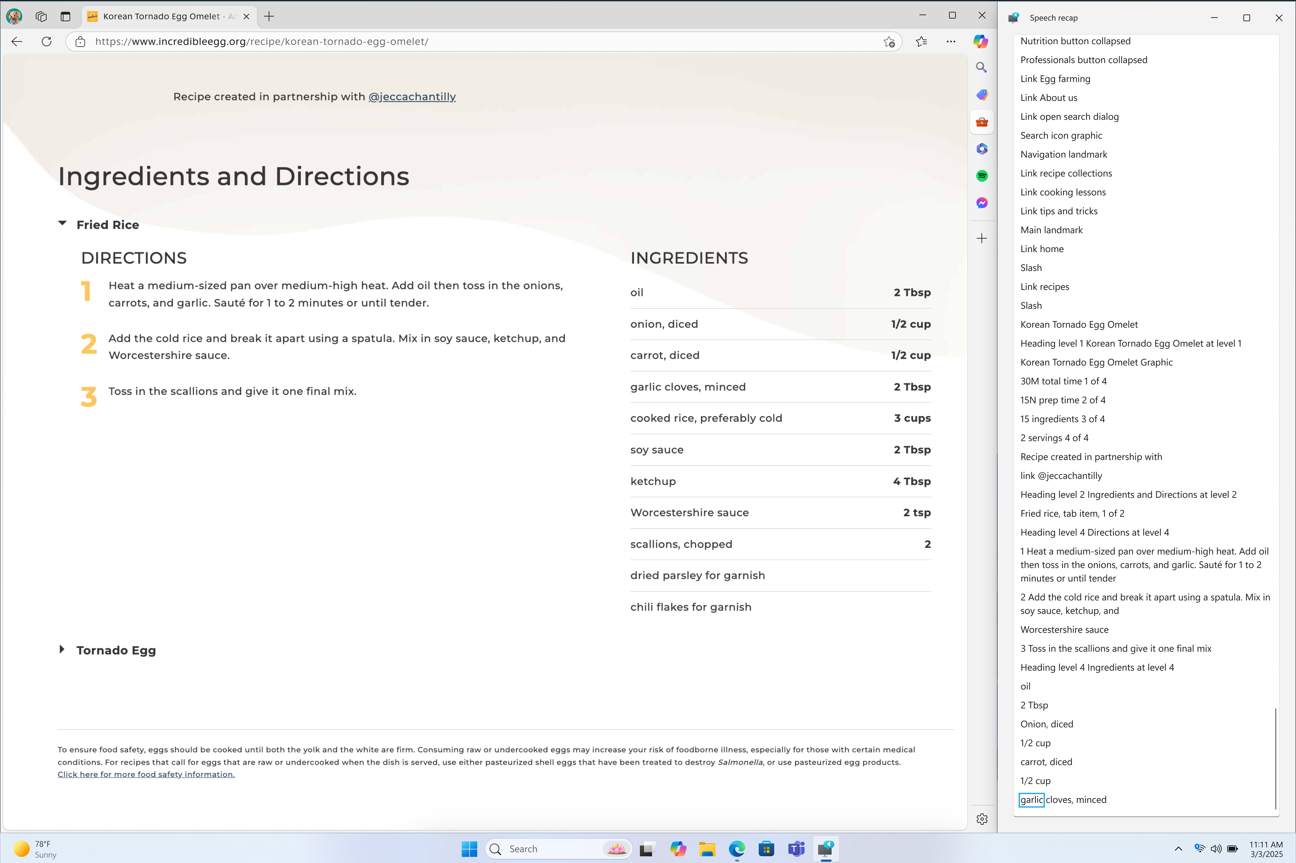
Transkripcija govora Naratora uživo je korisna za trenere pomoćne tehnologije (AT), nastavnike učenika sa oštećenjima vida (TSVI) koji podržavaju učenike na času ili za profesionalce koji imaju problema sa sluhom i žele da koriste Narator. Da biste videli transkripciju zvuka naratora uživo, koristite istu komandu Taster Narator +Alt+X da biste otvorili prozor rekapitulacije govora i prikačili ga za deo ekrana na kojem želite da ga prikažete. Dok radite zadatke, možete da vidite transkripcije govora Naratora u realnom vremenu.
Ove tasterske prečice prate jednostavan zadatak, što olakšava učenje.
| Da biste izvršili sledeću radnju | Pritisnite |
|---|---|
| Ponovo preslušajte šta je Narator poslednje rekao | Taster Naratora+X |
| Kopiraj poslednje reči Naratora | Taster Naratora+kontrola +X |
| Otvoreni prozor za rekapitulaciju govora za istoriju i transkripcije uživo | Taster Naratora+Alt+X |
Uključivanje/isključivanje prikazivača Brajeve azbuke
Pritisnite kombinaciju tastera Narator+Alt+B da biste uključili/isključili prikazivač Brajeve azbuke. Više informacija potražite u 8. poglavlju: Korišćenje Naratora sa Brajevom azbukom.
Tasterske prečice za Windows
Windows i Windows aplikacije imaju tasterske prečice koje možete da koristite zajedno sa komandama Naratora. Na primer, pritisnite taster Windows da biste otvorili "Start" meni ili, da biste otvorili brze postavke, pritisnite taster sa Windows logotipom +A.
+A.
Listu tasterskih prečica koje možete da koristite u operativnom sistemu Windows potražite u članku "Tasterske prečice u operativnom sistemu Windows". Listu tasterskih prečica u Windows aplikacijama potražite u članku "Tasterske prečice u aplikacijama". Listu tasterskih prečica u drugim Windows pomoćnim tehnologijama potražite u članku "Windows tasterske prečice za pristupačnost".
Snalaženje u aplikacijama i veb stranicama
Pronalaženje i otvaranje aplikacija
Da biste brzo pronašli aplikaciju u operativnom sistemu Windows 11, pritisnite taster Windows na tastaturi da biste otvorili "Start" meni i postavili fokus na polje za pretragu. Zatim otkucajte ime aplikacije koju tražite, koristite tastere sa strelicama da biste je izabrali na listi rezultata pretrage i pritisnite taster Enter da biste je otvorili.
Prebacivanje između aplikacija
Da biste se prebacivali između otvorenih aplikacija na računaru, držite pritisnut taster Alt , a zatim pritisnite taster Tab . Narator će izgovarati imena otvorenih aplikacija dok se krećete kroz njih. Kada pronađete aplikaciju koju želite da koristite, otpustite oba tastera.
Kad god budete hteli da znate koja aplikacija ili prozor su u fokusu, pritisnite narator+T da biste pročitali naslov prozora koji je u fokusu. Da biste pročitali naslov i sadržaj prozora koji je u fokusu, pritisnite Narator+W.
Dozvolite Naratoru da preuzme informacije sa veba
Kada je povezan na internet, Narator može da vam pruži širi kontekst za slike, veze i veb stranice tako što će ih poslati korporaciji Microsoft.
Napomena
Da biste isključili ove usluge, idite na odeljak "Upravljanje podacima i uslugama" u postavkama Naratora.
Hiperveze
Ako želite da znate gde će vas hiperveza odvesti, pritisnite Narator+Ctrl+D i Narator može da vam kaže naslov stranice na koju će vas veza odvesti. Ovo dobro funkcioniše u aplikacijama za veb i poštu.
Opisi slika
Ako naiđete na sliku koju želite da opisujete, pritisnite Narator+Ctrl+D. Narator će poslati sliku korporaciji Microsoft, a zatim će pročitati opis slike.
Dobijte obogaćene opise slika na Copilot+PCss
Copilot+ PCs računari koji koriste Snapdragon koriste mogućnosti AI modela u operativnom sistemu Windows kako bi pružili detaljne opise slika direktno na vašem uređaju.
Ova funkcija omogućava Naratoru da generiše sveobuhvatnije opise slika na Copilot+ PC. Pritiskom na taster Narator+Ctrl+D, Narator će pružiti kontekstualni opis slike, detaljno opisujući elemente kao što su ljudi, objekti, boje, tekst i brojevi.
Na primer, na slici koja prikazuje performanse akcija, dobićete sledeći detaljan opis: Slika je grafikon koji ilustruje cene akcija korporacije Microsoft, pored indeksa S&P 500 i NASDAQ računara. Grafikon ukazuje na dosledan porast cene akcija Microsofta u periodu od 18. juna do 23. juna.
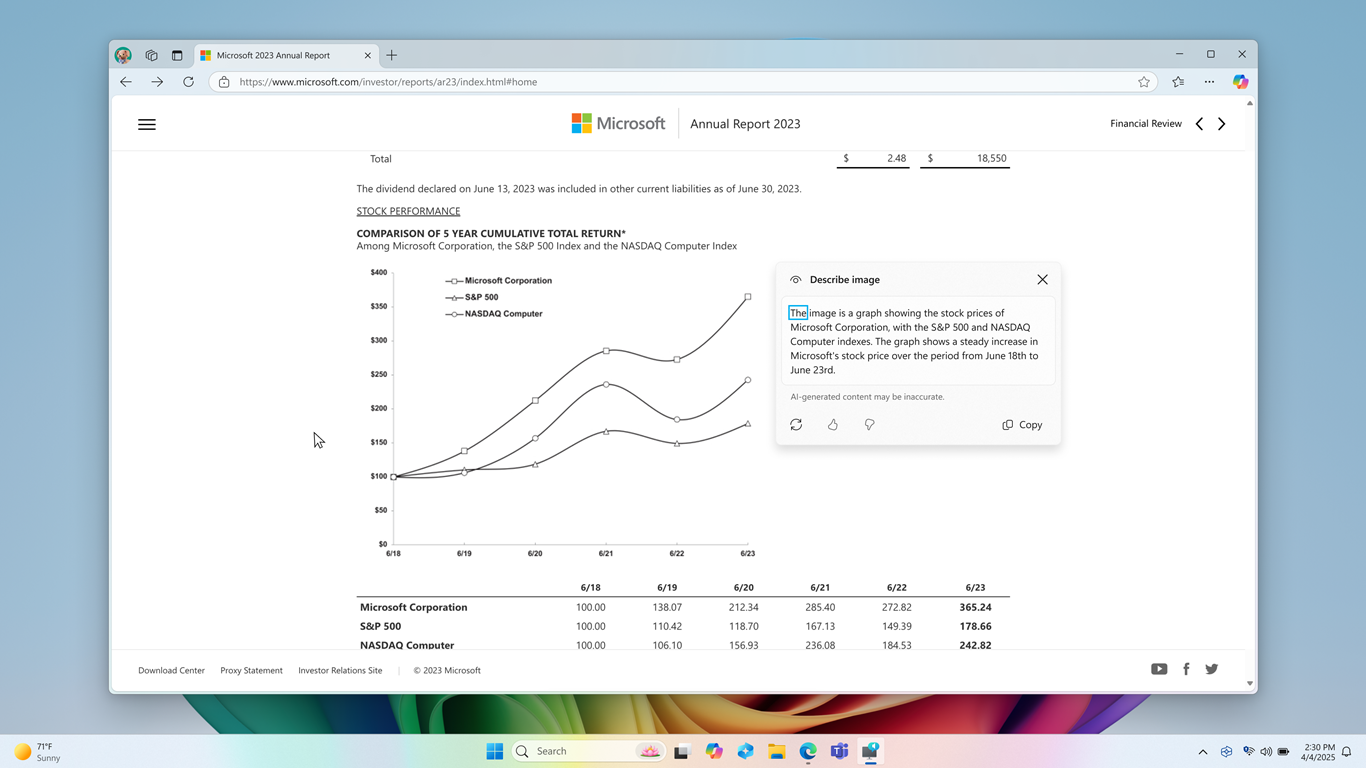
Prozor takođe sadrži dugme "Ponovo generiši", "Sviđa mi se", "Ne sviđa mi se" i dugme "Kopiraj" na dnu.
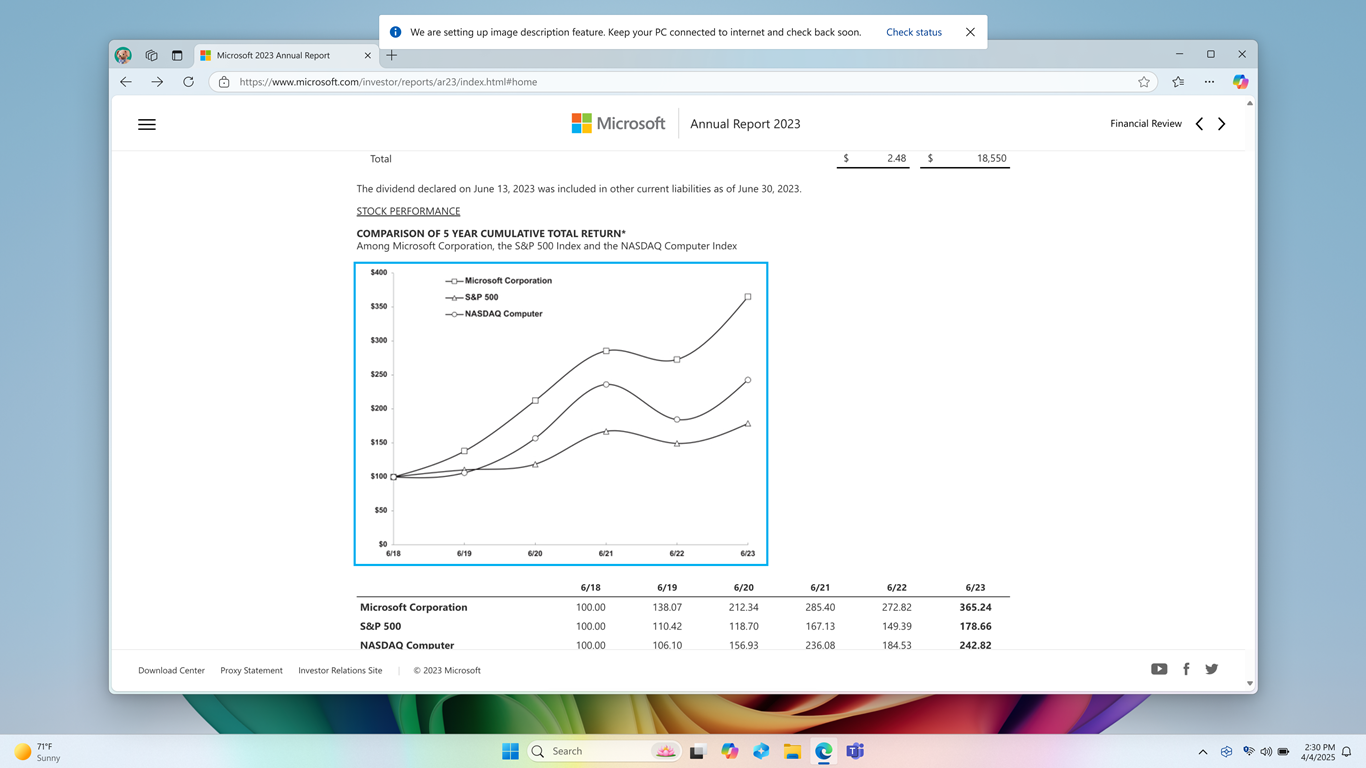
Kada prvi put koristite funkciju opisa slika tako što pritisnete taster Narator +Ctrl+D, biće preuzeti neophodni modeli za generisanje opisa slika. Status preuzimanja možete da pratite preko postavki > Windows update. Ovaj proces može da potraje, pa preporučujemo da nastavite sa ostalim zadacima dok se instalacija ne dovrši. Kada se preuzimanje završi, možete ponovo da generišete opis koristeći istu kombinaciju tastera: taster Narator + Ctrl+D.
Savet
Komande G ili Shift+G u režimu skeniranja mogu da se koriste za fokusiranje naratora na različite elemente slike ili grafikona na ekranu.
Napomena
Da biste saznali više o režimu skeniranja, pogledajte 3. poglavlje: Korišćenje režima skeniranja. Sva pitanja u vezi sa privatnošću i podacima o ovoj funkciji potražite u članku Najčešća pitanja o opisima obogaćenih slika u Naratoru Najčešća pitanja o opisima obogaćenih slika u Naratoru.
Rezime veb stranice
Pritisnite Narator+S da biste čuli rezime veb stranice koji uključuje broj veza, orijentira i naslova.
Popularne veze i ceo rezime veb stranice
Brzo pritisnite taster+Narator S dvaput da biste na ekranu izvukli dijalog sa sledećim informacijama: broj veza, orijentira i naslova na stranici i lista popularnih veza za stranicu (popularne veze su veze na stranici koje dobijaju najviše klikova).
Microsoft izjava o privatnosti