
Svaki put kada se prijavite na Microsoft nalog, možete da dobijete i obaveštenja o odobravanju za prijavljivanje u Outlook aplikaciji za mobilne uređaje.
Videćete da se zahtevi za prijavljivanje pojavljuju na zaključanom ekranu ili u Outlook aplikaciji za mobilne uređaje. Takođe ćete moći da dobijete jednokratne kodove, koje možete da kopirate/nalepite na druge ekrane za prijavljivanje.
Možete da koristite Outlook aplikaciju za mobilne uređaje da biste potvrdili identitet na dva načina:
- Dobijte obaveštenje prilikom prijavljivanja.
- Koristite jednokratni kôd.
Kako se koriste Outlook obaveštenja za mobilne uređaje za prijavljivanje
Napomena
- Lični nalozi trenutno mogu da koriste samo aplikaciju Outlook za Android.
- Biće vam potreban Microsoft Outlook za Android, verzija 4.2405.0 ili novija. Ako već imate najnoviju aplikaciju, pređite na 3. korak.
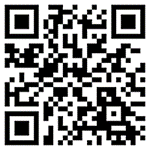
Preuzmite i instalirajte Microsoft Outlook za Android.
Prijavite se pomoću Microsoft naloga.
Kada se podešavanje dovrši, videćete poruku o potvrdi koja kaže da ćete primiti zahteve za prijavljivanje na uređaju.
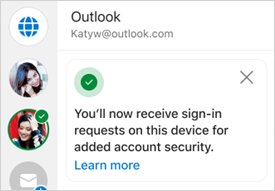
Napomena
Ako ne vidite zahtev za prijavljivanje ili obaveštenje, proverite dolenavedene kriterijume obaveštenja .
Nakon toga, svaki put kada se prijavite na Microsoft nalog, videćete odziv koji od vas traži da proverite telefon.
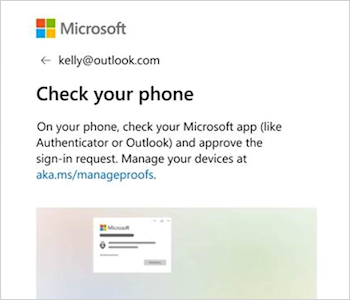
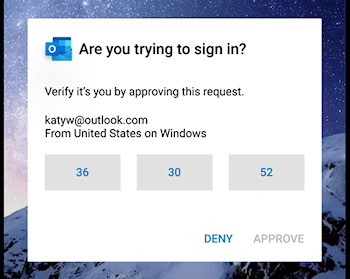
Kada se obaveštenje pojavi na uređaju, izaberite stavku Zabrani ili Odobri da biste nastavili.

Da biste potvrdili prijavljivanje, dodirnite broj koji se podudara sa ekranom za prijavljivanje, a zatim Stavku Odobri.
Napomena
Neće svi odzivi za prijavljivanje tražiti da se podudaraju sa brojem.
Kako da koristite Outlook Mobile za dobijanje koda za prijavljivanje
Da biste koristili jednokratni kôd lozinke za prijavljivanje, izaberite stavku Koristi kôd prilikom prijavljivanja.
Otvorite aplikaciju Outlook i dodirnite gornju levu ikonu Početak

Dodirnite postavke zupčanika
 donjem levom uglu.
U okviru naslova Opšte dodirnite stavku Nalozi, a zatim izaberite nalog pomoću kojih želite da se prijavite.
Dodirnite zahtevi za prijavljivanje.
Napomena
Ako već imate instaliran Authenticator, možda ćete videti grešku koja kaže da morate da koristite Authenticator da biste se prijavili.
 Kopiraj da biste kopirali kôd u ostavu.
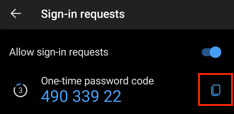
Napomena
Kodovi se osvežavaju svakih 30 sekundi, tako da ako je tajmer odbrojavanja veoma nizak, sačekajte dok se ne osveži.
Vratite se na stranicu za prijavljivanje i nalepite kôd da biste dovršili prijavljivanje.
Najčešća pitanja
Kako da dodam Outlook Mobile kao način prijavljivanja?
Ako ste uklonili Outlook kao način potpisivanja, možete ga ponovo dodati tako što ćete pratiti ove korake:
- Izaberite stavku Postavke, a zatim stavku Nalozi, a zatim ime naloga.
- Izaberite stavku Nalog, a zatim zahtevi za prijavljivanje.
- Uključite preklopnik za dozvoli zahteve za prijavljivanje.
Mogu li da koristim druge Microsoft aplikacije za mobilne uređaje za prijavljivanje?
Da, možete da koristite i Microsoft Authenticator.
Mogu li da koristim Microsoft Outlook za iOS za lični nalog?
Ne, ћao mi je. Trenutno je jedina aplikacija za mobilne uređaje za korisnike ličnog naloga Microsoft Authenticator.
Mogu li da se prijavim pomoću programa Microsoft Outlook za Windows ili Mac?
Ne, žao nam je, ova funkcija je samo za mobilne aplikacije.
Kako da prestanem da koristim Outlook za prijavljivanje?
Zahteve za prijavljivanje možete da onemogućite u okviru Outlook mobilnih postavki.
Savet
Uvek možete ponovo da omogućite obaveštenja o prijavljivanju ako je potrebno.
- Izaberite stavku Postavke, a zatim stavku Nalozi, a zatim ime naloga.
- Izaberite stavku Nalog, a zatim zahtevi za prijavljivanje.
- Isključite preklopnik za dozvoli zahteve za prijavljivanje.
Zašto sam dobijao e-poruku "Sada možete da koristite obaveštenja za prijavljivanje"?
Kada podesite Outlook, primićete e-poruku od tima Microsoft naloga koja potvrđuje ime Microsoft naloga, ime aplikacije i uređaj.
Ako ne prepoznajete uređaj, moguće je da je neko greškom dodao vašu e-adresu ili je pokušao da pristupi vašem nalogu.
Da biste se uverili da je vaš nalog bezbedan:
- Nemojte odgovarati na odzive za prijavljivanje ili obaveštenja koja niste zahtevali.
- Proverite nedavne aktivnosti naloga.
- Ako postoje događaji koje ne prepoznajete, izaberite stavku Obezbedite nalog.
Zašto vidim nerešene odzive za prijavljivanje?
Ako ste primili odziv "Da li pokušavate da se prijavite?" koji niste zahtevali, to može biti zbog:
- Neko pokušava da pristupi vašem nalogu.
- Neko je slučajno uneo pogrešan telefon/e-adresu prilikom pokušaja prijavljivanja.
- Isporuka odziva koji ste zahtevali pre nekog vremena je odložena.
Važno
Izaberite stavku Odbij na sve zahteve koje niste pokrenuli. Ako neko pokušava da pristupi vašem nalogu, bez odgovarajućih odgovora i vašeg odobrenja, vaš nalog je bezbedan.
Takođe pogledajte
Rešavanje problema sa kodovima za verifikaciju
Kako se koristi aplikacija Microsoft Authenticator
Potrebna vam je dodatna pomoć?
Ne možete da se prijavite?
Ako ne možete da se prijavite na Microsoft nalog, većina problema može da se identifikuje pomoću naše alatke za pomoćnika za prijavljivanje.
Obratite se podršci
Tehničku podršku potražite u članku Obratite se Microsoft podršci, unesite problem i izaberite stavku Pronađi pomoć. Ako vam je i dalje potrebna pomoć, izaberite stavku Obratite se podršci da biste se usmerili na najbolju opciju podrške.
Važno
Da biste zaštitili svoj nalog i njegov sadržaj, našim agentima za podršku nije dozvoljeno da šalju veze za promenu lozinke niti da pristupaju nalogu i menjaju detalje naloga.