
Rezime
Ovaj članak objašnjava kako možete da skladištite lozinke i ključeve uskladištene u Microsoft upravljaču lozinkama i kako da im pristupate i uređujete ih.
Napomena
Microsoft Upravljač lozinkama u pregledaču Edge dostupan je samo ako se prijavite pomoću ličnog profila naloga. Ako se prijavite pomoću poslovnog ili školskog naloga, IT administrator može da ograniči pristup određenim funkcijama.
Kako se čuvaju lozinke i pristupni ključevi u aplikaciji Microsoft Password Manager
Kada prvi put unesete lozinku na veb lokaciji, biće vam zatraženo da je sačuvate.
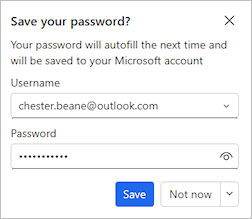
Lozinka je bezbedno uskladištena i može se ponovo upotrebiti na bilo kom uređaju na kom se prijavite u Edge pomoću Microsoft naloga.
Kada kreirate ključ za prolaz, bićete upitani da ga sačuvate i moći ćete da odaberete da ga sačuvate na uređaju ili od upravljača akreditivima.
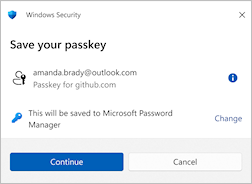
Saznajte više o tome kako da kreirate i sačuvate ključ za prolaz.
Kako da pronađete Microsoft Password Manager u pregledaču Edge
Otvorite Microsoft Edge
 i uverite se da vaš profil pripada ličnom Microsoft nalogu.

Izaberite tri tačke
 u gornjem desnom uglu pored slike profila, a zatim
  u okviru Postavki.
Izaberite
 stavku "Lozinke" i automatsko popunjavanje , a zatim izaberite Microsoft upravljač lozinkama.
Pored lozinke koju želite da pogledate ili promenite izaberite strelicu nadesno,

Napomena
Možda ćete morati da unesete PIN ili lozinku uređaja.
Da biste prikazali postojeću lozinku, izaberite ikonu oka,

Da biste promenili lozinku, izaberite stavku "Uredi", unesite promene, a zatim kliknite na dugme "Sačuvaj".

Važno
Promena lozinke u pregledaču Microsoft Edge ne menja i lozinku za veb lokaciju. Moraćete da se uverite da se lozinka uskladištena u programu Microsoft Edge podudara sa lozinkom koju ste postavili za veb lokaciju.
Kako da pronađete Microsoft Password Manager u postavkama operativnog sistema Windows
Napomena
- Microsoft Upravljač lozinkama je dostupan samo u postavkama operativnog sistema Windows kada se prijavite u Microsoft Edge pomoću ličnog profila naloga.
- Ako se prijavite pomoću poslovnog ili školskog naloga, IT administrator može da ograniči pristup određenim funkcijama.
Kada se prijavite u Edge pomoću ličnog naloga, možete da pristupite ključevima za prolaz uskladištenim u Microsoft Upravljaču lozinkama u aplikaciji "Postavke operativnog sistema Windows" 
Otvorite postavke operativnog sistema Windows, izaberite stavku "Nalozi>" Pristupni ključevi>Napredne opcije. Možete i da koristite ovu prečicu:
Takođe pogledajte
Prijavite se da biste sinhronizovali Microsoft Edge na svim uređajima