
Napomena
Super rezolucija video zapisa je dostupna u programu Clipchamp za lične naloge i Clipchamp za poslovne i školske naloge kada koristite Clipchamp aplikaciju za stone računare za Windows. Ono nije dostupno kada koristite Clipchamp u veb pregledaču. Dostupnost takođe zavisi od toga da li je Windows video nadogradnja podržana i omogućena na uređaju.
Funkcija Upscale u programu Clipchamp koristi super rezoluciju video zapisa sa AI kako bi povećala rezoluciju video klipa i može učiniti snimke niže rezolucije oštrije i jasnije. Clipchamp obrađuje izabrane klipove na uređaju i zadržava original dostupnim, tako da možete pregledati rezultat i vratiti original u bilo kom trenutku.
Pre nego što počnete
- Instalirajte najnovije ispravke za Windows i Clipchamp aplikaciju za stone računare. Više načina za pripremu uređaja potražite u članku Provera da li vam Clipchamp dobro odgovara.
- Dodajte video u formatu datoteke koji Clipchamp podržava u projekat i postavite ga na vremensku osu.
- Proverite da li uređaj ima dovoljno slobodnog prostora na disku. Duži video zapisi i veće ciljne rezolucije zahtevaju više vremena za obradu i zahtevaju više privremenog skladištenja.
- Pregledajte poboljšani klip pre izvoza. Rezultati se razlikuju u zavisnosti od rezolucije, kompresije i vizuelnog sadržaja izvornog video zapisa.
Kako da unapredite video klip
- Otvorite projekat u aplikaciji Clipchamp za stone računare za Windows.
- Uvezite video zapis i dodajte ga na vremensku osu.
- Izaberite jedan ili više video klipova na vremenskoj osi.
- Na tabli sa svojstvima izaberite karticu "Upscale ".
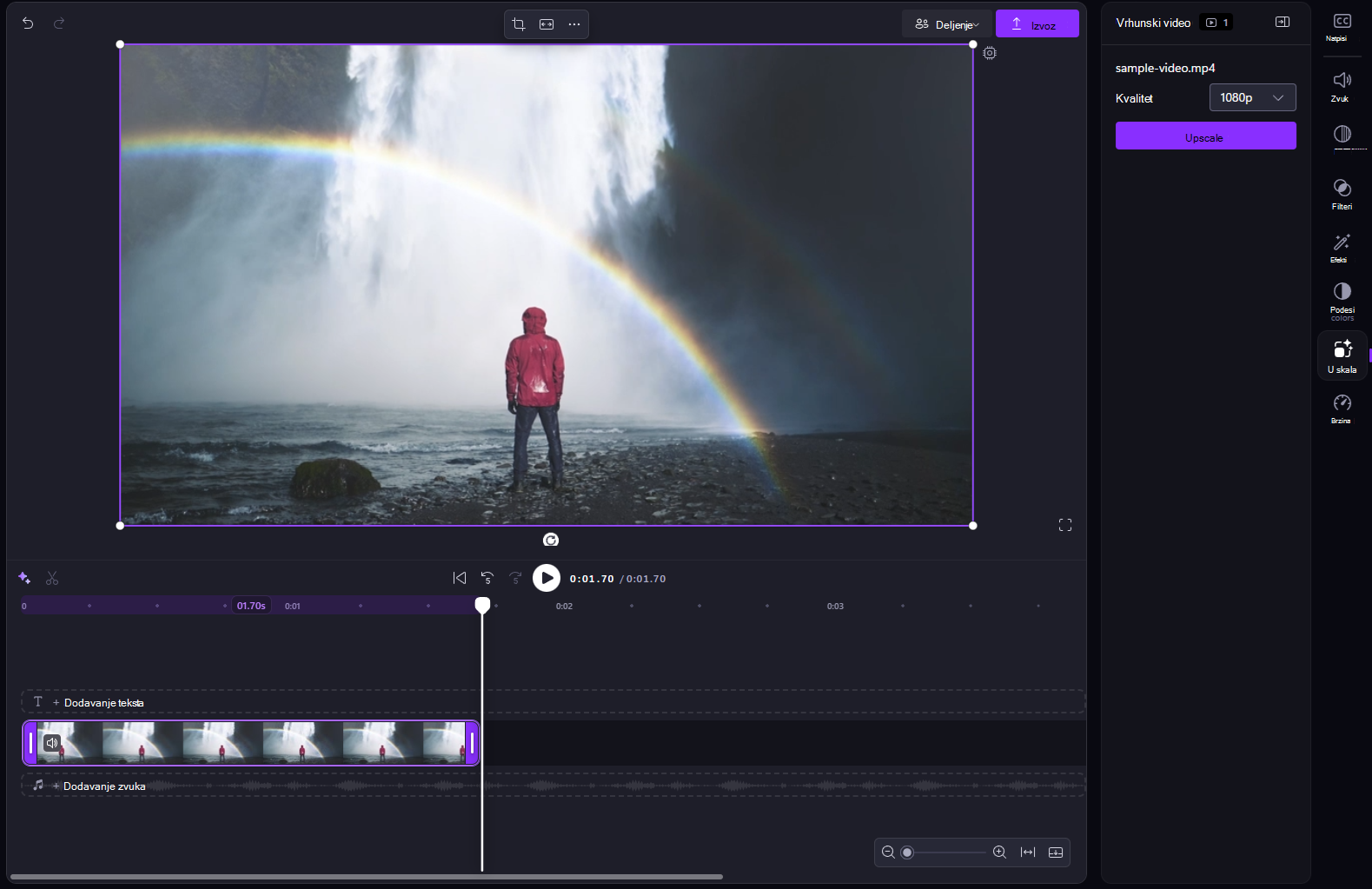
- U okviru "Kvalitet" odaberite ciljnu rezoluciju. U zavisnosti od rezolucije izvornog klipa, dostupne opcije su 480p, 720p, 1080p i 4K. Clipchamp prikazuje samo rezolucije koje su veće od trenutne rezolucije izabranog klipa.
- Ako ste izabrali više klipova, neka rezolucija "Podudaranje " bude uključena da biste primenili jednu ciljnu rezoluciju na sve kompatibilne klipove. Isključite je da biste odabrali drugačiju rezoluciju za svaki klip.
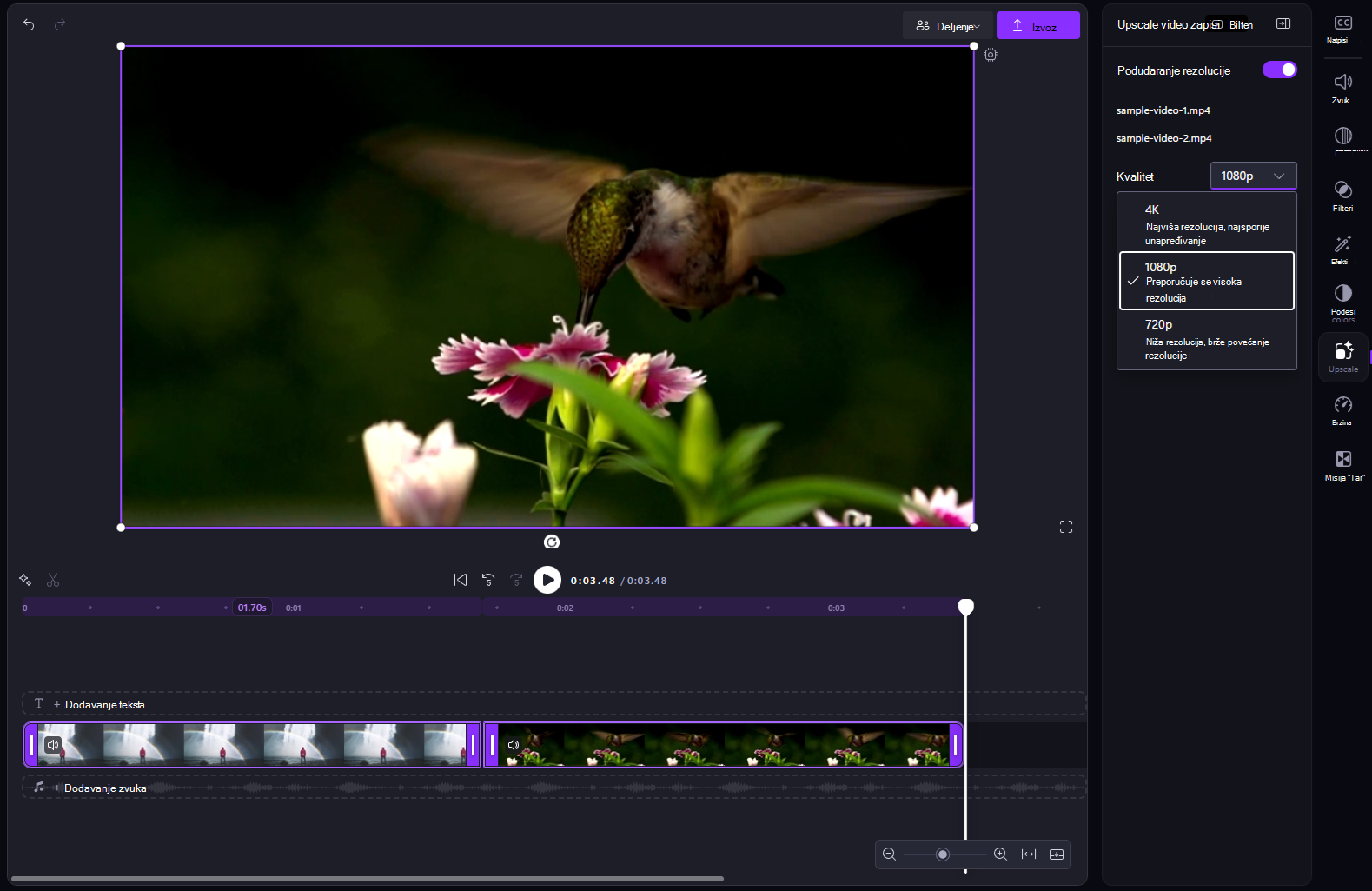
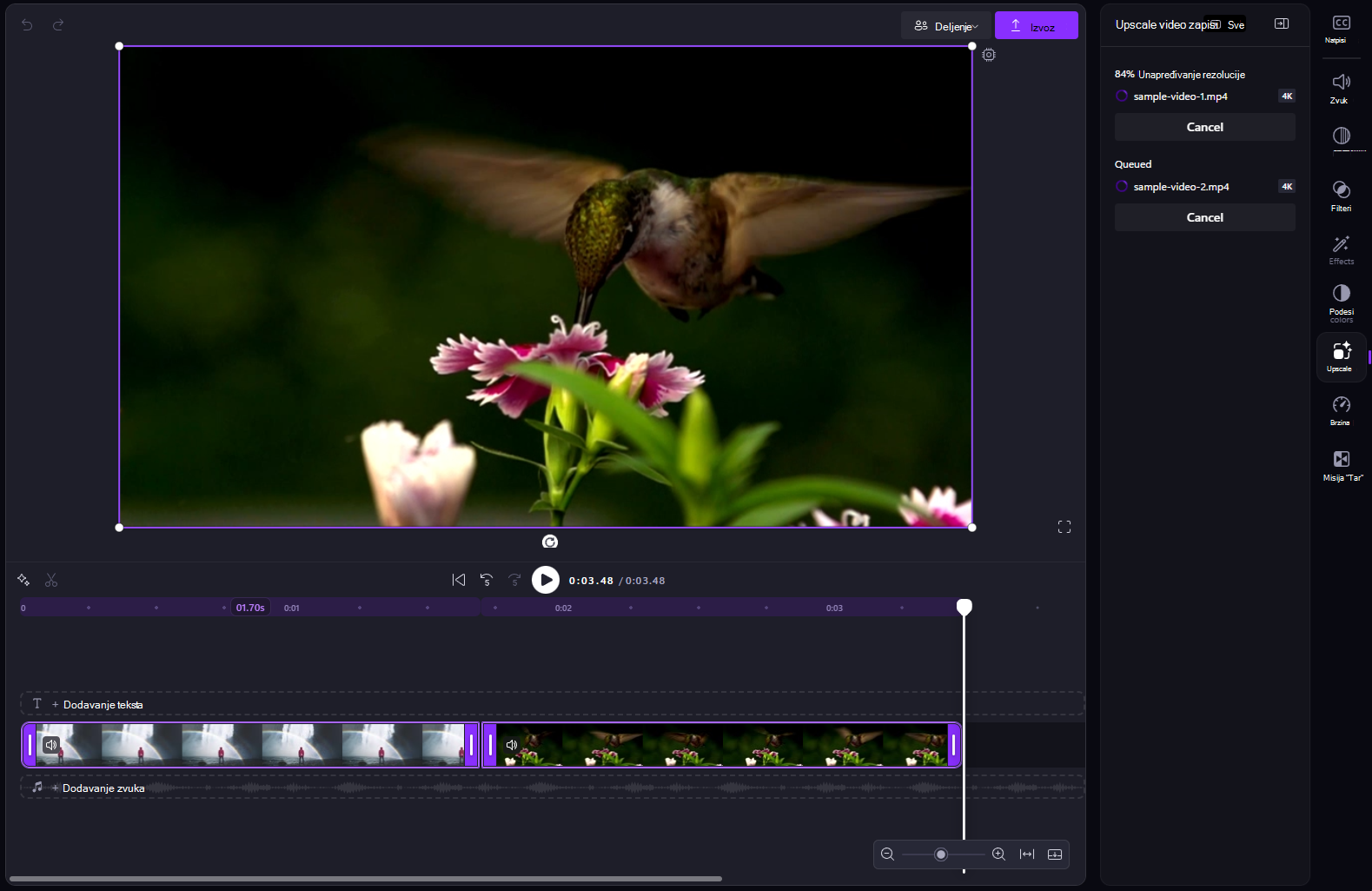
- Izaberite "Upscale" ili "Upscale all videos". Držite Clipchamp otvoren dok se klipovi obrađuju. Više klipova se stavlja u red za čekanje i obrađuje jedan po jedan.
- Pregledajte svaki poboljšani klip na sceni kada se obrada dovrši.
Da biste zaustavili obradu klipa, izaberite "Otkaži " ispod njegovog statusa toka. Otkazivanje naprednog video zapisa ne uklanja niti menja originalni video.
Kako da vratite originalni video
- Izaberite poboljšani video klip na vremenskoj osi.
- Na tabli sa svojstvima izaberite karticu "Upscale ".
- Izaberite stavku "Vrati original".
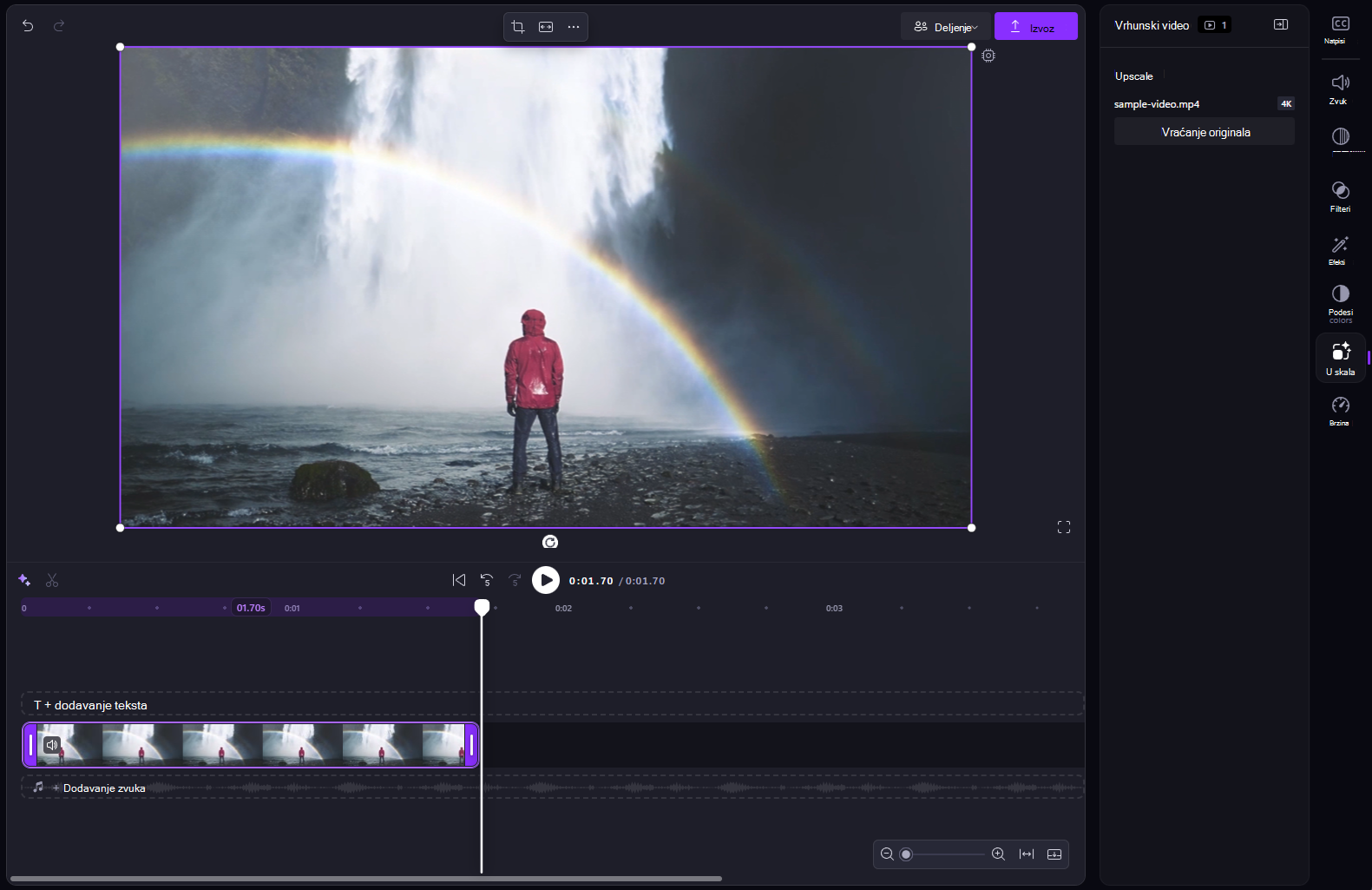
Vraćanje originala u prethodno stanje uklanja poboljšanu verziju iz izabranog klipa vremenske ose, ali ne briše izvorni video zapis. Da biste isprobali drugu ciljnu rezoluciju, vratite original u prethodno stanje i ponovo povećajte veličinu klipa.
Šta video super rezolucija može i ne može da uradi
Super rezolucija video zapisa koristi AI za procenu dodatnih vizuelnih detalja dok uvećava svaki okvir video zapisa.
- On može da poboljša percipiranu oštrinu i jasnoću snimaka niže rezolucije ili komprimovanih snimaka.
- On može da kreira poboljšani klip u rezoluciji većoj od izvornog klipa, do 4K.
- Ne može da oporavi tačne vizuelne informacije koje nedostaju u izvoru. Detalji poboljšani veštačkom inteligencijom su procene, a ne činjenična rekonstrukcija originalne scene.
- Ne može da popravi oštećeni ili nečitljiv izvorni video.
- Rezultati se mogu razlikovati i mogu da sadrže neželjene vizuelne artefakte. Uvek pregledajte važne detalje, uključujući lica i tekst, pre deljenja video zapisa.
Oprez
Budite oprezni sa osetljivim snimcima, uključujući video zapise pojedinaca ili kulturnih ili verskih simbola, jer povećanje veličine može dovesti do pogrešnih detalja.
Povećavanje veličine može da promeni i identitet ili crte lica. Nemojte se oslanjati na unapređeni video kada su verni, nepromenjeni snimci kritični, na primer za medicinsko snimanje, pravne ili forenzičke dokaze ili proveru identiteta.
Kako povećanje veličine utiče na izvoz i veličinu datoteke
Povećanje veličine klipa i izvoz projekta su zasebni koraci. Izbor ciljne rezolucije na kartici "Upscale " ne bira automatski istu rezoluciju kada izvezete završen projekat.
Kada budete spremni da sačuvate video zapis, izaberite stavku " Izvezi", a zatim odaberite rezoluciju gotovog video zapisa. Odaberite podudarnu rezoluciju izvoza da biste zadržali izabranu vrhunsku rezoluciju. Uputstva potražite u članku Kako odabrati odgovarajuću rezoluciju izvoza.
Obrada klipova veće rezolucije može da traje duže i može da poveća količinu lokalnog skladišta koje projekat koristi. Izvezeni video zapis može da bude i veći od izvornog. Saznajte više o tome zašto izlazna video datoteka može da bude veća od originala.
Najčešća pitanja
Koje video zapise mogu da poboljšam?
Možete da povećate veličinu video datoteka koje Clipchamp podržava i možete da ih uvezete u projekat uređivanja. Neki tipovi datoteka se automatski konvertuju tokom uvoza pre nego što se mogu koristiti. Pogledajte formate video datoteka koje podržava Clipchamp.
Barem jedna podržana ciljna rezolucija mora da bude veća od trenutne rezolucije klipa. Ako je klip već 4K, kartica "Upscale " pokazuje da je već u najvišem kvalitetu.
Gde se moj video obrađuje?
Korak super rezolucije video zapisa pokreće se lokalno na Windows uređaju. Windows koristi kompatibilan CPU ili NPU hardver i lokalni AI model za obradu video zapisa. Ne morate da odaberete hardver za obradu.
Da li super rezolucija video zapisa menja originalni video ili njegov zvuk?
Ne. Clipchamp kreira poboljšanu MP4 verziju za izabrani klip vremenske ose i zadržava zvuk. Originalni izvorni video ostaje dostupan do opcije Vrati original u prethodno stanje.
Koliko dugo traje unapređivanje?
Vreme obrade zavisi od trajanja video zapisa i rezolucije izvora zapisa, ciljne rezolucije i hardvera uređaja. Prvi upscale može provesti dodatno vreme pripremajući lokalni model. Veće ciljne rezolucije i duži video zapisi obično zahtevaju više vremena.
Zašto ne vidim karticu "Upscale"?
Proverite da li koristite najnoviju Clipchamp aplikaciju za stone računare za Windows, a ne Clipchamp u veb pregledaču. Instalirajte dostupne Windows i Clipchamp ispravke, a zatim ponovo pokrenite aplikaciju. Ako se kartica i dalje ne pojavljuje, Windows video upscaling možda nije podržan ili omogućen na vašem uređaju.
Šta da radim ako video zapis ne može da se poveća?
- Pratite poruku koju je prikazao Clipchamp. Ako se to zatraži, ažurirajte Windows ili isprobajte postavku nižeg kvaliteta .
- Ako Clipchamp prikaže opciju "Pokušaj ponovo", izaberite je da biste ponovo pokušali da snimite klip.
- Zatvorite druge aplikacije da biste oslobodili resurse za obradu, proverite da li na uređaju ima dovoljno slobodnog prostora na disku i pokušajte ponovo.
- Ako ne uspe samo jedan izvorni video zapis, uvezite novu kopiju ili je konvertujte u MP4 pre nego što pokušate ponovo.
- Ako Clipchamp kaže da uređaj nema potreban hardver, koristite super rezoluciju video zapisa na kompatibilnom Windows uređaju.