
U operativnom sistemu Windows možete da kreirate sopstvene video zapise.
Za brzo i jednostavno uređivanje, dodali smo Clipchamp kao zvanični Microsoft video uređivač. Microsoft Clipchamp se dobija unapred instaliran na Windows 11 uređajima.
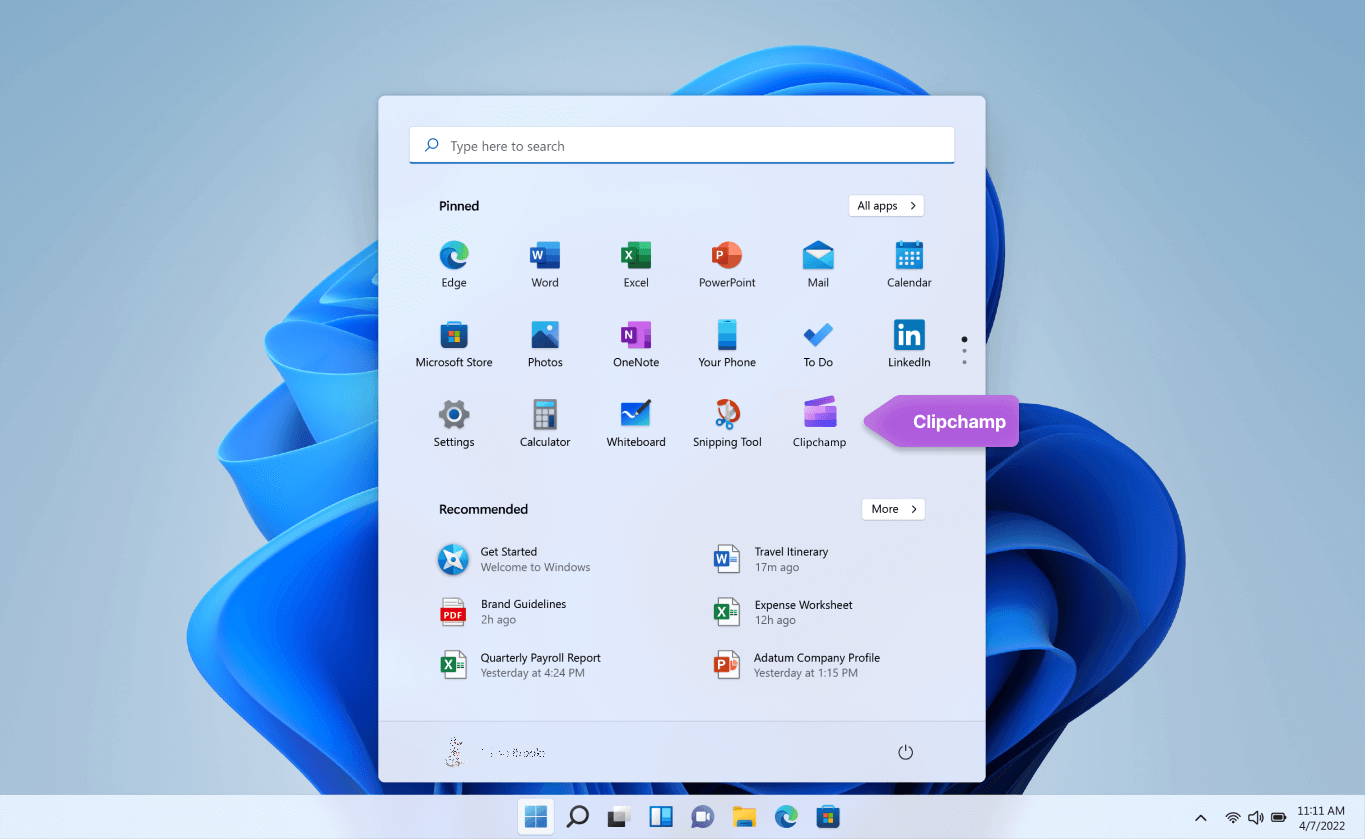
Da biste otvorili Clipchamp, idite u polje za pretragu na traci zadataka, otkucajte Clipchamp i izaberite ga u rezultatima. Ili možete da izaberete "Start ", a zatim sve aplikacije i pomerite se nadole da biste pronašli Clipchamp na listi aplikacija.
Video uređivač Clipchamp omogućava svakome da pravi neverovatne video zapise. Pomoću korisničkog interfejsa, predložaka i inteligentnih prečica Clipchamp-a, možete lako da uređujete svoj video i dodajete specijalne efekte, tekst, prelaze, muziku i još mnogo toga. Takođe možete bezbedno da snimite ekran i veb kameru i uživate u naprednim funkcijama kao što su uređivanje zelenog ekrana, preklapanja i AI glasovni dodaci.
Da biste pristupili programu Clipchamp:
Clipchamp je ugrađeni video editor za Windows 11. Da biste pristupili programu Clipchamp, možete da:
- Idite u polje za pretragu na traci zadataka, otkucajte Clipchamp i izaberite ga u rezultatima.
- Kliknite na dugme "Start", a zatim izaberite stavku Sve aplikacije, pomerite se nadole i izaberite stavku Clipchamp na listi aplikacija.
- Pokrenite Clipchamp iz aplikacije "Fotografije". Postoje tri opcije za početak uređivanja video zapisa iz galerije Microsoft fotografije. Ovde istražite detaljno uputstvo za uređivanje.
Verziji zasnovanoj na pregledaču možete da pristupite i tako što ćete otkucati https://app.clipchamp.com/ u pregledaču Microsoft Edge ili Google Chrome.
Tražite dodatnu podršku? Više odgovora pronađite na stranici čvorišta za podršku za Clipchamp.
Savet
Da biste saznali više o kreiranju video zapisa na poslu ili u školi pomoću programa Clipchamp, pogledajte: Kako da pristupite usluzi Microsoft Clipchamp pomoću poslovnog ili školskog naloga.