Napomena
Aplikacija za uređivanje video zapisa Microsoft Clipchamp dostupna je za lične naloge i za poslovne i školske naloge. Možete da ga koristite u operativnim sistemima Windows, Mac, Linux i Chromebook.
Clipchamp video uređivaču za lične naloge možete da pristupite tako što ćete otvoriti app.clipchamp.com u prozoru pregledača Edge ili Chrome. Korisnici operativnog sistema Vindovs takođe mogu preuzeti zvaničnu aplikaciju Microsoft Clipchamp za uređivanje na Windows 11 i Windows 10 uređajima.
Pogledajte video sa kratkim uputstvima da biste demonstrirali kako Clipchamp funkcioniše ili se pomerite nadole da biste dobili postupna uputstva koja će vam pomoći da počnete da koristite njegove funkcije za uređivanje.
Za najbolje iskustvo
Pre nego što počnete da koristite Clipchamp, preporučujemo da pratite ove korake da biste se uverili da su postavke pregledača optimalne za najbolje iskustvo uređivanja.
Upoznajte se sa video uređivačem
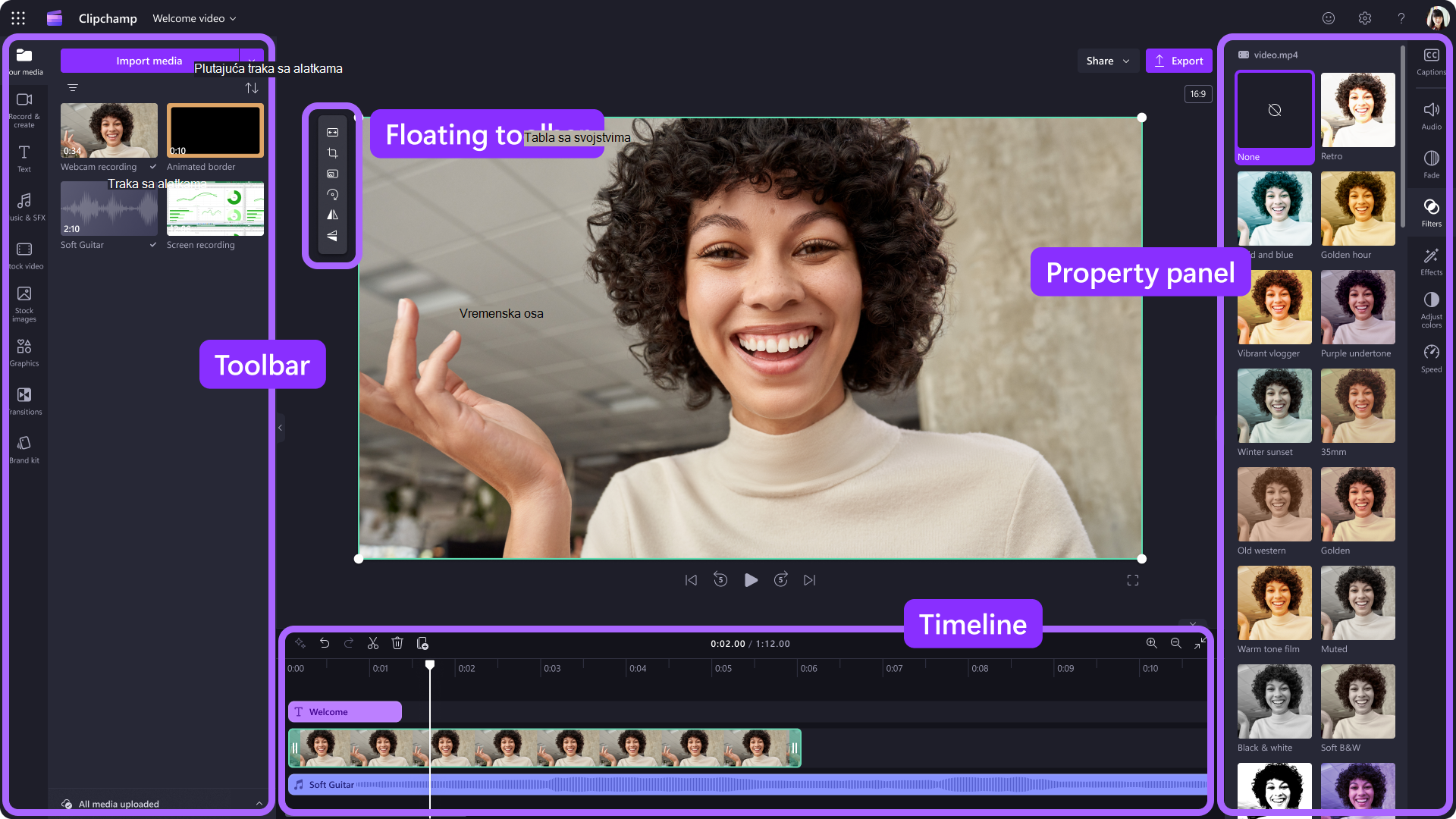
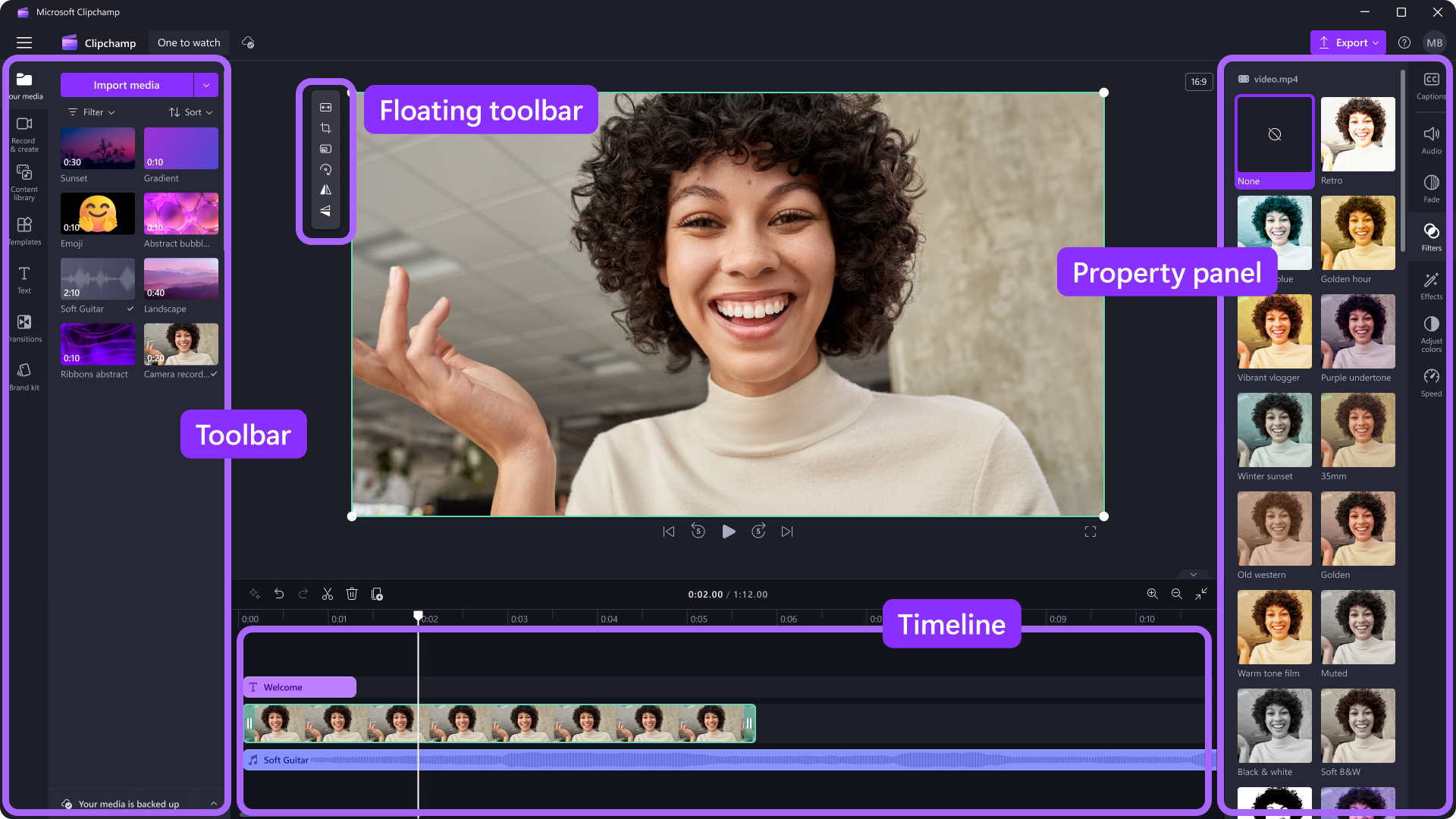
Interfejs u programu Clipchamp je pogodan za početnike, pomažući vam da brzo pronađete sve profesionalne funkcije uređivanja, uključujući:
- Vremenska osa
- Traka sa alatkama
- Plutajuća traka sa alatkama
- Tabla sa svojstvima
Kreiranje novog video zapisa
Brz način da počnete da kreirate video zapis u programu Clipchamp jeste da kliknete desnim tasterom miša na medijsku datoteku u programu Windows Explorer i kliknete na dugme "Uredi pomoću programa Clipchamp ili da kliknete na opciju za kreiranje video zapisa u medijskoj datoteci u aplikaciji Windows fotografije. Ovo će pokrenuti novi video u programu Clipchamp sa medijskom datotekom koja je već učitana u biblioteku medija i na vremenskoj osi.
Alternativno, pokrenite Clipchamp putem jedne od naših aplikacija ili u pregledaču i na početnoj stranici uređivača koja se otvara prilikom pokretanja.
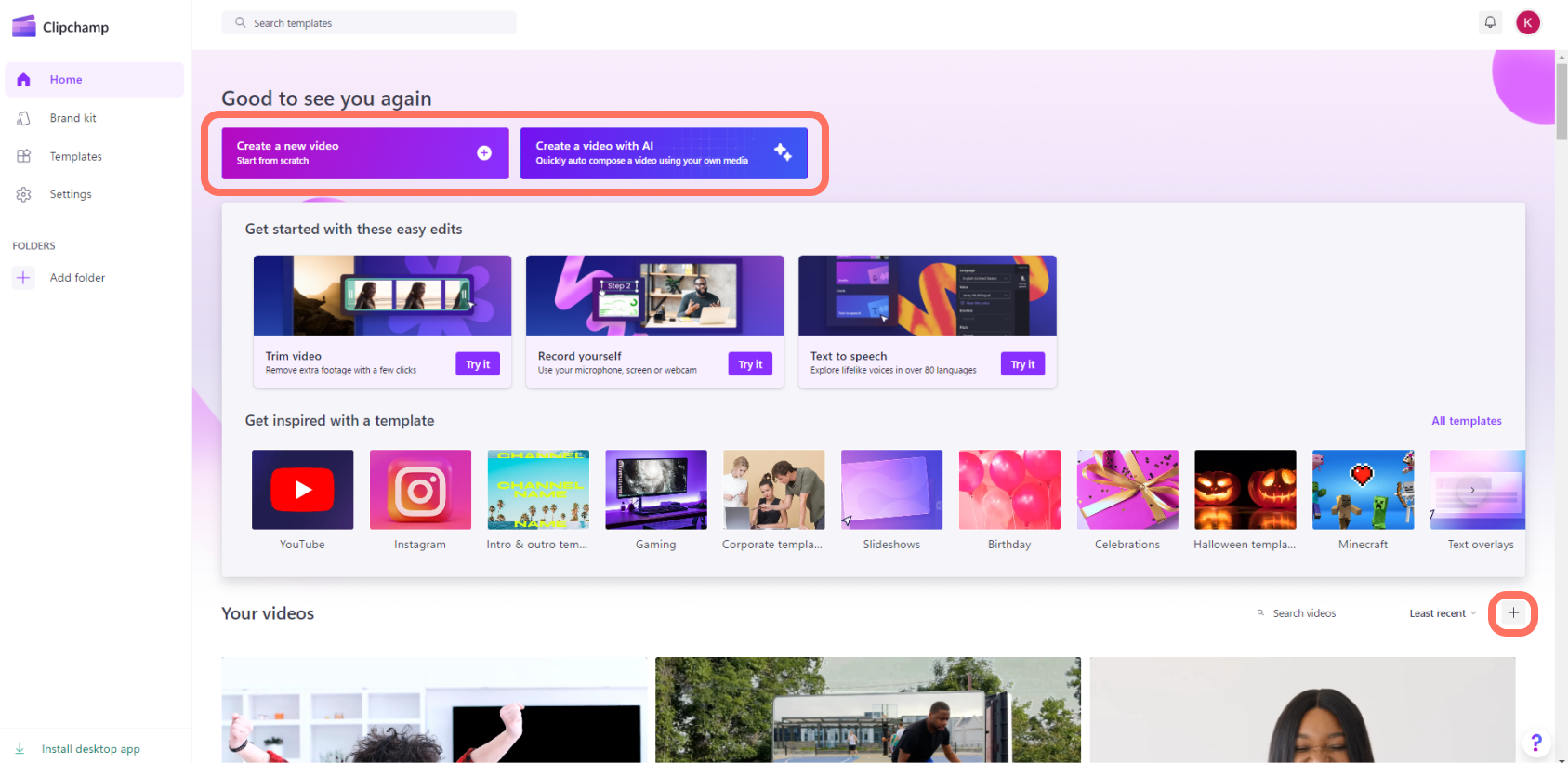
Da biste kreirali novi video zapis, kliknite na dugme "Kreiraj novi video". Možete da kreirate novi video pomoću našeg AI uređivača video zapisa tako što ćete kliknuti na dugme "Kreiraj video zapis pomoću AI". Druga mogućnost je da kliknete na dugme + da biste kreirali novi video zapis.
Kako da dodate lične video zapise u lične medije
Pre nego što počnete da uređujete, moraćete da dodate video datoteke u biblioteku medija.
Uvezite medijska sredstva pomoću sledećih opcija:
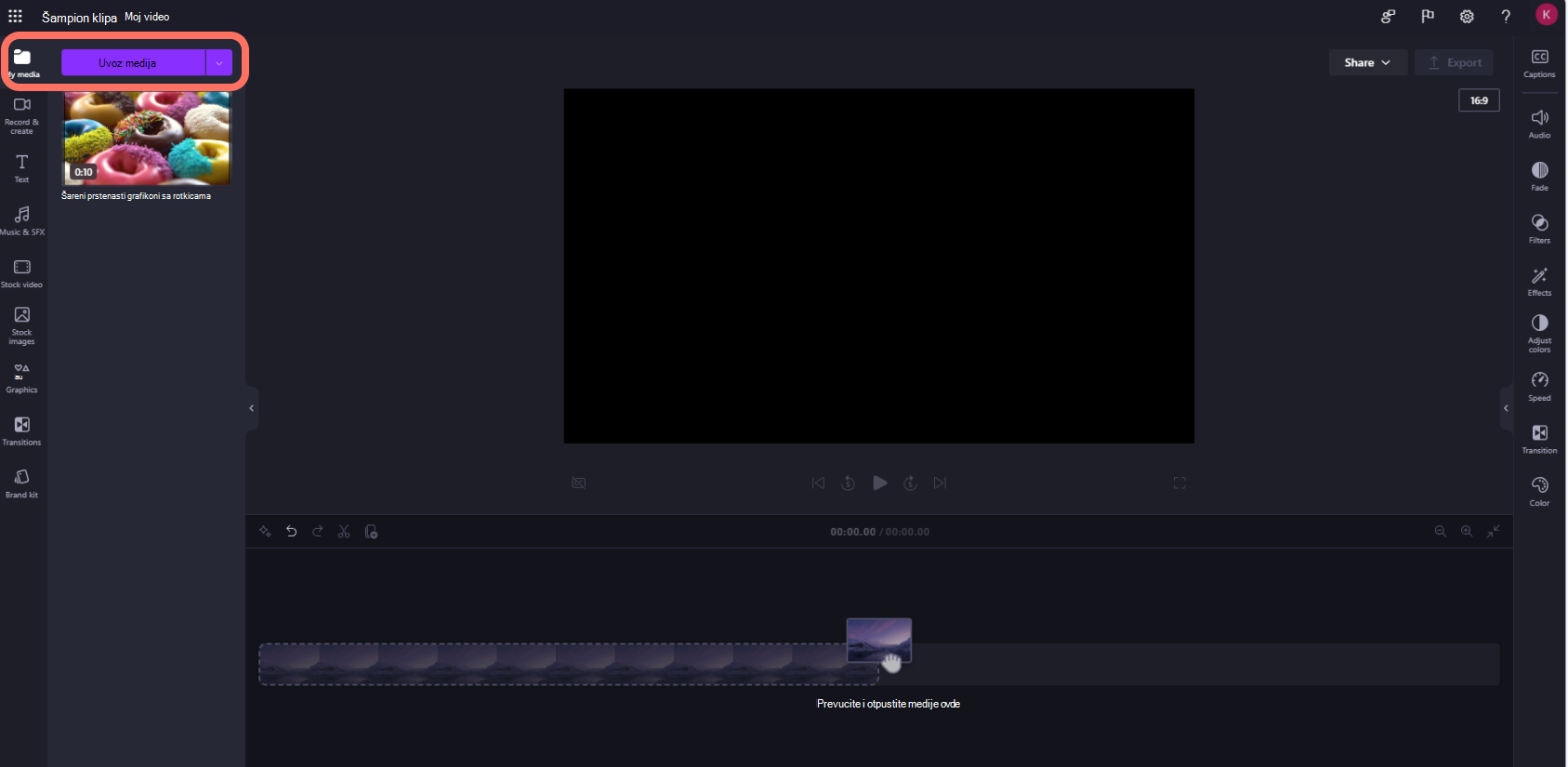
- Prevucite i otpustite medijske datoteke sa računara u stranicu "Moj medijum"
- Kliknite na dugme za uvoz medija da biste uvezli medije sa datoteka računara
- Kliknite na dugme sa strelicom da biste uvezli medije pomoću OneDrive integracije.
Možete da dodate video datoteke, slike i zvučne datoteke.
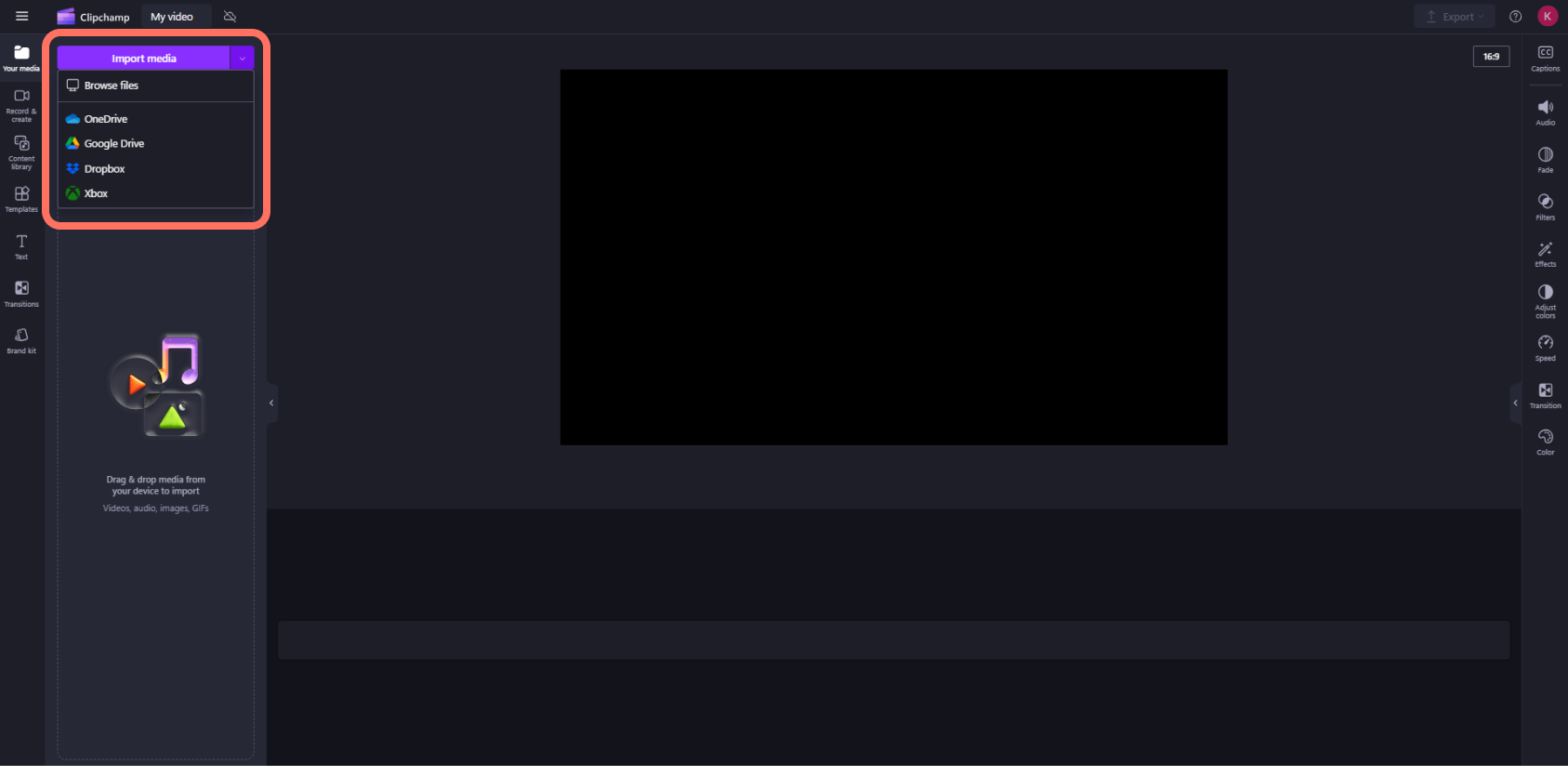
Medijska sredstva će se pojaviti u okviru " Moji mediji" na traci sa alatkama.
Kako da dodate video zapise na vremensku osu
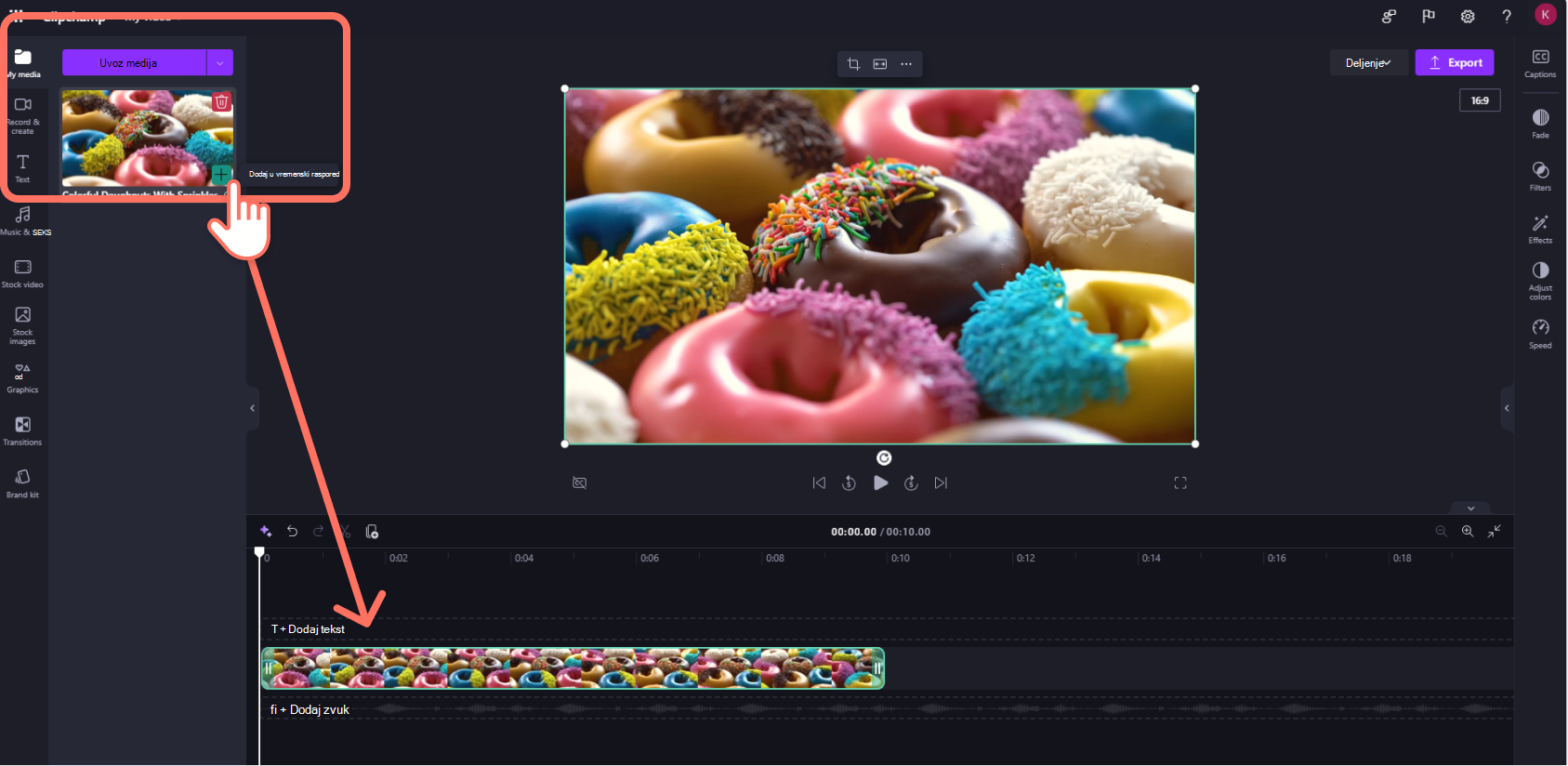
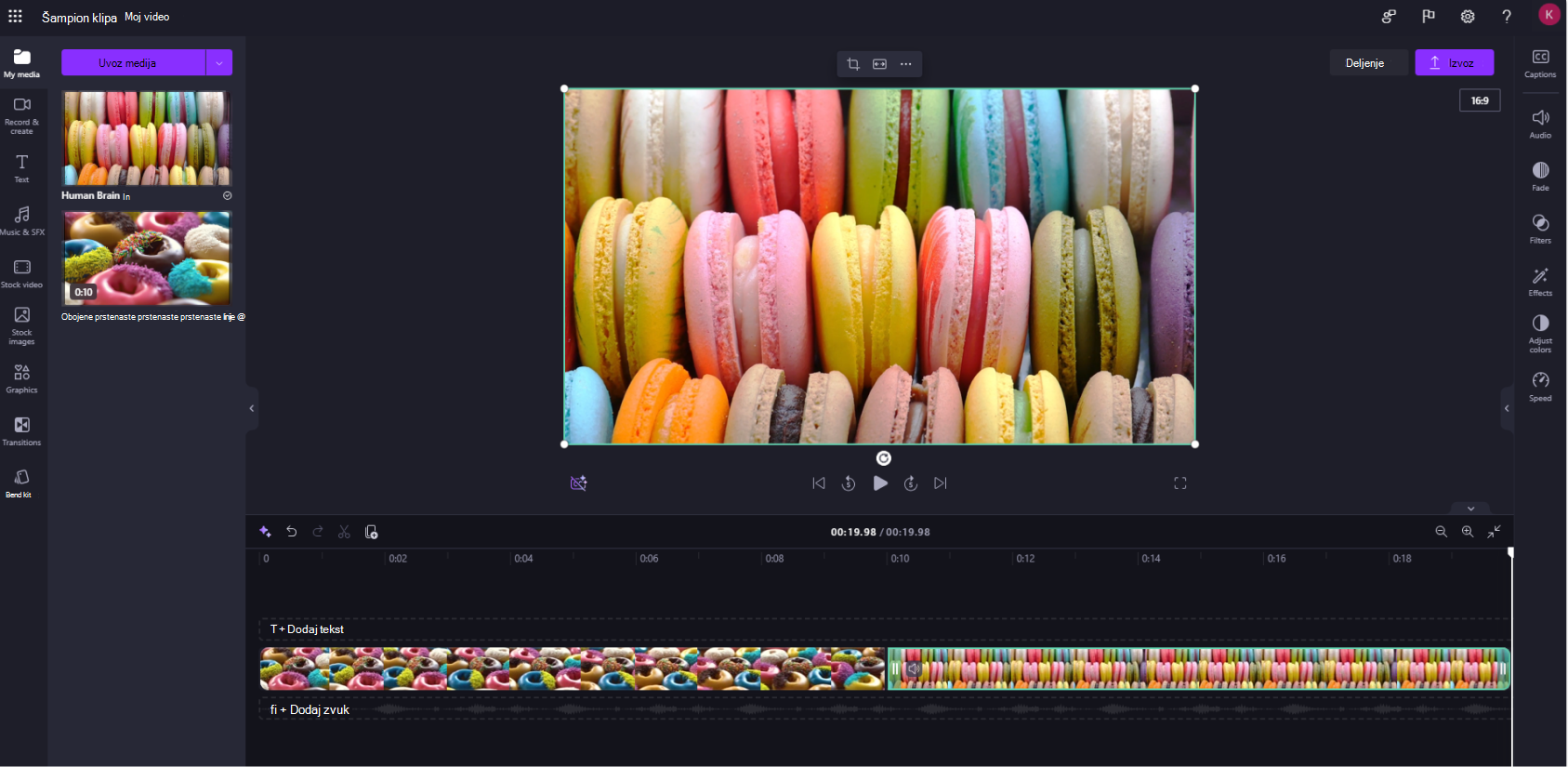
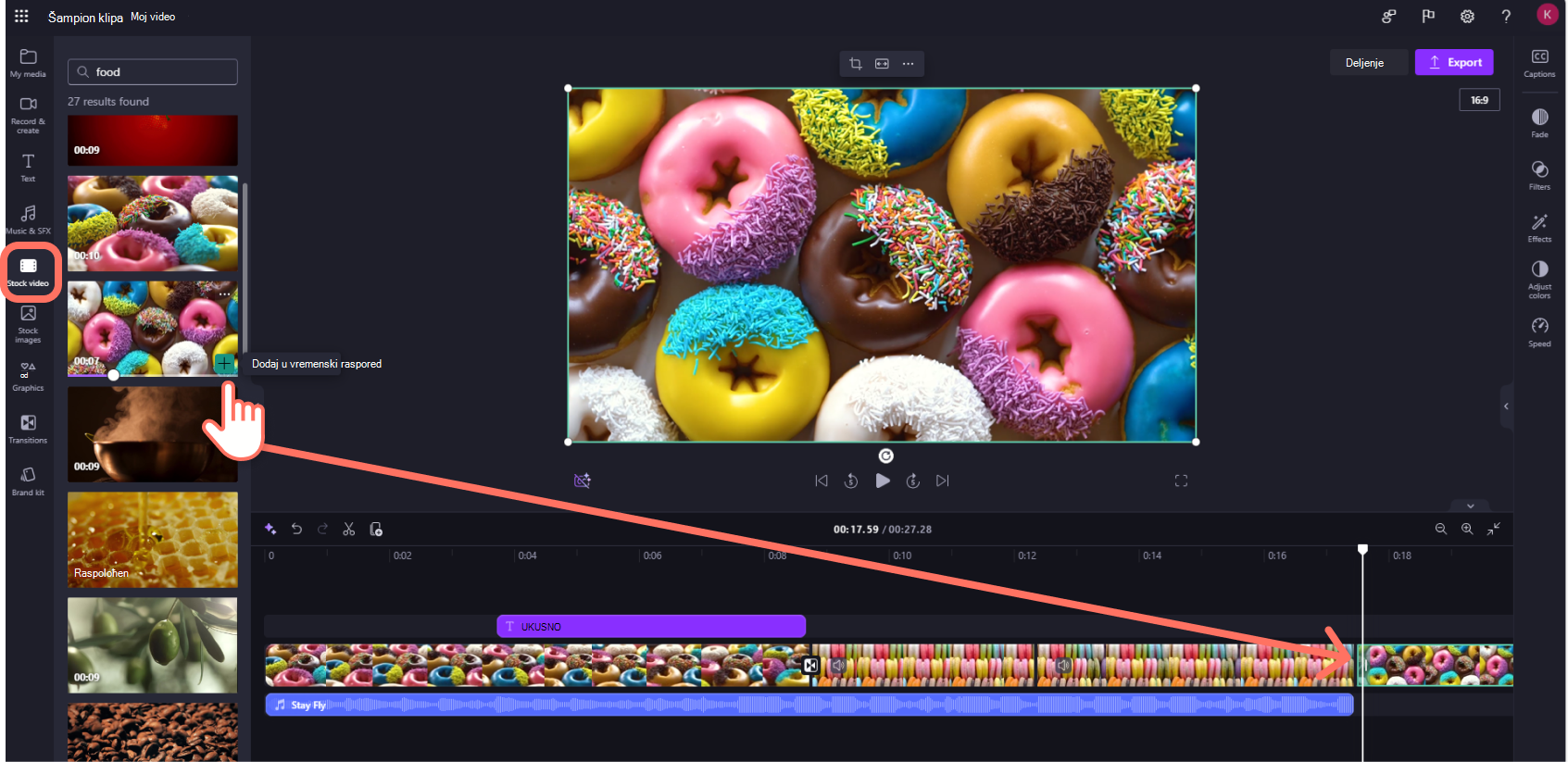
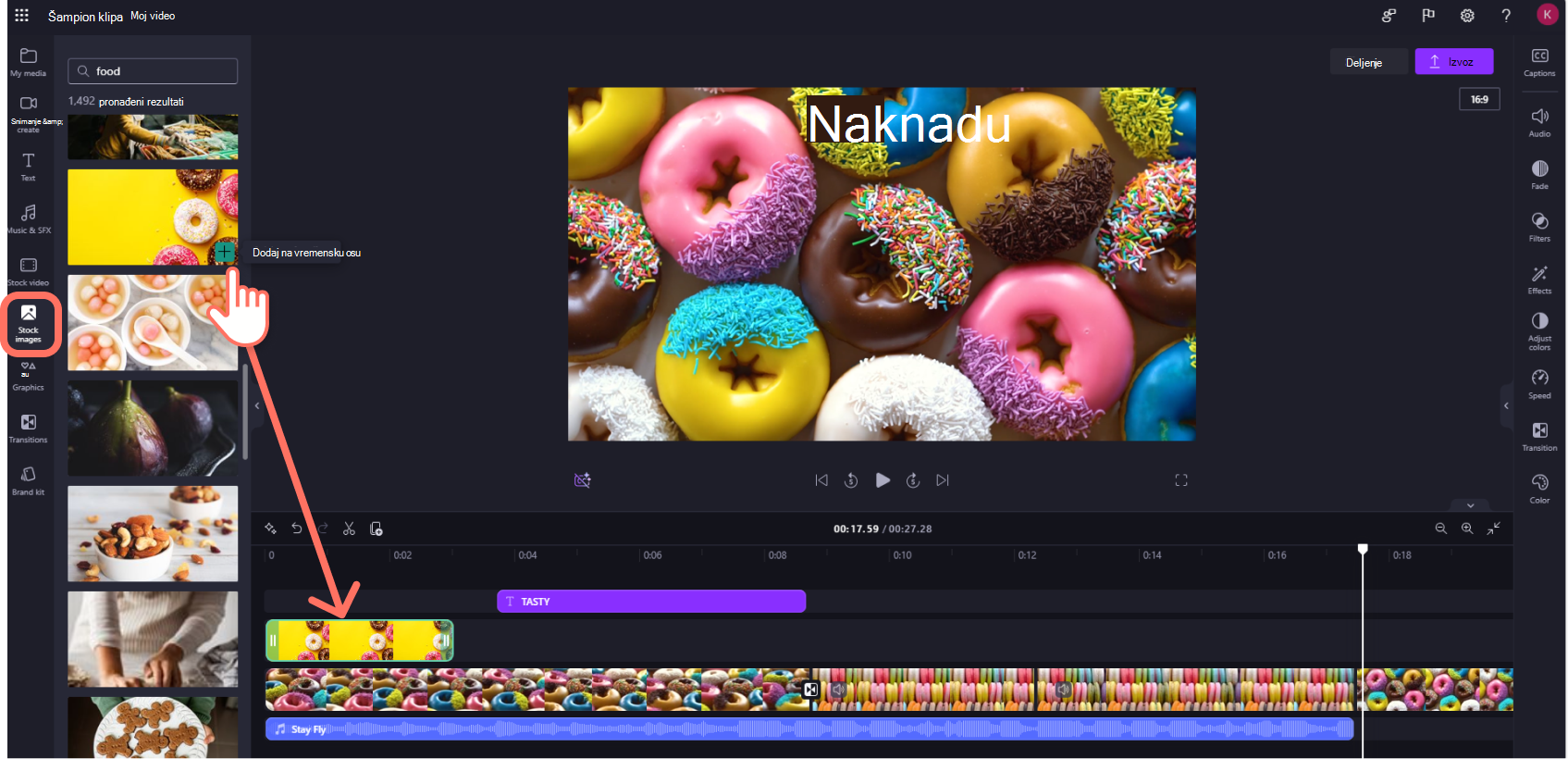
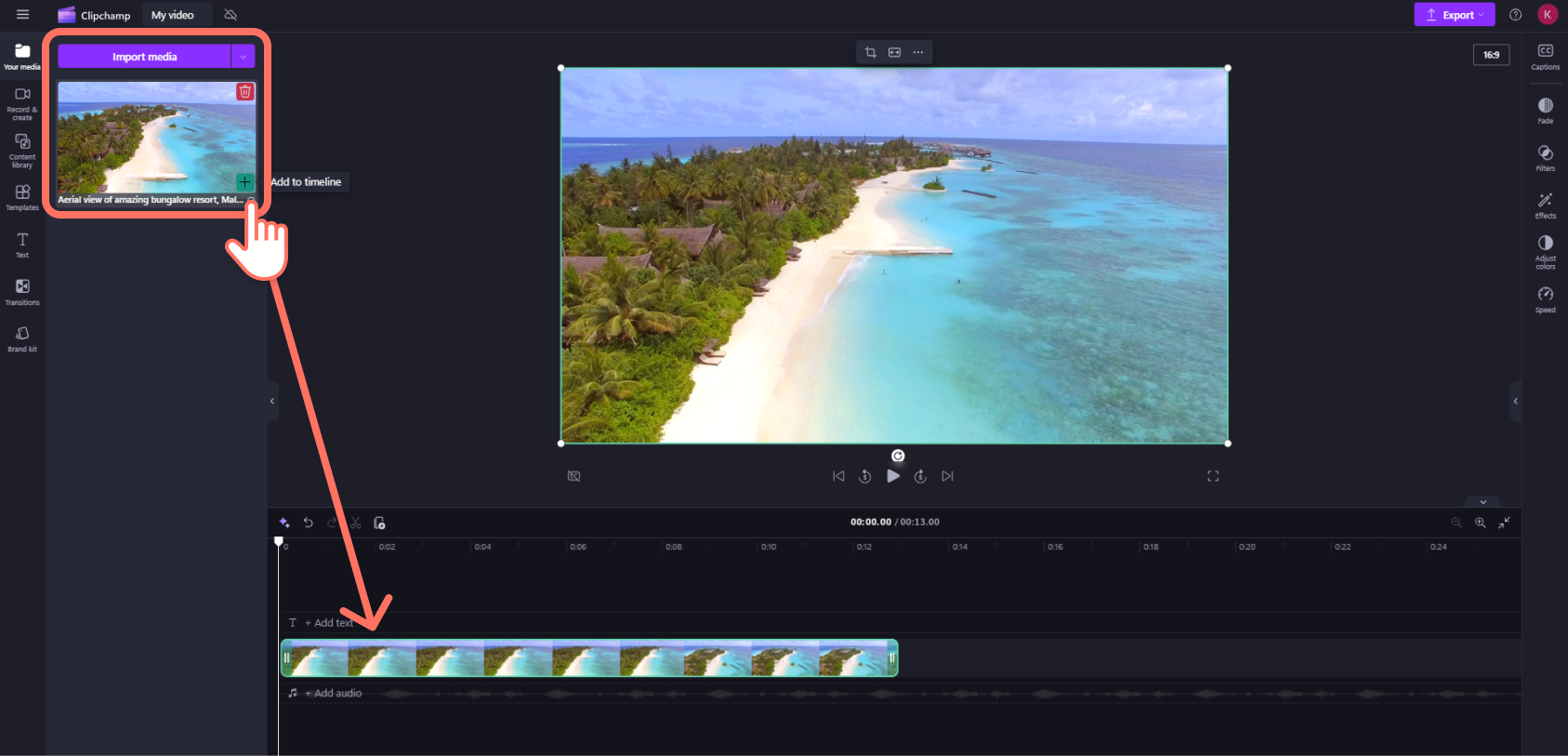
Dodajte video na vremensku osu tako što ćete kliknuti na zeleno dugme + ili prevući i otpustiti video na vremensku osu. Ako želite da dodate više resursa na vremensku osu, samo ponovite taj korak ili istaknite sve resurse da biste ih prevukli i otpustili na vremensku osu.
Kako da uredite video u programu Clipchamp
Evo liste nekih alatki za uređivanje koje je jednostavno korisnik koje trenutno nudimo.
Za detaljnija uputstva, snimke ekrana i savete za određenu alatku pratite veze koje smo naveli ispod.
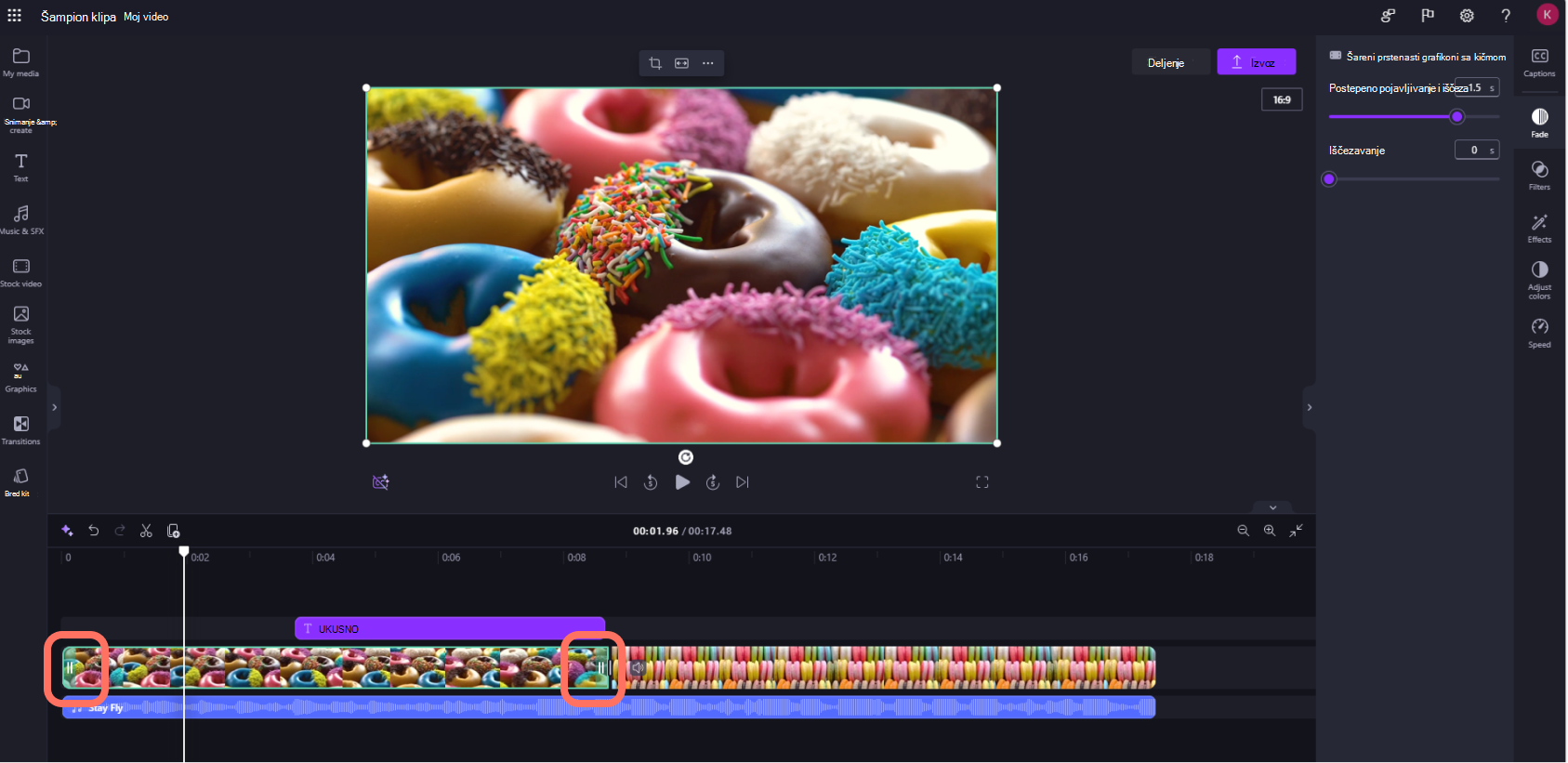
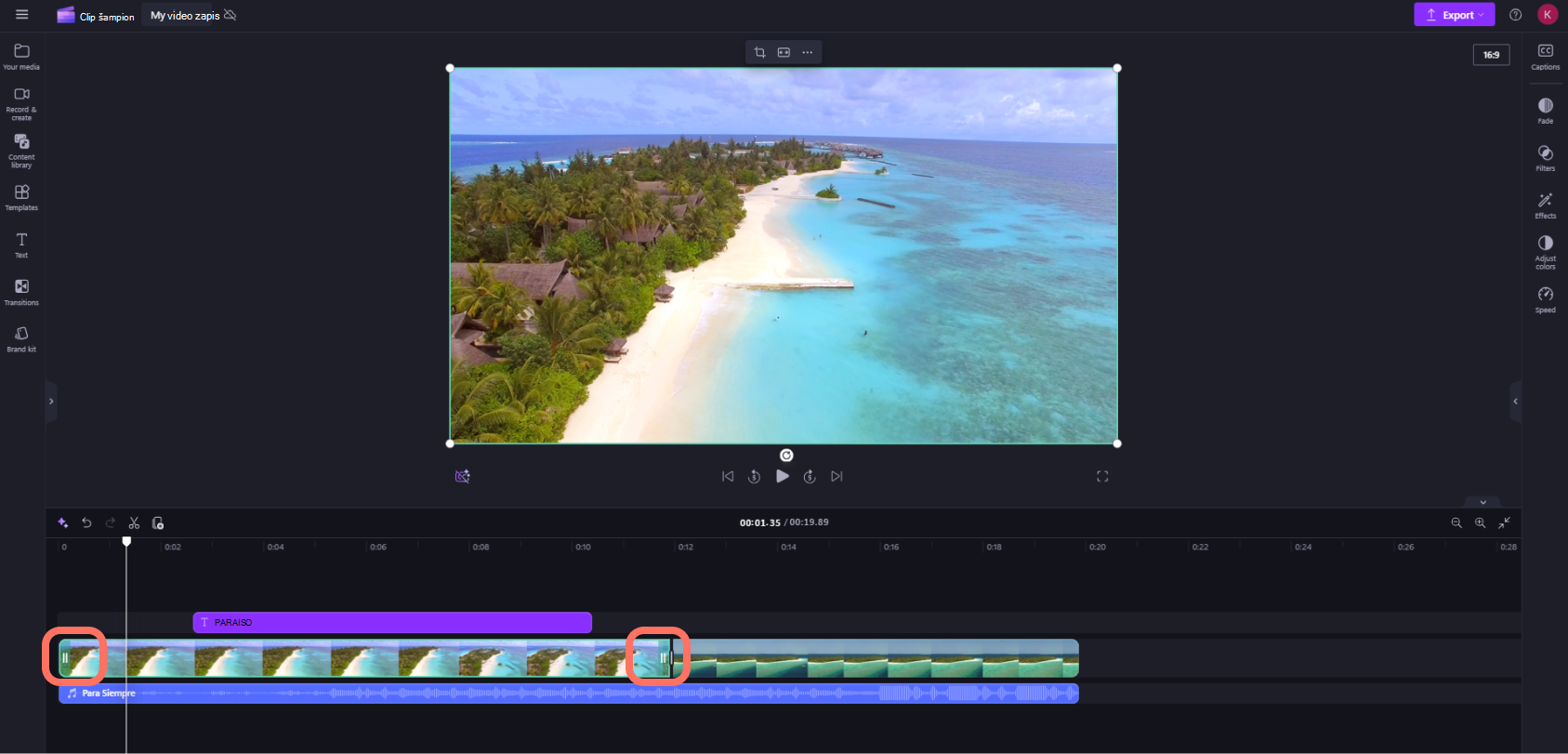
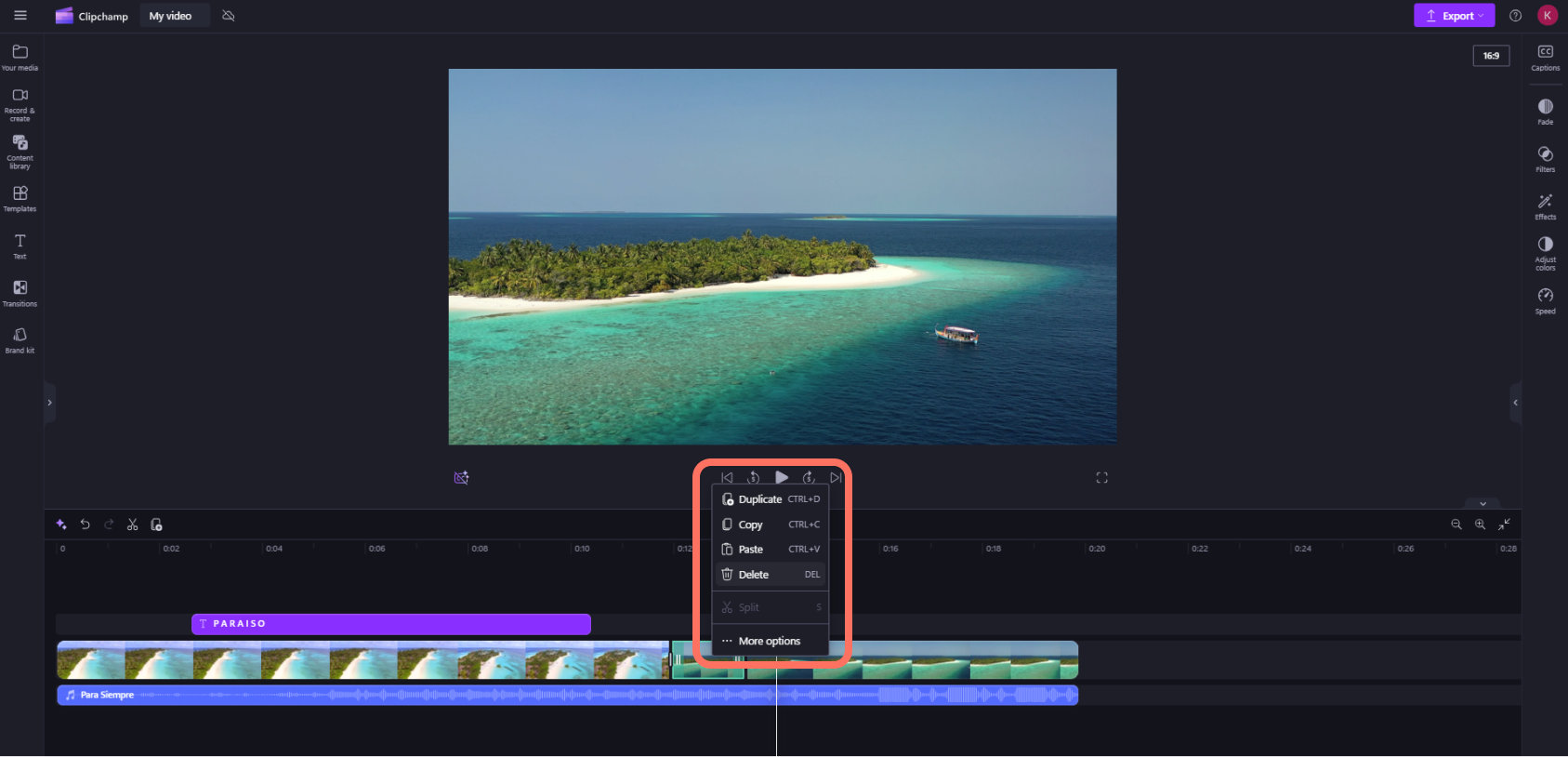
- Da biste skratili imovinu, kliknite na nju na vremenskoj osi (tj. kliknite na nju tako da bude istaknuta), a zatim kliknite na zelene trake i prevucite ih napred-nazad.
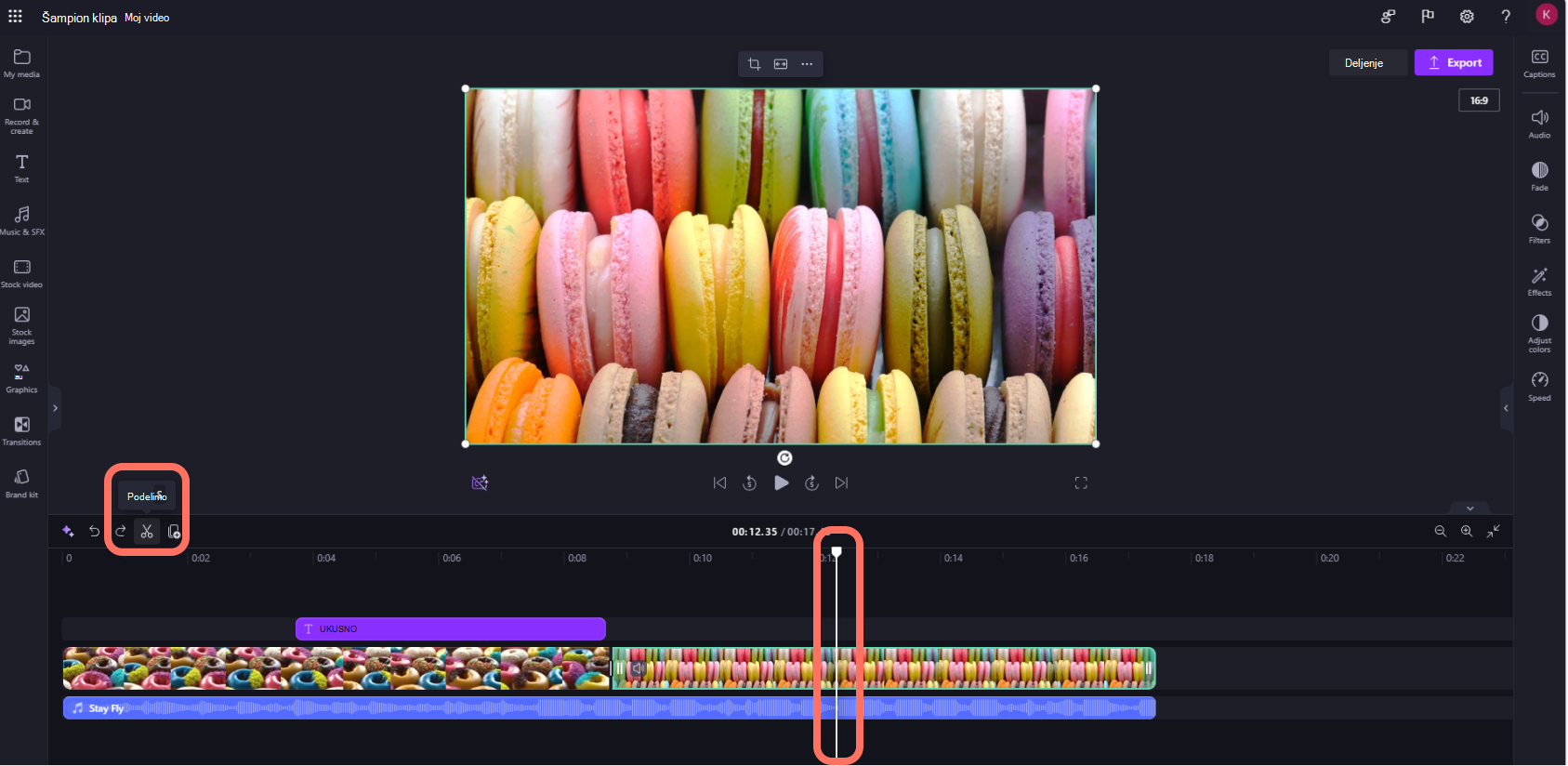
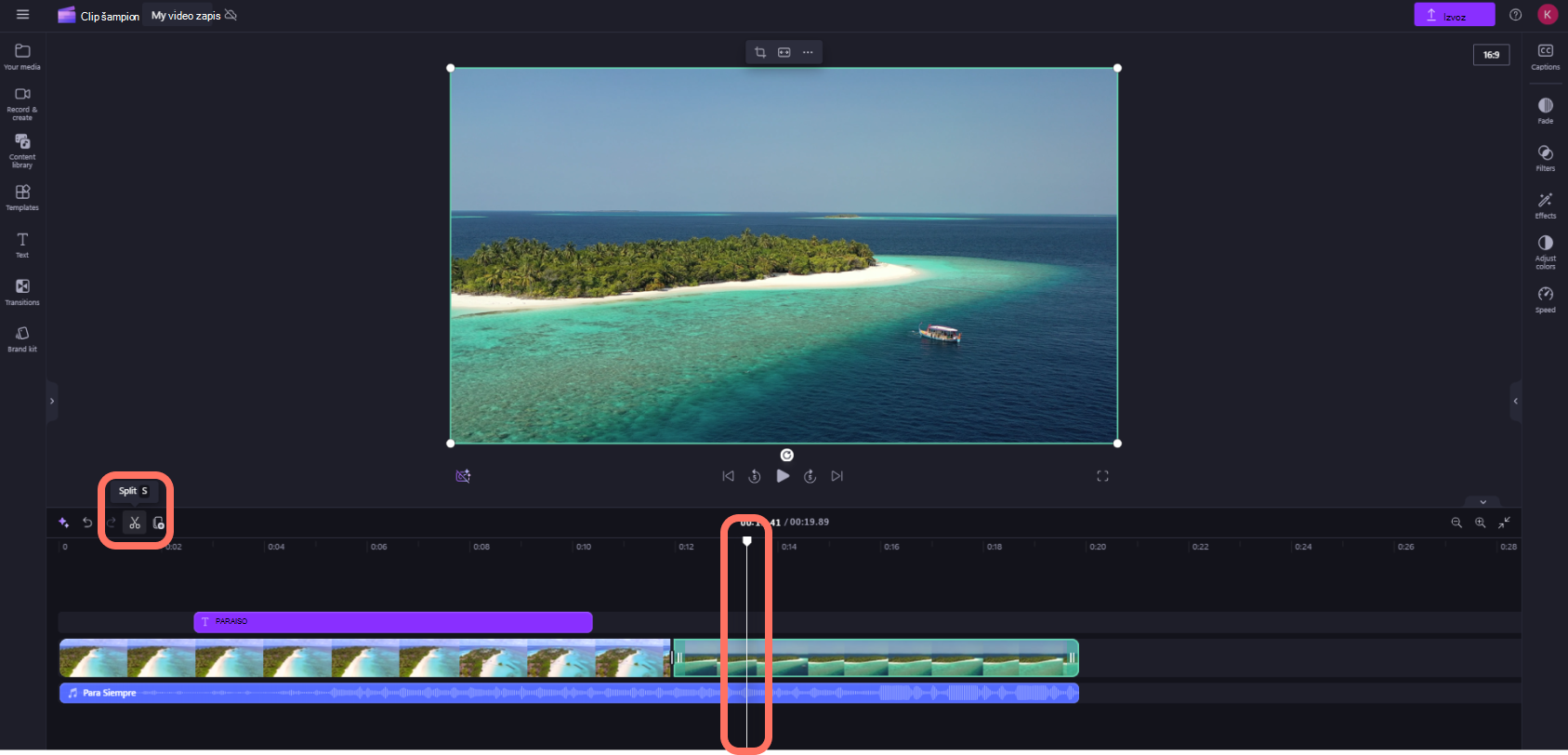
- Da biste razdelili resurs na dva dela, kliknite na klip na vremenskoj osi, a zatim pomerite tragač (bela vertikalna linija sa krugom na vrhu) tako da bude postavljen tamo gde želite da isečete klip. Zatim kliknite na dugme "Razdeli " na traci sa alatkama za uređivanje.
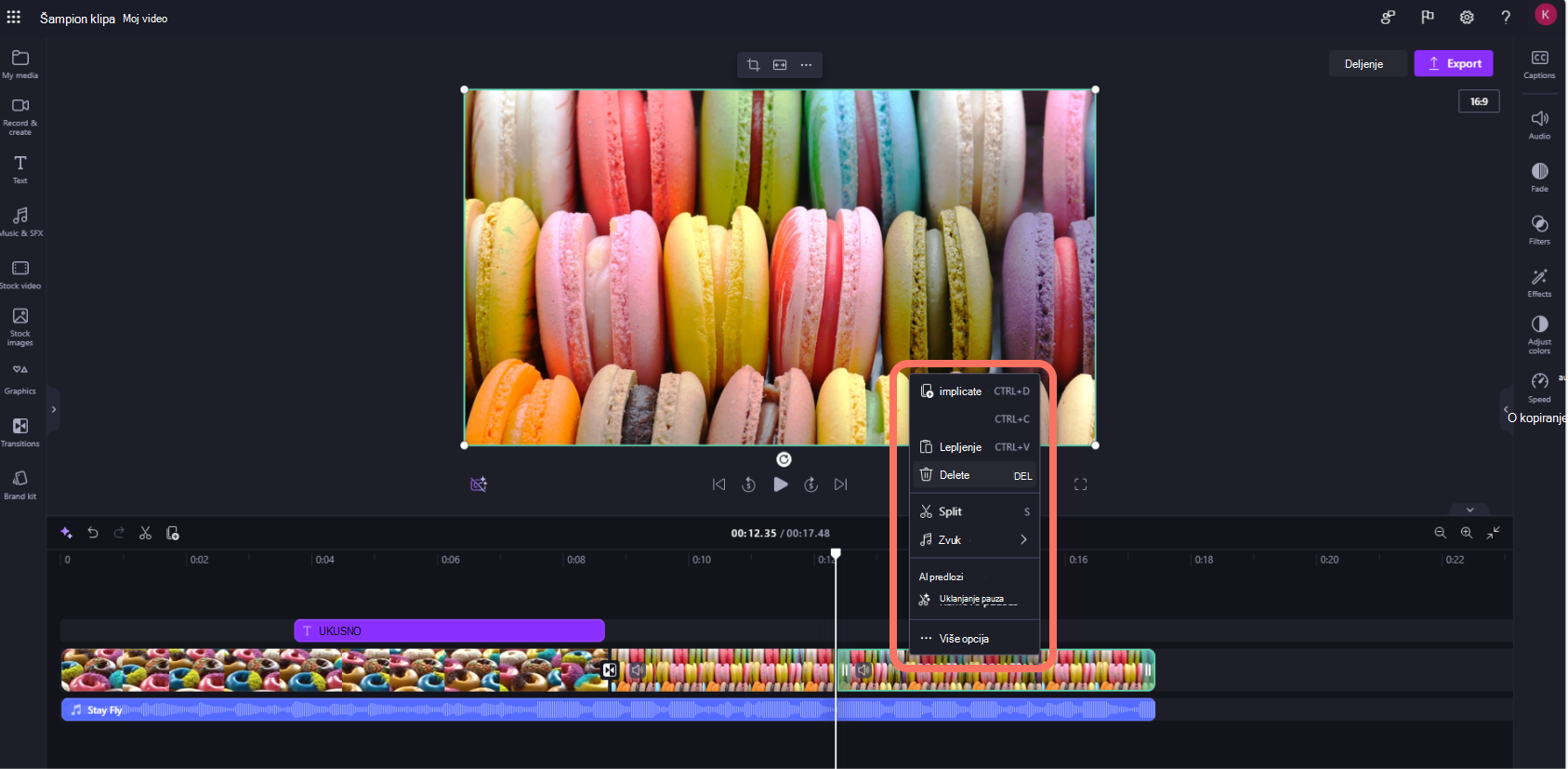
- Da biste izbrisali medije sa vremenske ose, kliknite na resurs na vremenskoj osi, zatim kliknite na dugme za brisanje (ikona za smeće ) ili pritisnite taster Delete na tastaturi.
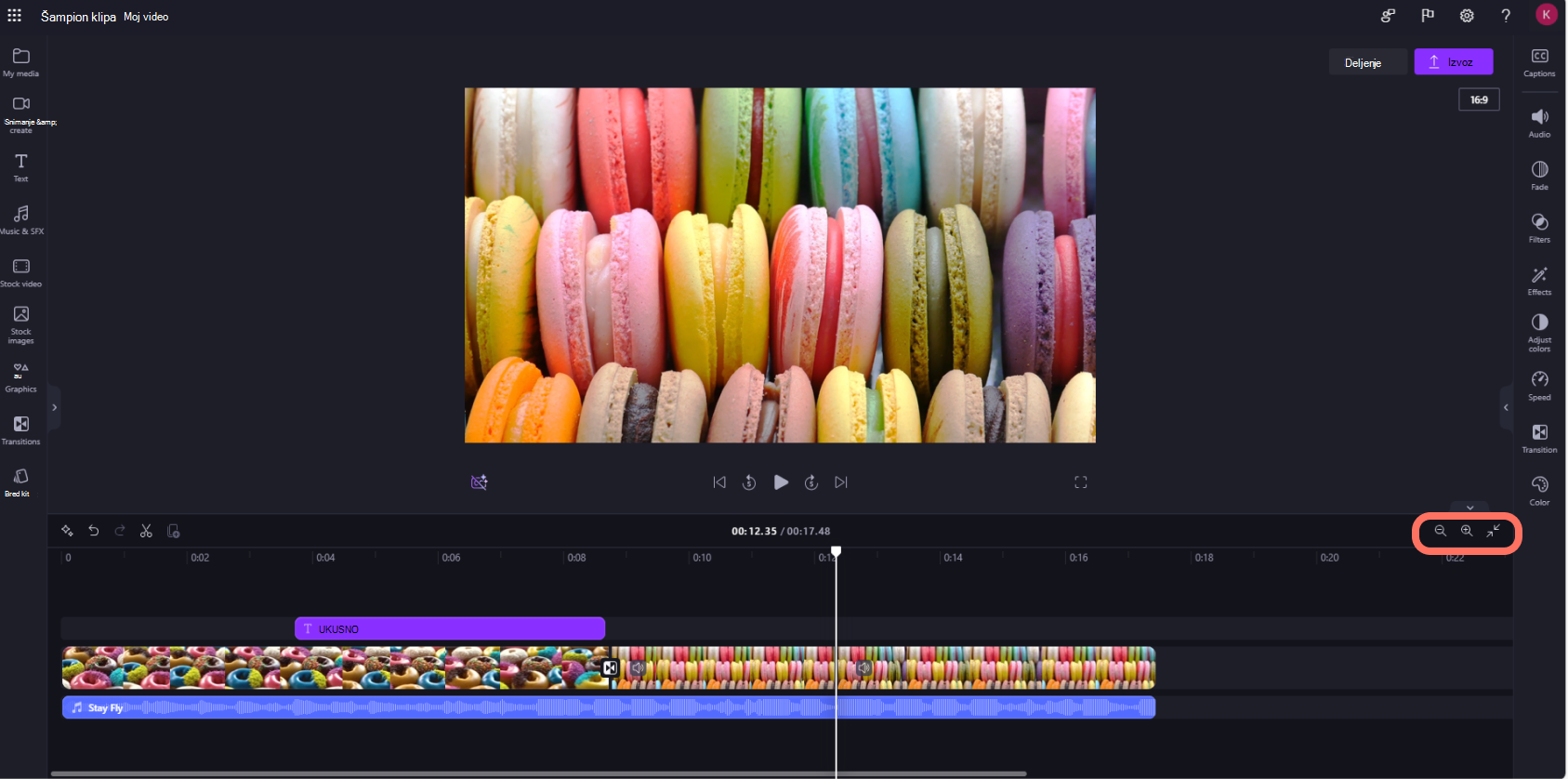
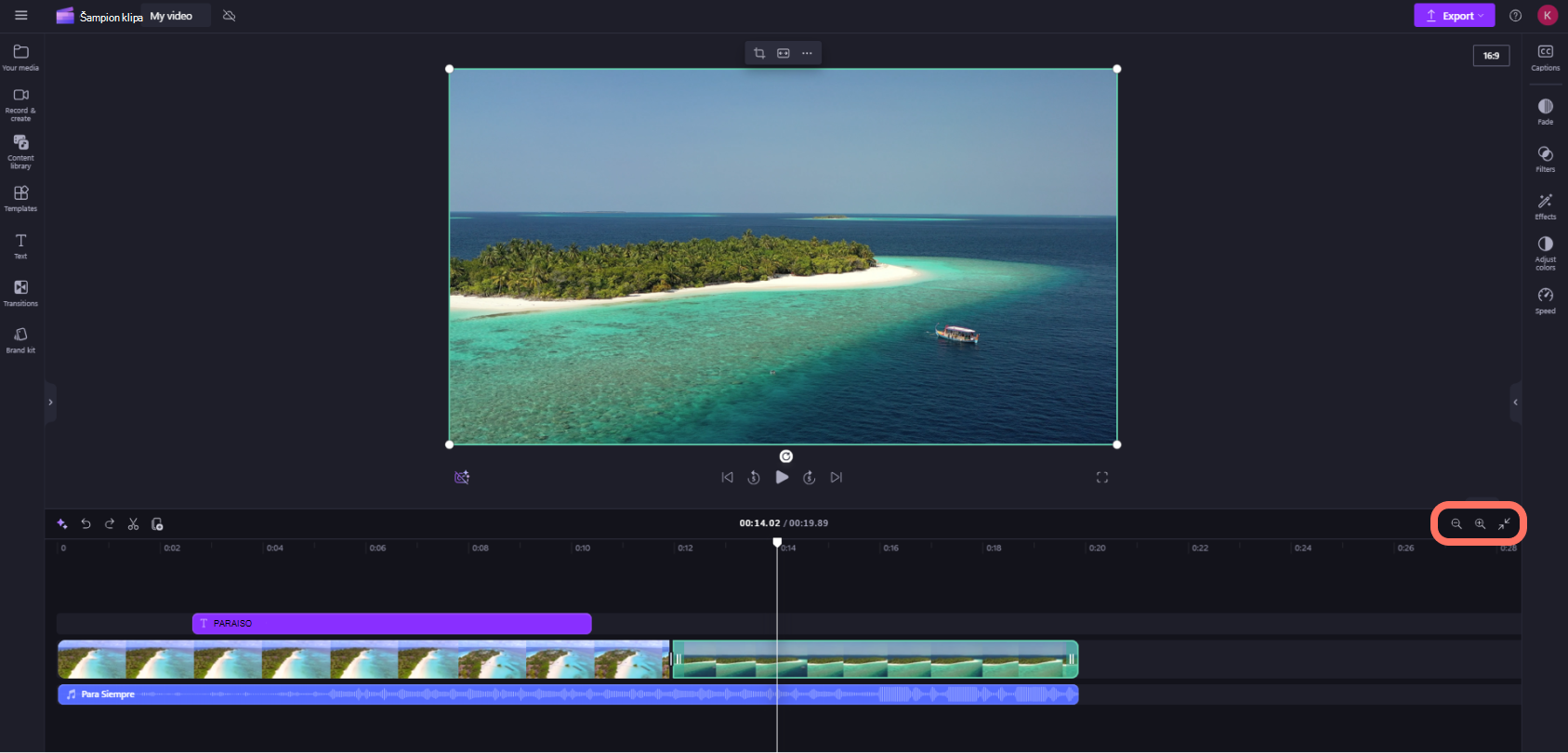
- Da biste uvećali ili umanjili vremensku osu, koristite dugmad za zumiranje na traci sa alatkama za uređivanje (+ da biste uvećali ili – da biste smanjili). Druga mogućnost je da koristite dugme "zumiranje za uklapanje" (–><–) da sve što se nalazi na vremenskoj osi uklopi u vidljivu oblast.
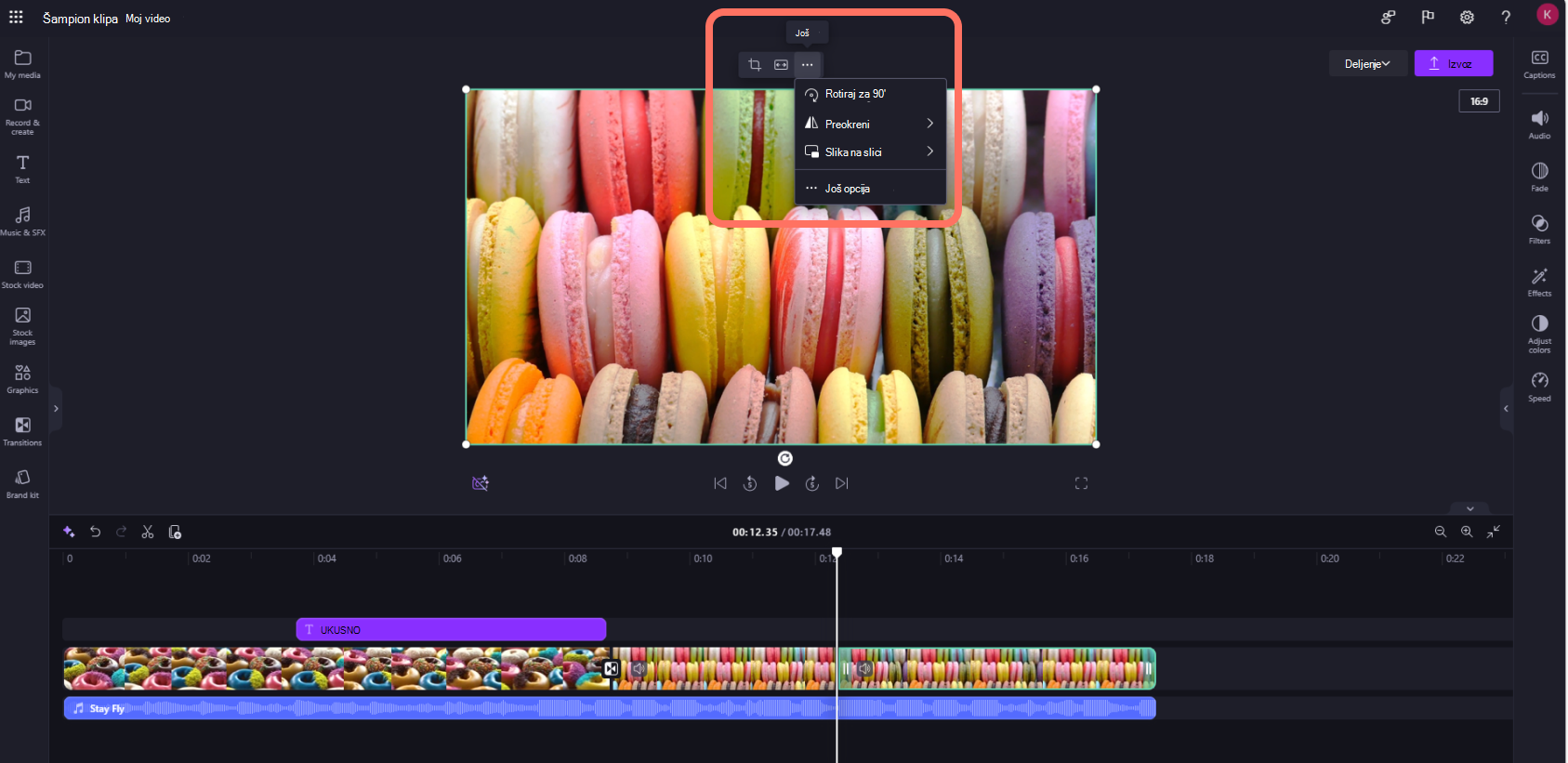
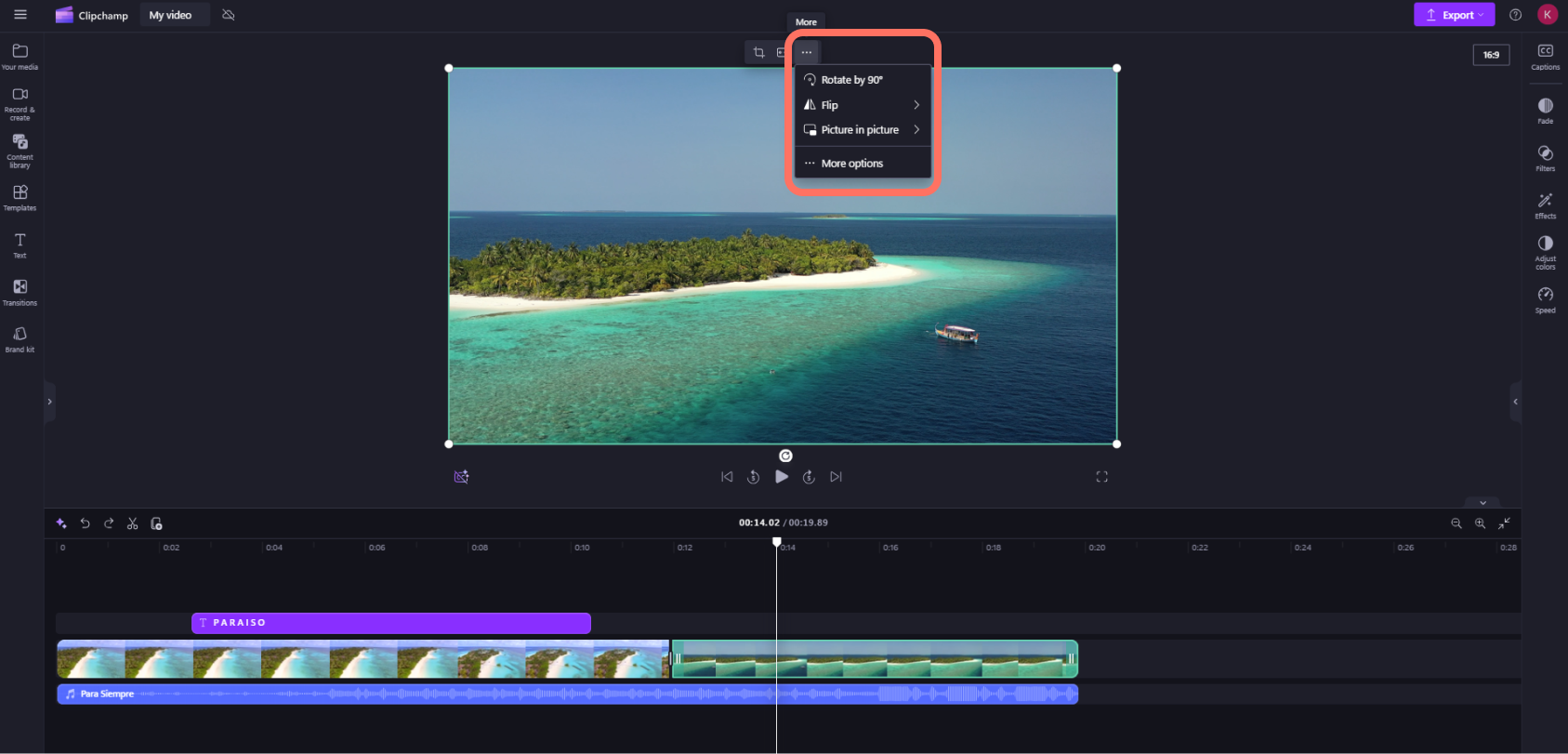
- Da biste izrezali, popunili, rotirali, preokrenuli ili postigli efekat slike u slici, koristite opcije na plutajućoj traci sa alatkama.
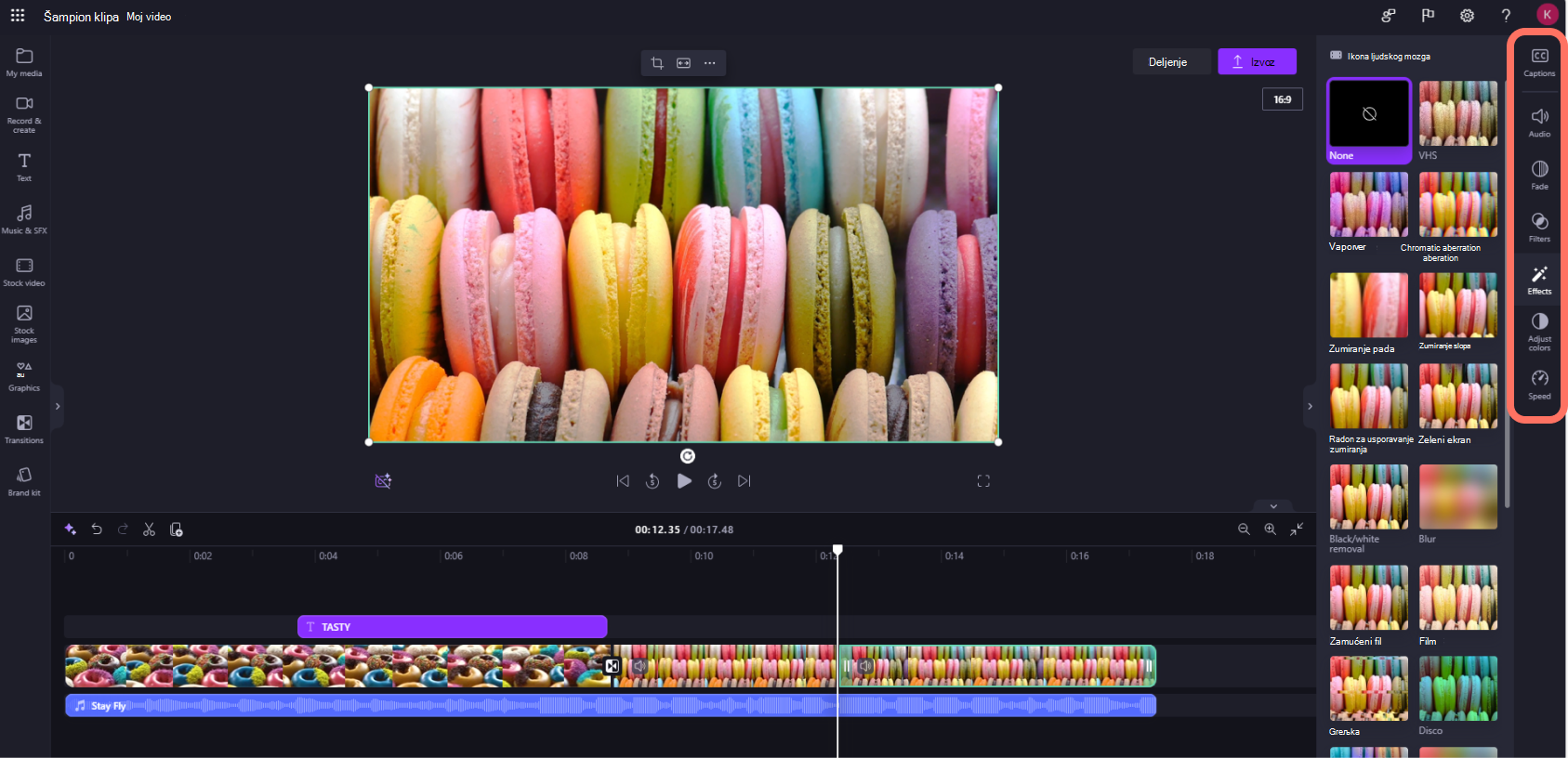
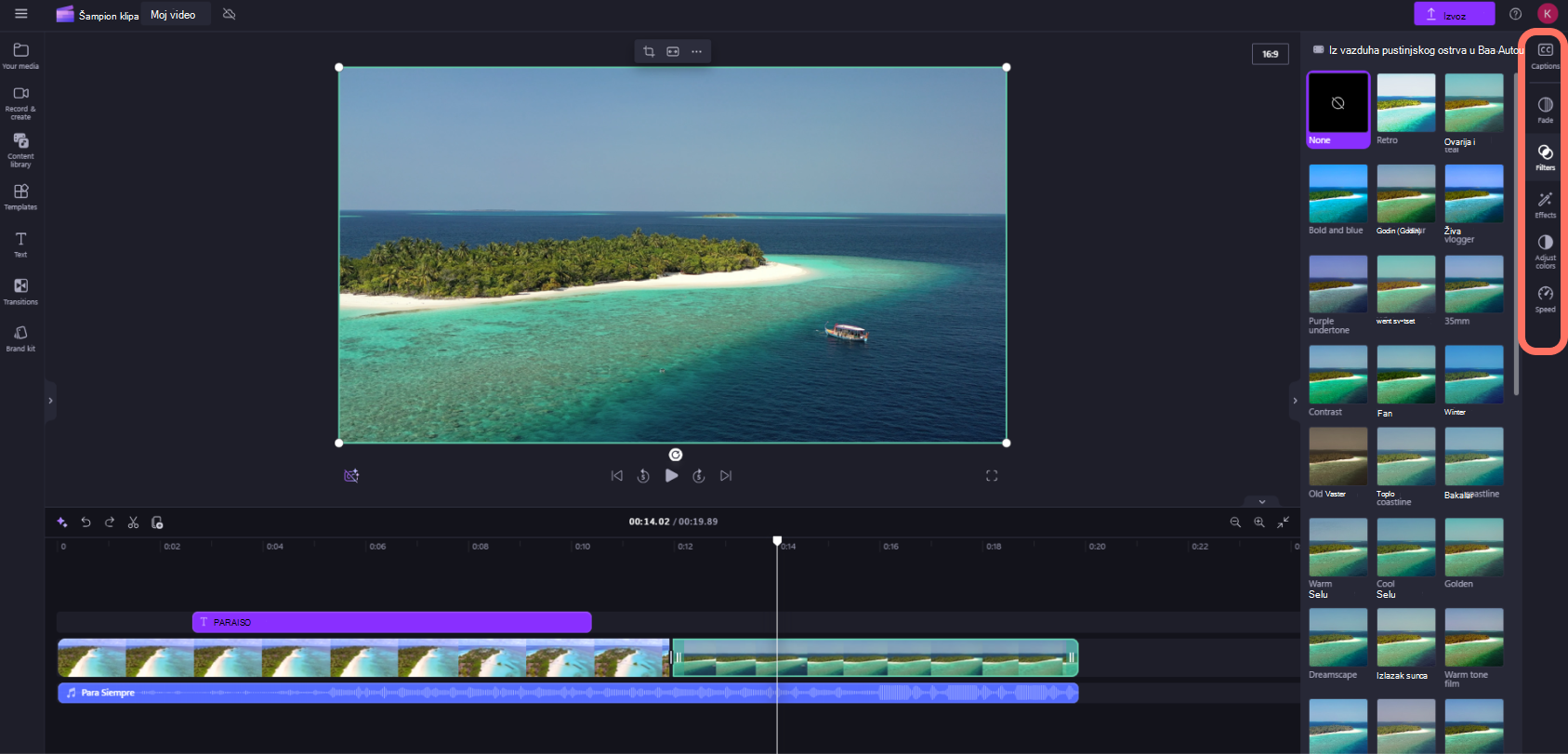
- Da biste dodali postepena pojavljivanja i pojavljivanje efekata , prilagodili boje, promenili jačinu zvuka ili uredili brzinu, koristite funkcije na tabli sa svojstvima.
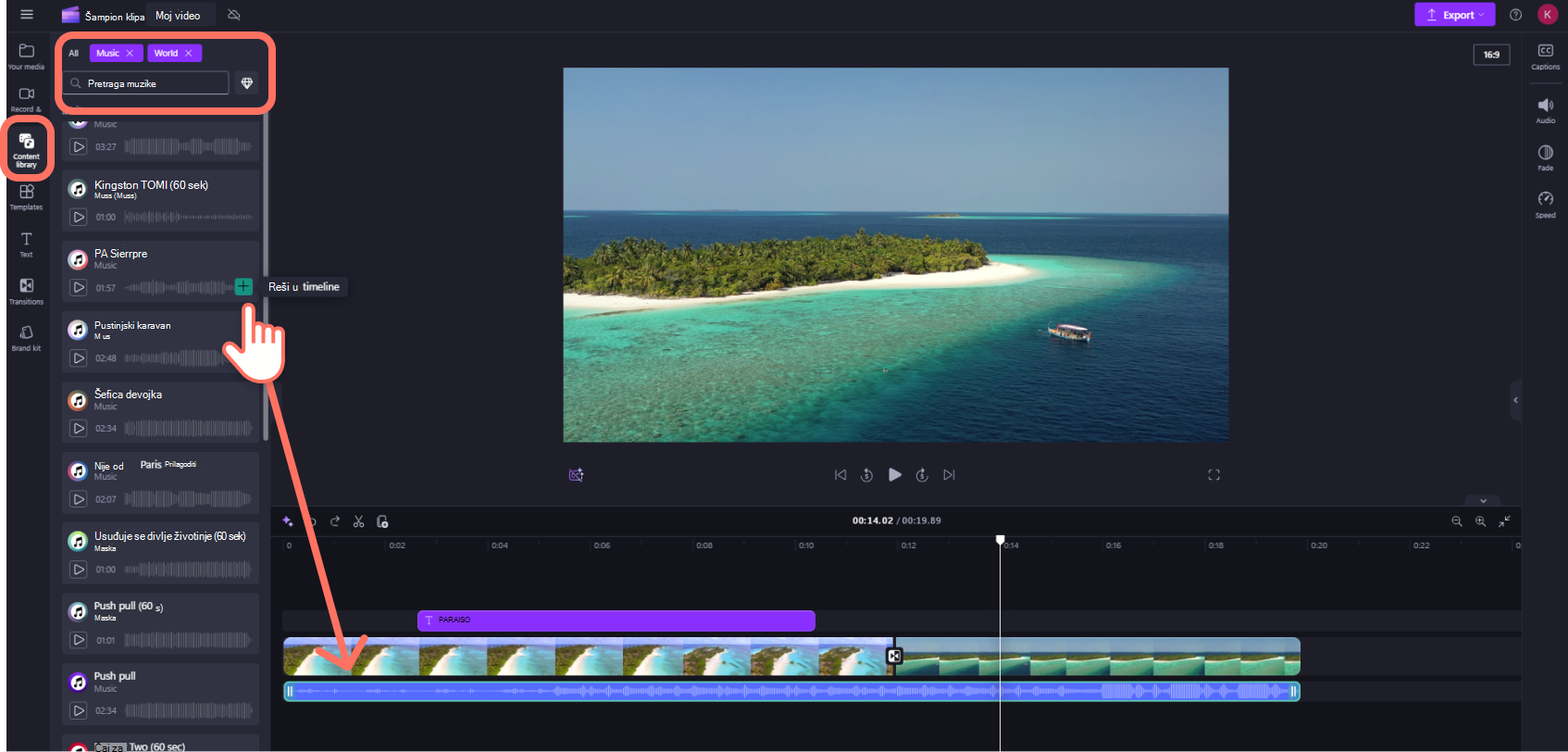
- Da biste video zapisu dodali muziku , na traci sa alatkama izaberite karticu biblioteke sadržaja , a zatim izaberite kategoriju audio zapisa. Ovde možete da pronađete muziku za dodavanje u video zapis. Prevucite i otpustite resurs na vremensku osu ili kliknite na dugme +.
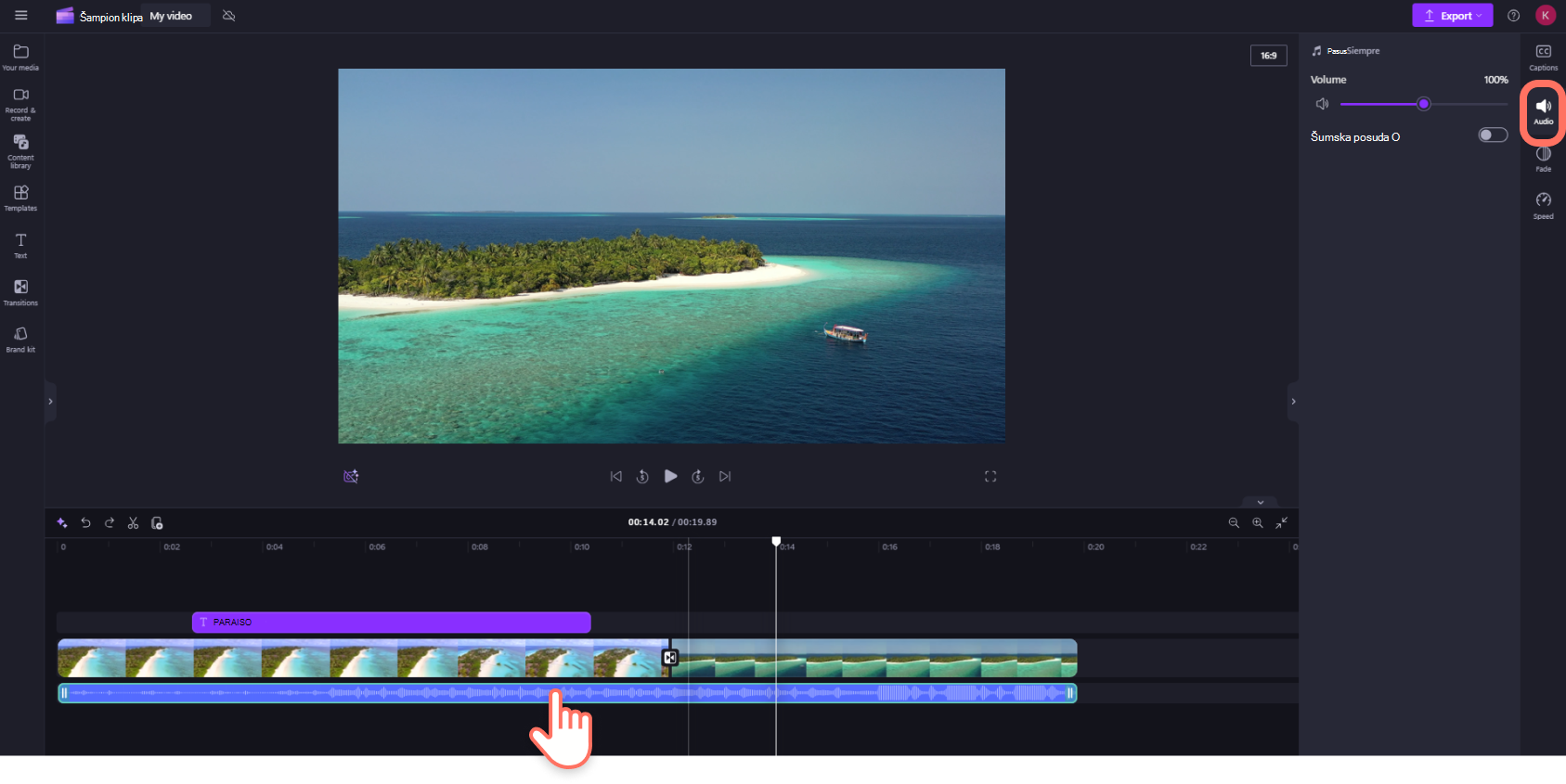
- Da biste promenili nivo zvuka muzike/audio datoteke, kliknite na zvuk na vremenskoj osi, a zatim kliknite na karticu zvuka na tabli sa svojstvima. Prevucite klizač za zvuk nalevo da biste smanjili zvuk i nadesno da biste pojačali zvuk.
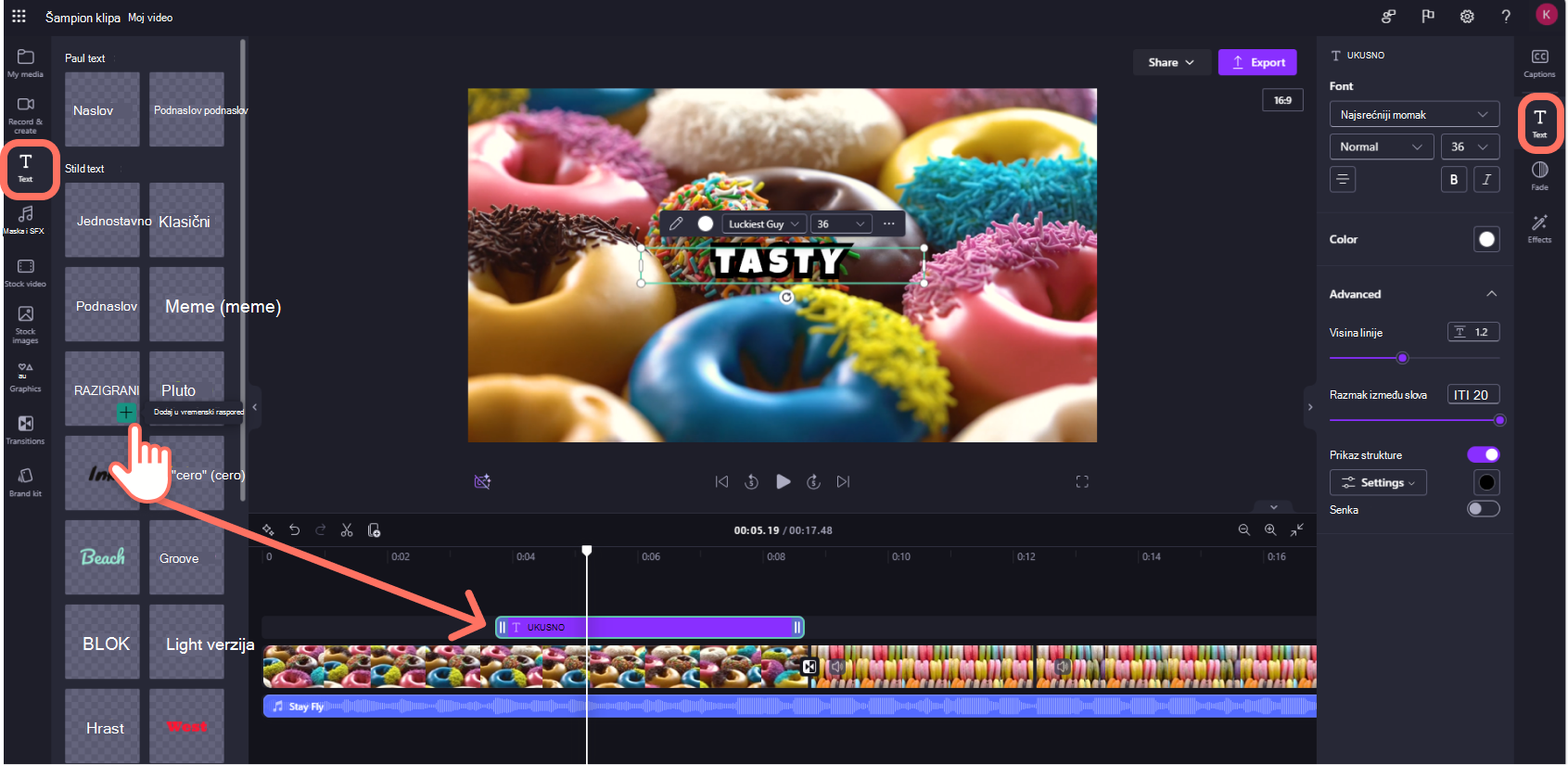
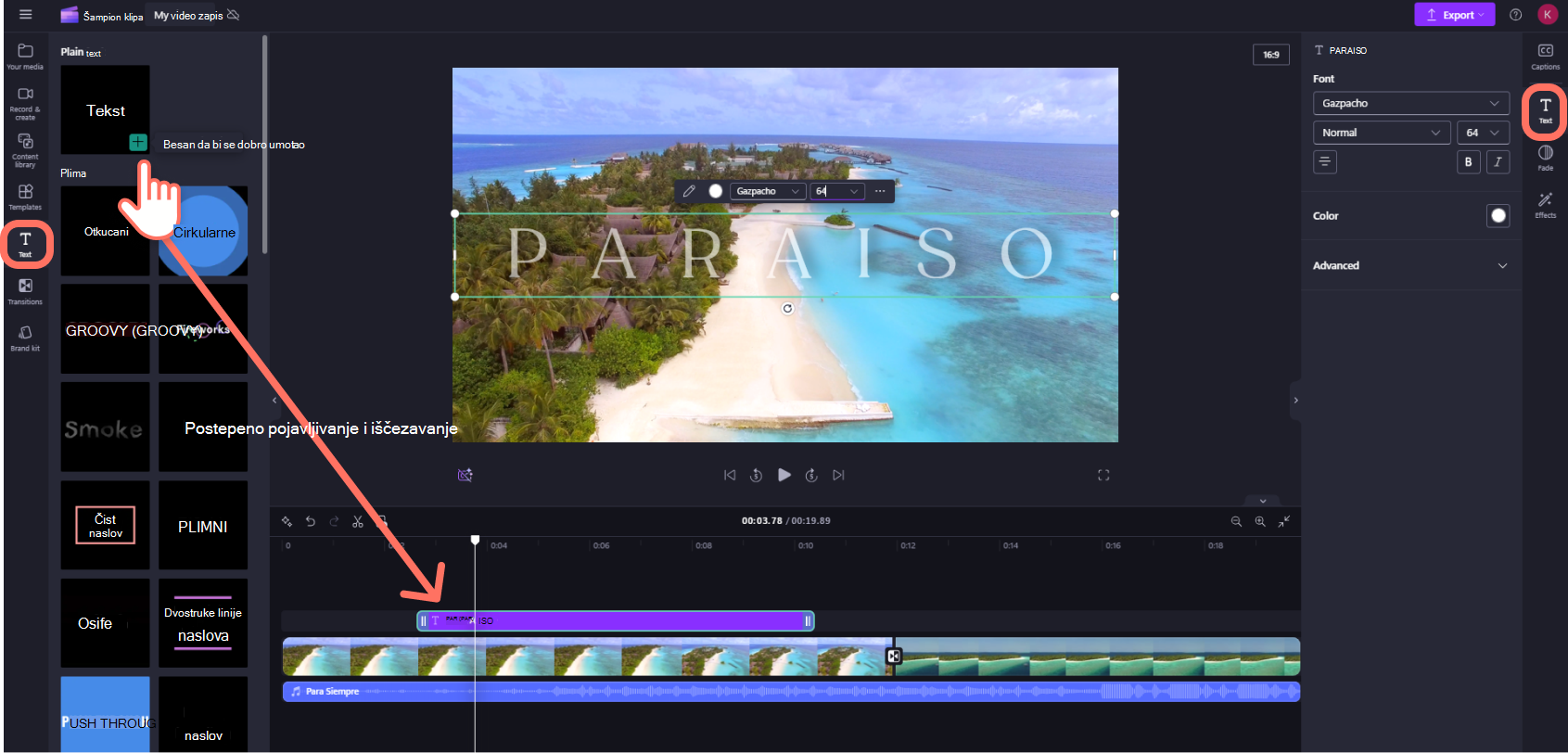
- Da biste dodali naslov ili tekst video zapisu, kliknite na karticu teksta na traci sa alatkama. Pomerajte se kroz naše opcije teksta da biste pronašli savršeni naslov za svoj video zapis. Prevucite i otpustite naslov na vremensku osu iznad resursa video zapisa ili kliknite na dugme + da biste ga dodali.
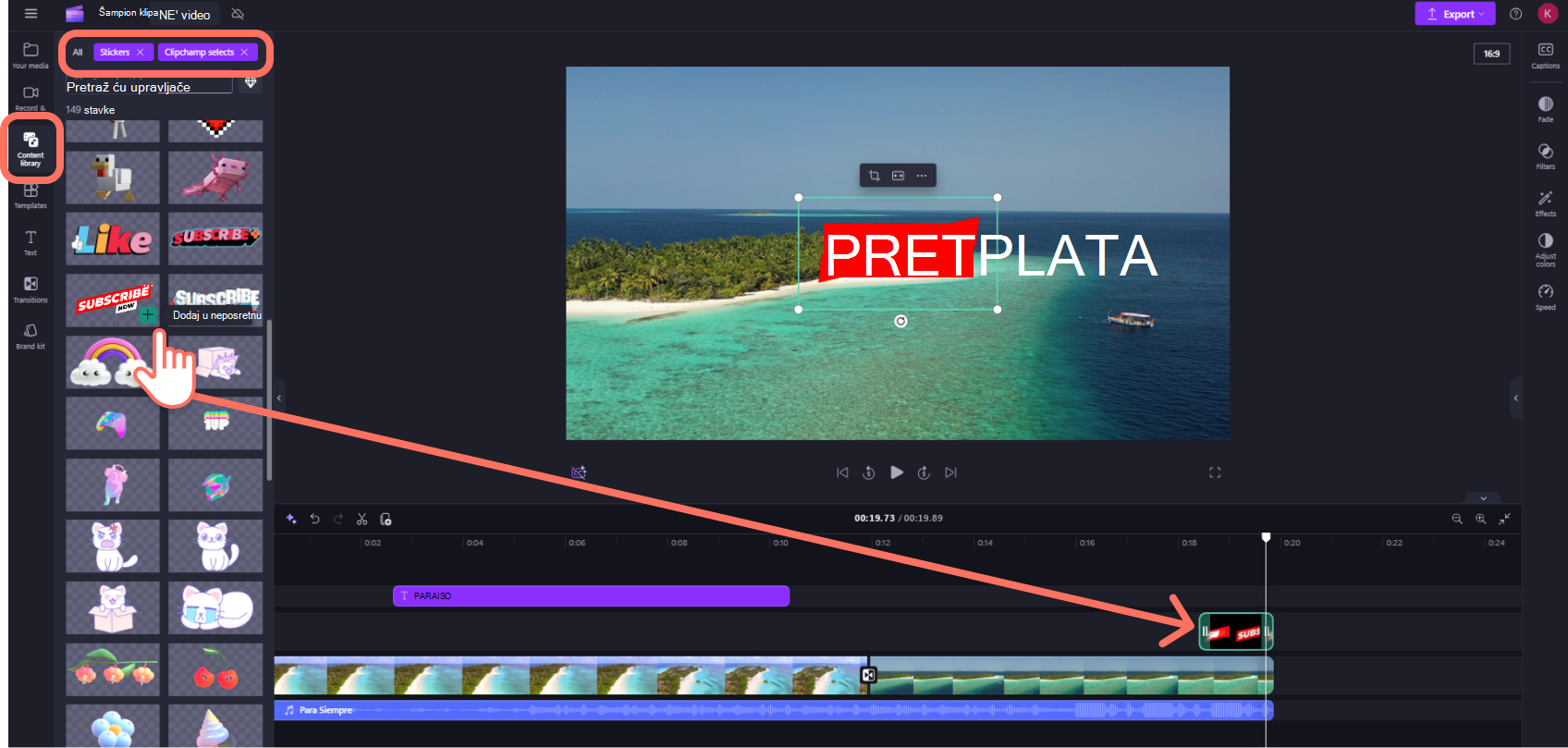
- Da biste dodali preklapanje kao što su nalepnice, pozadine, okviri, oblici, beleške i GIF datoteke, na traci sa alatkama izaberite karticu "Biblioteka sadržaja ". Zatim kliknite na karticu vizuelnih elemenata , a zatim na nalepnice. Prevucite i otpustite nalepnicu na vremensku osu ili kliknite na dugme +.
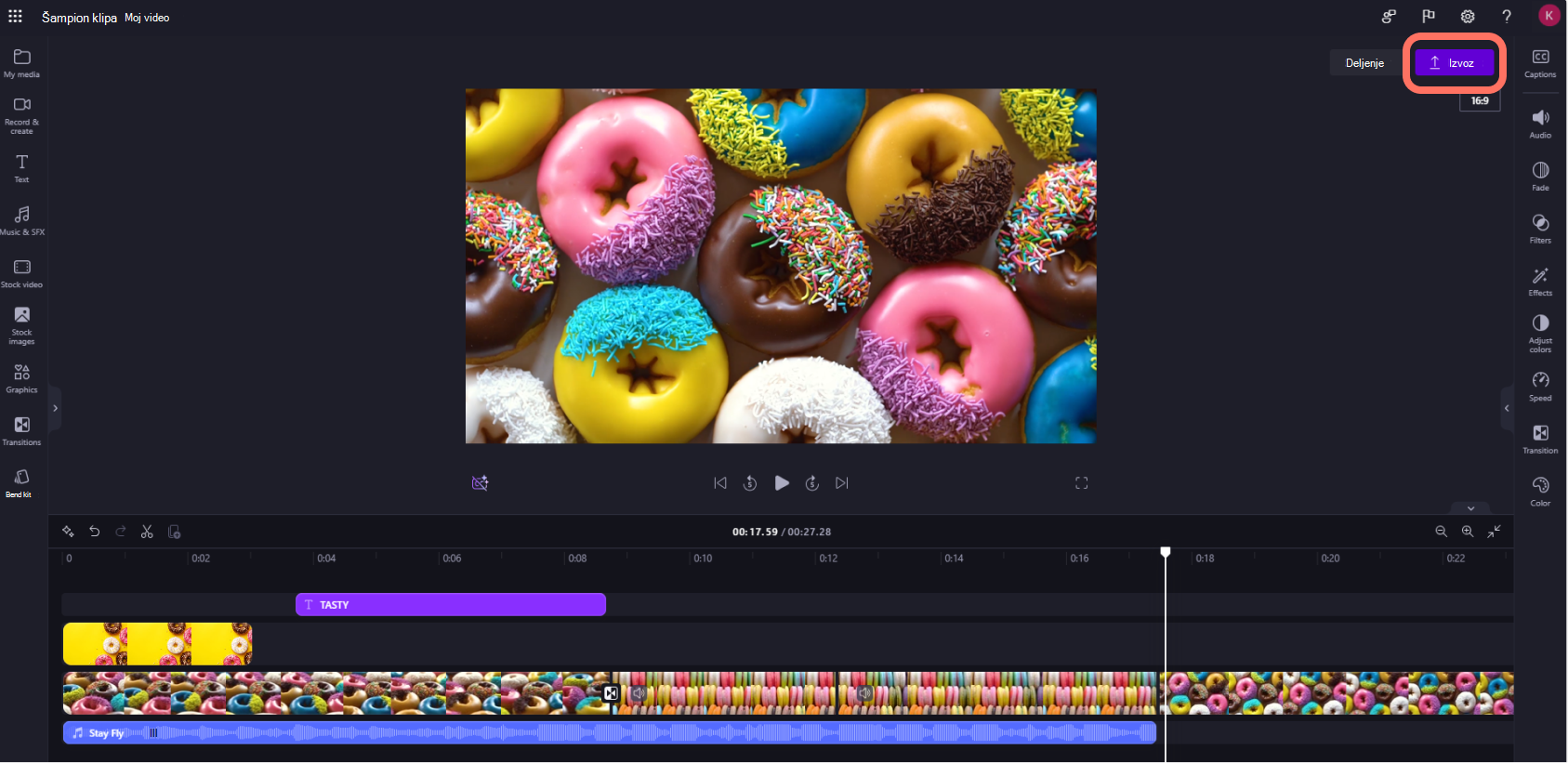
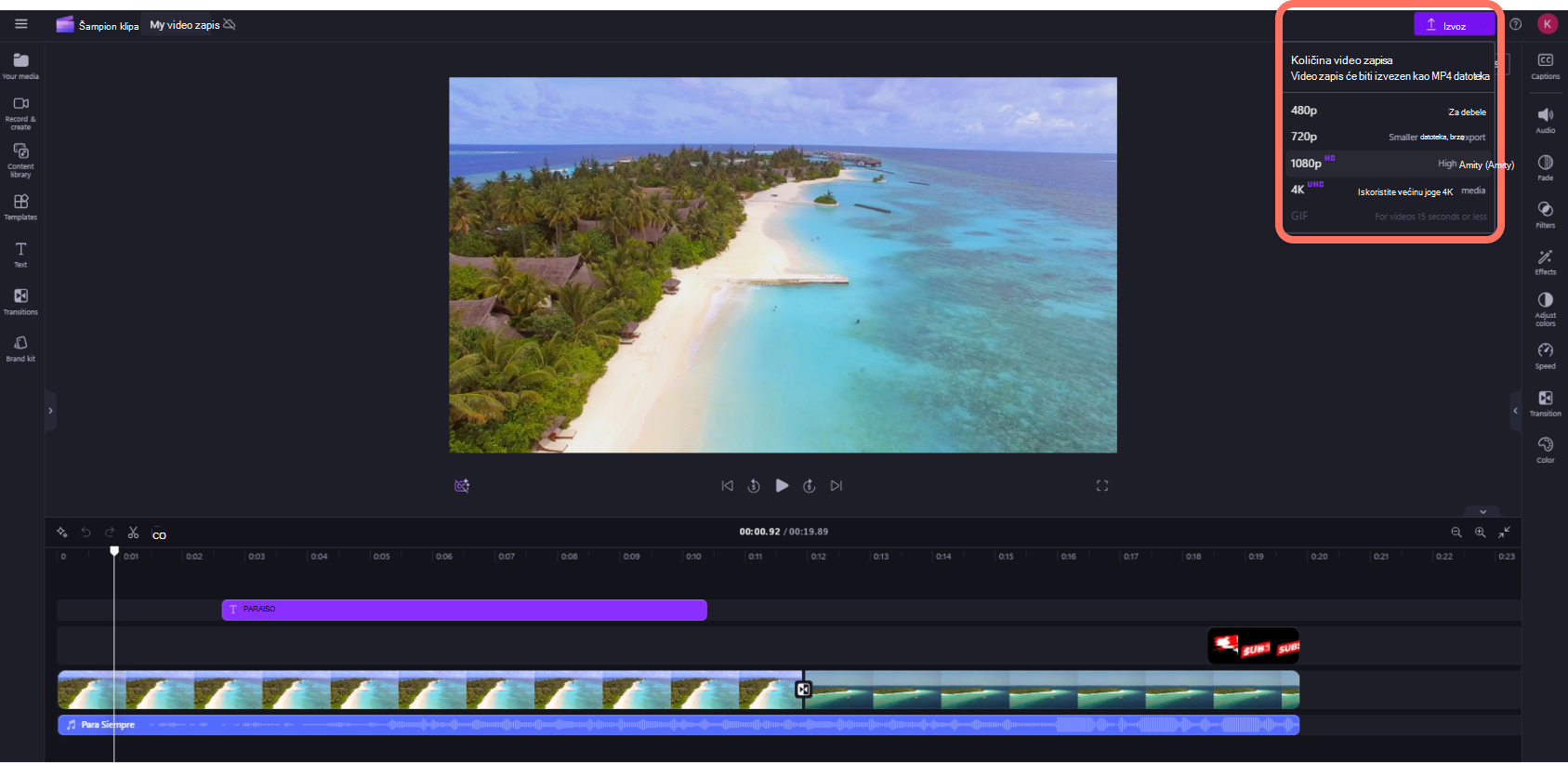
- Da biste izvezli video zapis, kliknite na dugme za izvoz u gornjem desnom uglu uređivača. Izaberite kvalitet video zapisa da biste sačuvali video zapis. Napomena: Pretplatnici na Microsoft 365 Personal i Family i pretplatnici na Clipchamp Premium plan mogu da izvoze video zapise u 4K rezoluciji video zapisa.
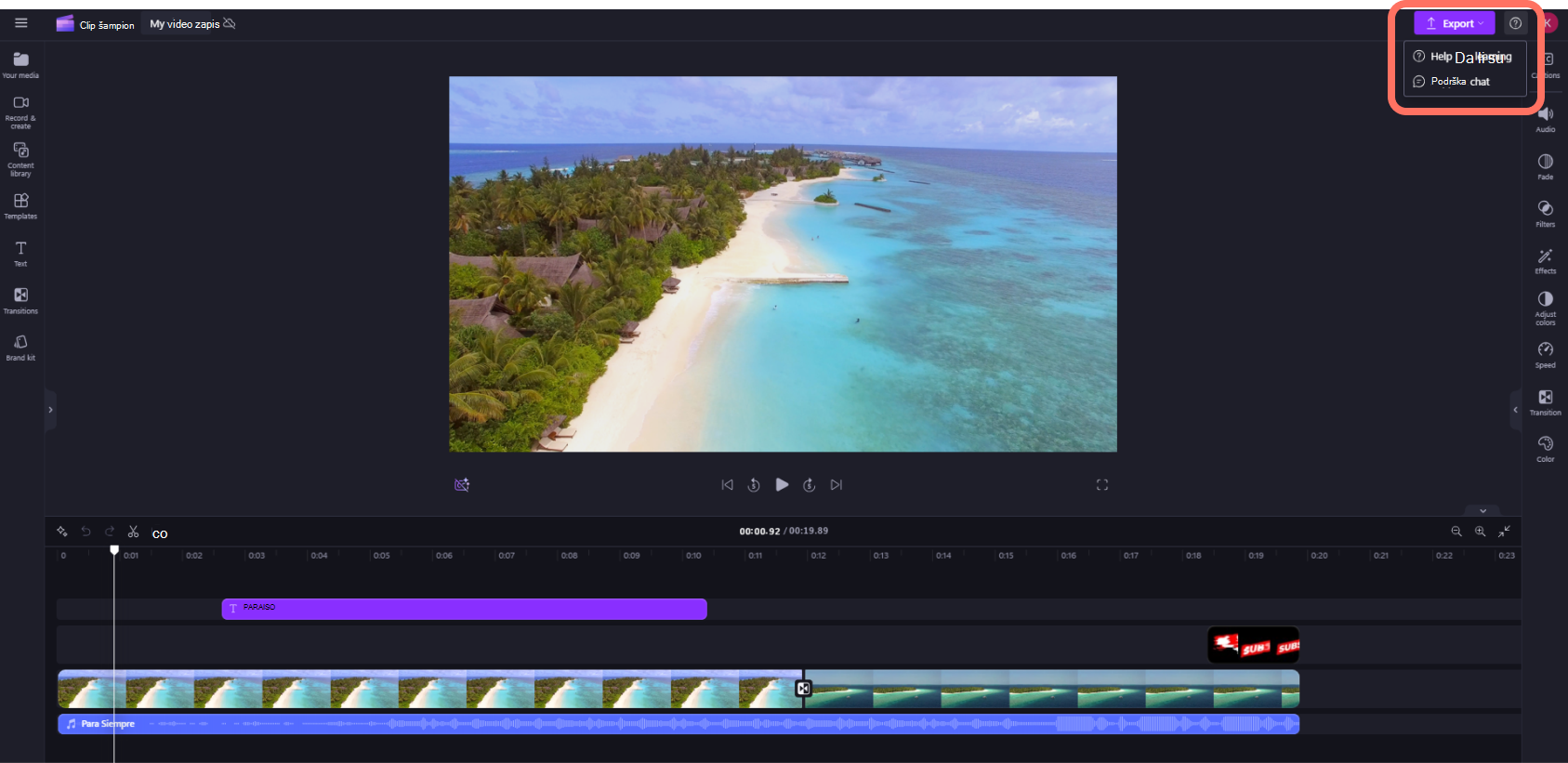
- Za bilo koju pomoć kliknite na znak pitanja da biste pronašli opcije pomoći i učenja ili ćaskanje za podršku.
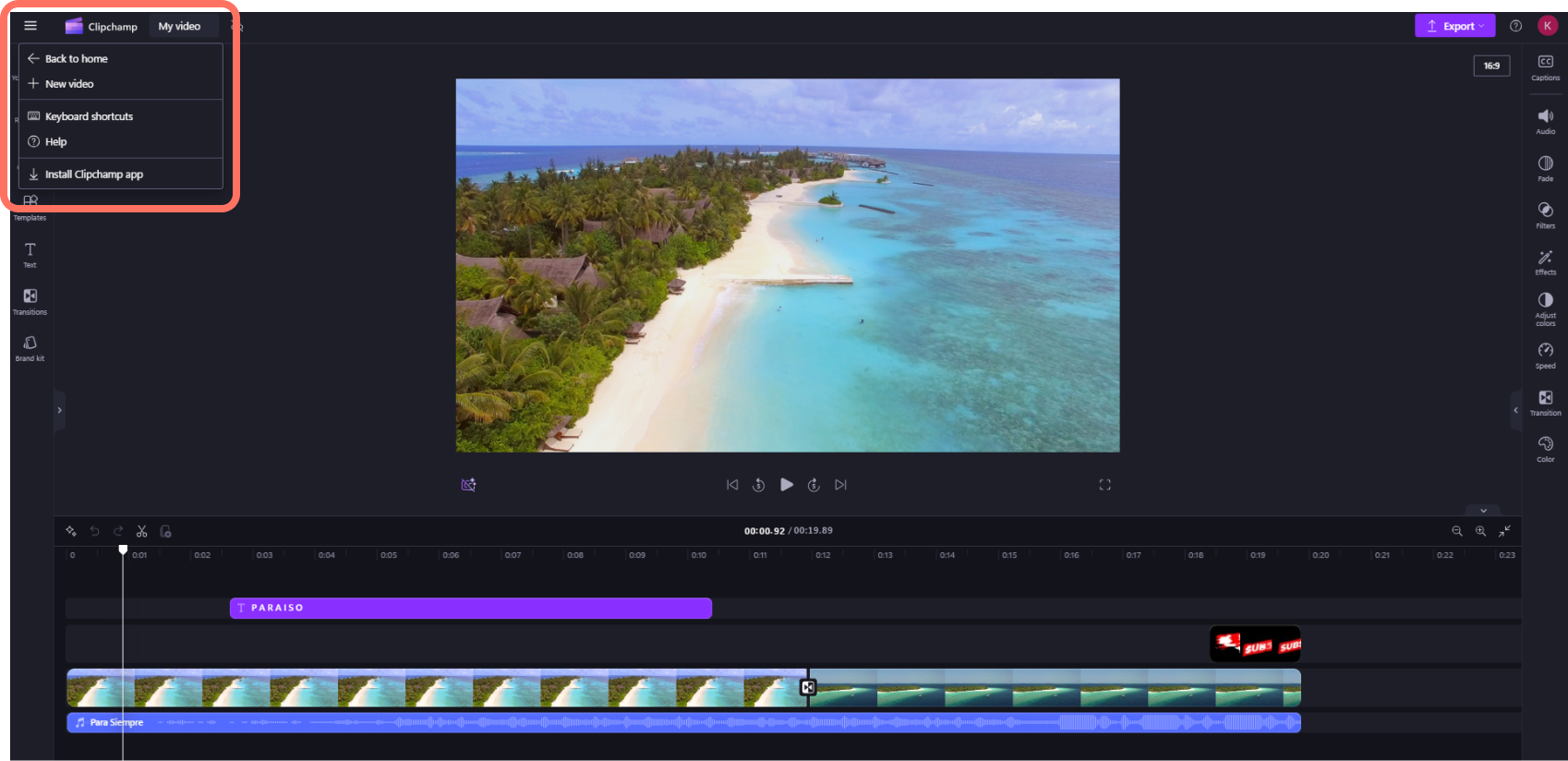
- Da biste pronašli meni početak, kliknite na horizontalne tri linije. Ovde možete da pristupite matičnoj strani, započnete novi video zapis, predložite funkciju, tasterske prečice, pomoć i instalirate aplikaciju.
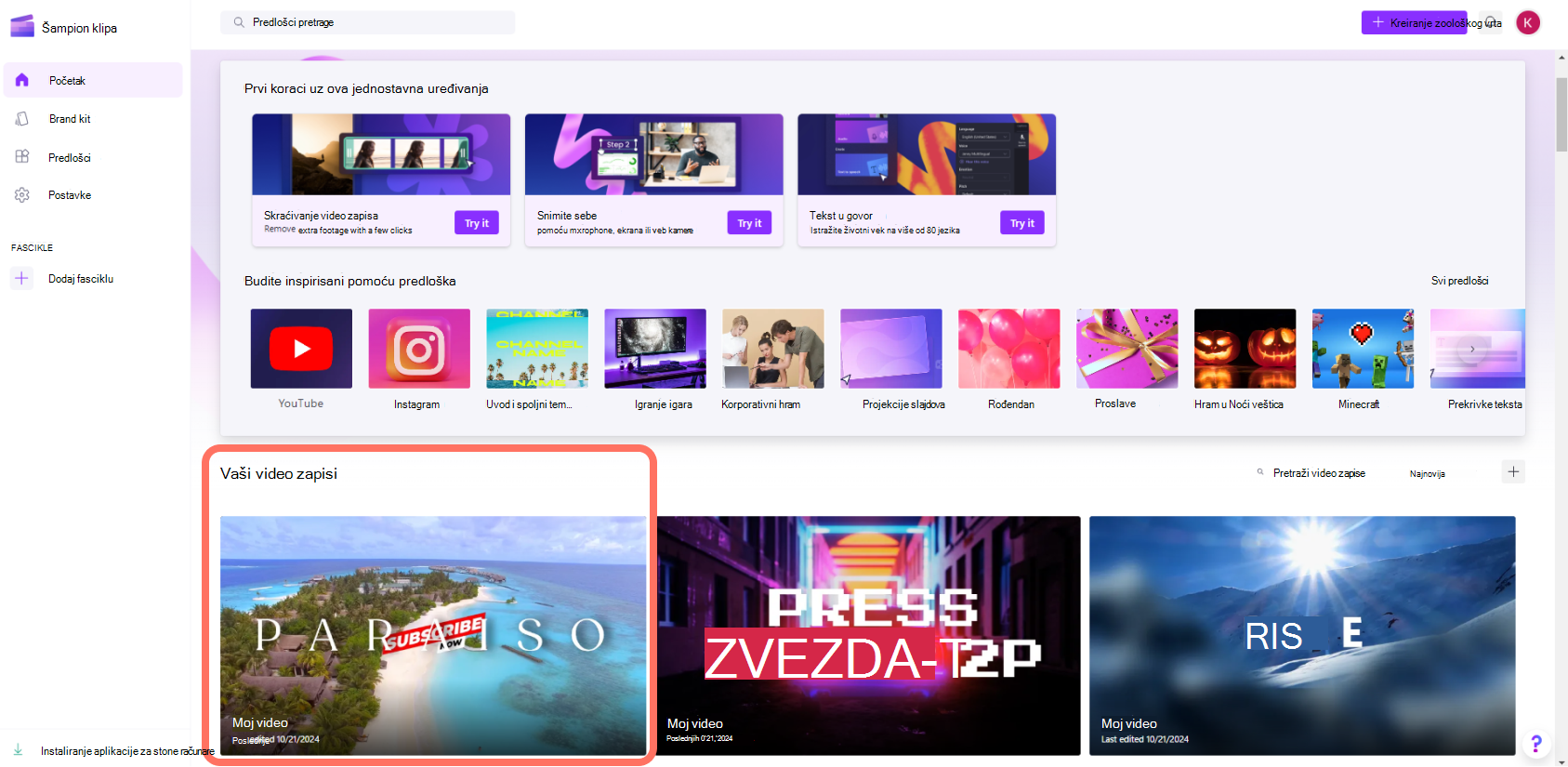
- Da biste ponovo otvorili video, kliknite na video zapis na početnoj stranici. Video zapis će se automatski otvoriti tamo gde ste stali. Video zapisi koje uređujete automatski se čuvaju dok radite, tako da nema potrebe da ih čuvate pre napuštanja.
Važno
Veoma je VAŽNO da zadržite izvorne video datoteke, slike i audio datoteke, to jest, originalne datoteke koje ste dodali na uređaj ili da omogućite funkciju pravljenja rezervne kopije sadržaja u tom video zapisu.
Clipchamp ne otprema video zapise na server radi obrade. Umesto toga, on ih obrađuje lokalno na računaru. Da bi se to postiglo, koristi savremene tehnologije koje mu omogućavaju da radi pomalo kao hibrid između online i desktop aplikacije.
Ova jedinstvena tehnologija čini Clipchamp brzim i privatnim. Međutim, s vremena na vreme, možda će vam biti zatraženo da ponovo povežete svoje datoteke – zato nemojte brisati originale!
Omogućavanje pravljenja rezervne kopije sadržaja ima nekoliko prednosti, a one obuhvataju:
- Nema opasnosti od gubitka datoteka/projekata. Ako se originalne medijske datoteke na računaru izgube, urede ili izbrišu, i dalje ćete moći da pristupate video zapisima i radite sa njima ako imate omogućeno pravljenje rezervne kopije sadržaja.
- Nema ponovnog povezivanja. Kada radite sa Clipchamp projektima u kojima je rezervna kopija sadržaja isključena, ponekad će od vas biti zatraženo da ponovo povežete originalne medijske datoteke sa računara. Uz rezervne kopije medijskih datoteka nikada ne morate da brinete o ponovnom povezivanju.
- Pristupite video zapisima koje uređujete sa bilo kog računara. Umesto da ručno premeštate medijske datoteke i ponovo ih povezujete na novom računaru, moći ćete da se prijavite na Clipchamp nalog na bilo kom računaru i odmah nastavite da uređujete.
Početak korišćenja programa Clipchamp
Idite u Clipchamp uređivač video zapisa na mreži da biste počeli da radite na novom video zapisu.