Identifikujte potrebe za podrškom i nadgledajte učenje učenika pomoću prikaza prosečnih ocena i distribucije, statusa napredovanja zadatka i još mnogo toga u izveštaju "Zadaci i ocene" u Insights za obrazovanje. Svi podaci mogu biti organizovani na nivou razreda, od strane pojedinačnih učenika ili na osnovu zadatka do zadatka, pomažući vam da informišete i prilagodite svoju nastavnu strategiju sa holističkim pogledima na svakog učenika.
Da biste pronašli podatke o zadatku i oceni:
- Idite na željeni razred i izaberite karticu "Uvidi ".
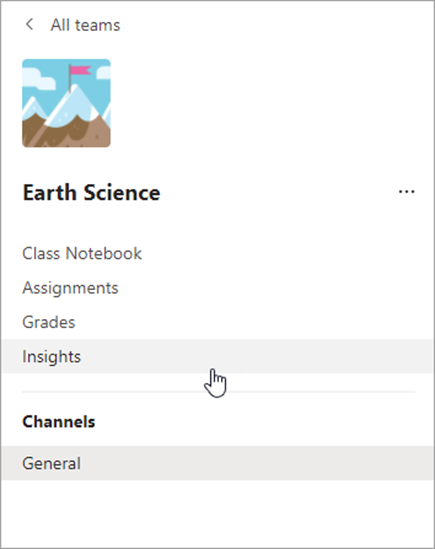
2. Na stranici sa pregledom razreda izaberite stavku "Zadaci" iz izveštaja .
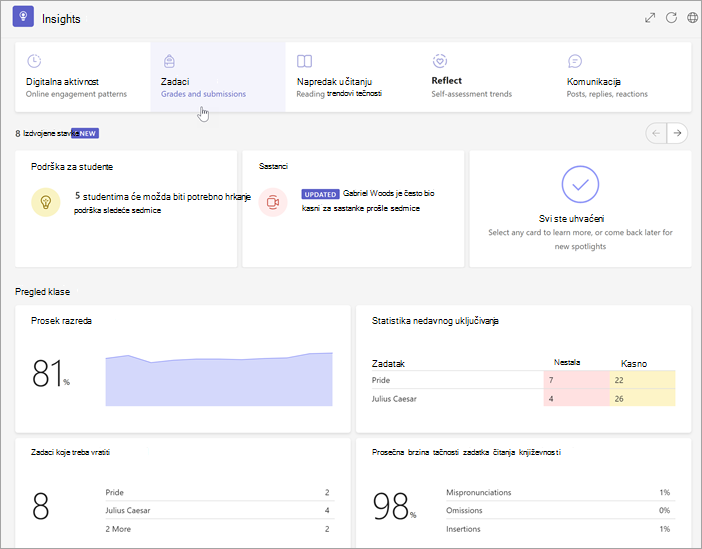
3. Kada uđete u izveštaj "Zadaci" i "Ocene", on će automatski prikazati sve učenike, sve zadatke, sve kategorije.
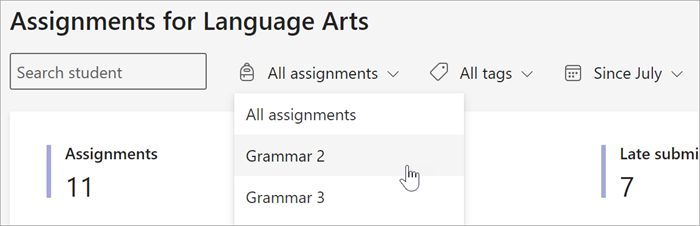
- Izaberite padajuću listu kalendara da biste suzili ili proširili vremenski okvir.
- Unesite ime studenta u polje " Pretraži studenta " da biste suzili podatke tako da odražavaju određenog učenika.
- Izaberite stavku "Svi zadaci", a zatim odaberite zadatak da biste suzili podatke na učinak učenika pri tom zadatku.
- Izaberite sve oznake da biste otvorili padajući meni svih dostupnih oznaka. Saznajte kako da sami kreirate oznake kada kreirate zadatak.
Koristite dolenavedene kartice da biste istražili prikaze dostupne u izveštaju "Zadaci" i "Ocene".
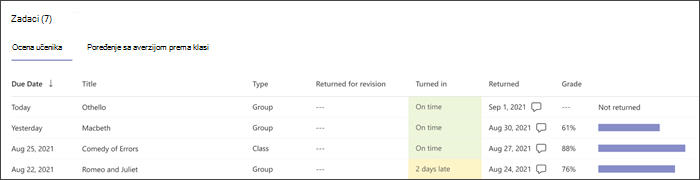
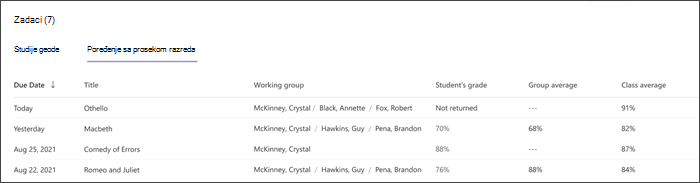
Zadaci
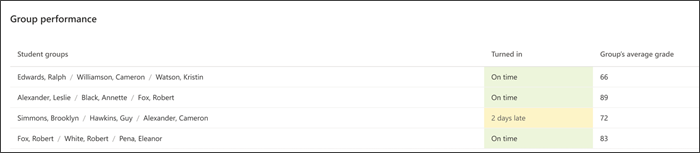
Tabla sa zadacima ima nekoliko kartica koje pomažu da identifikujete gde se učenici nalaze i kome je potrebna podrška u razumevanju zadatka ili guranja pre nego što propuste rok.
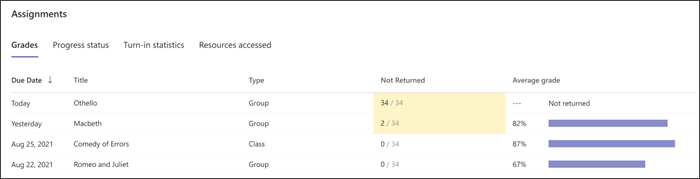
Ocene
Izaberite karticu "Ocene" da biste prikazali prosečnu ocenu po zadatku. Žuta boja ističe zadatke koje bar jedan student još nije predao. Izborom žute tačke podataka otvara se lista zadataka koje još treba da ocenite i vratite učenicima.
Status toka
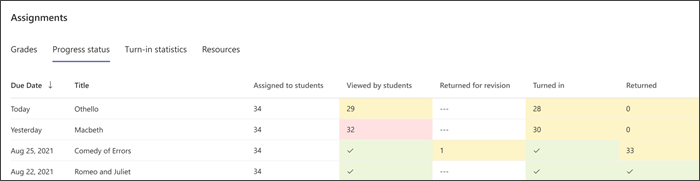
Izaberite karticu " Status napretka " da biste videli na kom koraku ka završetku zadatka se nalaze vaši učenici.
Zelena boja označava da je korak završen za sve studente.
Žuta boja označava da treba preduzeti neku radnju uskoro.
- U koloni "Prikazuju studenti" žuta boja označava da je krajnji rok u sledeća 24 časa, tako da podsetnik može biti koristan ako mnogo učenika tek treba da pogleda zadatak.
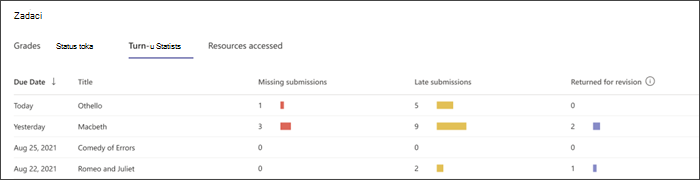
Statistika prijavljivanja
Izaberite karticu " Statistika predaje " da biste lako pogledali koji zadaci nedostaju, koji su zadaci kasno predani i sve zadatke koji su vraćeni na redigovanje. Klikom na bilo koji broj u grafikonu otvoriće se lista studenata u toj kategoriji.
Prosečna ocena
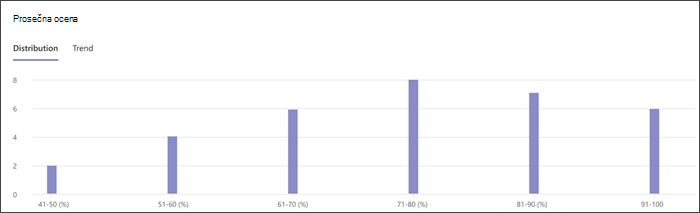
Prikažite prosečne ocene za ceo razred u formatu Distribucija ili trend.
Distribucija
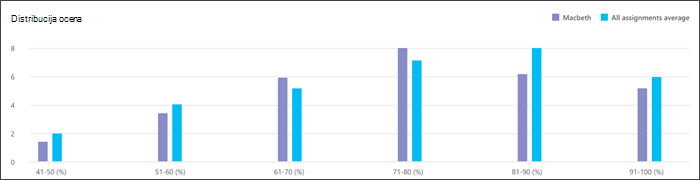
Izaberite karticu "Distribucija" da biste videli koliko učenika ima prosečna ocena u svakom opsegu razreda. Izaberite bilo koju traku na grafikonu da biste prikazali listu studenata u tom opsegu. Izaberite bilo kog studenta sa liste da biste mu poslali poruku.
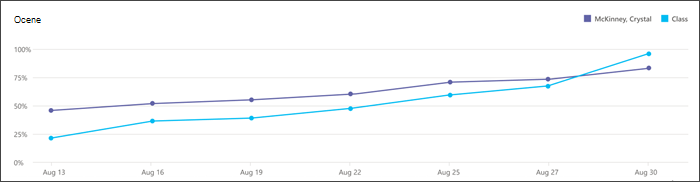
trend
Izaberite karticu Trend da biste prikazali grafikon učinka učenika na zadacima tokom vremenskog perioda. Zadržite pokazivač iznad neke tačke podataka za dodatne detalje o zadatku.
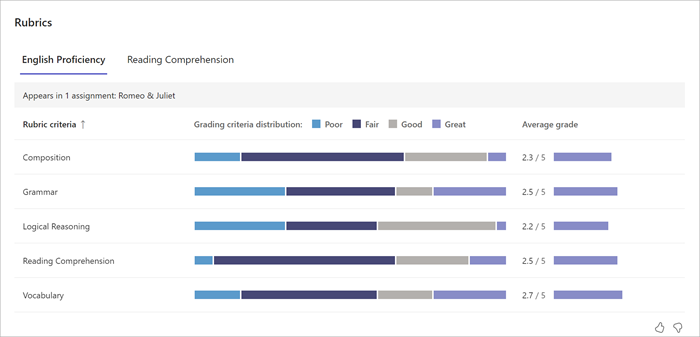
Kategorije
Usmerite podršku identifikovanjem performansi učenika u određenim kriterijumima ocenjivanja u svim zadacima sa rubrikama. Zadržite pokazivač na bilo kojoj traci kriterijuma da biste videli procenat učenika koji su postigli rezultate na svakom nivou. Ako su bodovi utvrđeni u rubrici, možete i da vidite prosečnu ocenu za svaki kriterijum. Saznajte više o rubrikama.
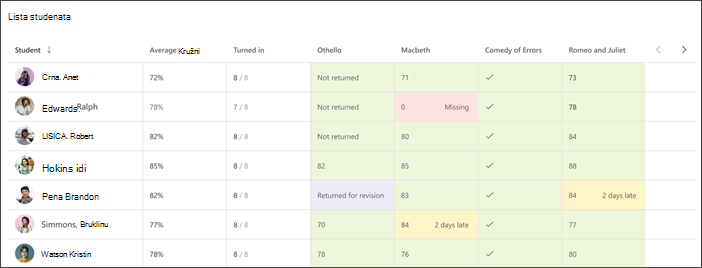
Student list
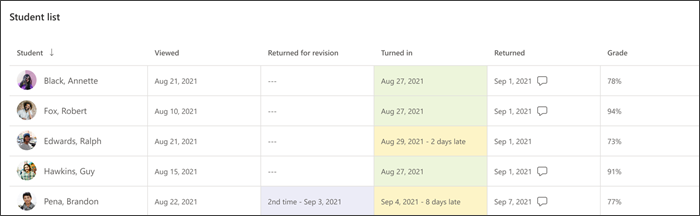
Dobijte trenutni pregled performansi studenata u razredu i gde im je potrebna podrška sa spiskom učenika.